【入门①】3 分钟上手:一句话生成你的第一张思维导图
SeekFlaw 官方 · 发布于 2026-09-30
不用先学软件:在首页写一句你要学的内容,SeekFlaw 会一边想一边长出一张带讲义的思维导图,之后还能直接变成会提醒你复习的卡片。这一篇带你从零走完第一张导图。
📘 SeekFlaw 官方图文教程 · 入门篇 第 1 篇 | 阅读约 4 分钟 | 适用:网页版 · iPad · App
🎬 这一篇有视频版(1:31,视频教程第 1 集),想先看个大概可以直接播放;全部 6 集见视频教程合集。
【SeekFlaw 教程 01】丢一份课件进去,3 分钟出一张完整思维导图
你将学会
- 在首页用一句话发起生成(也可以直接丢资料)
- 看懂新手引导的两个问题,以及可以跳过
- 看懂生成过程:计划 → 逐枝长出 → 自查,中途怎么改方向
- 把结果并入你的空间,回到画布继续学
第 1 步 · 打开首页,先看一眼小贴士
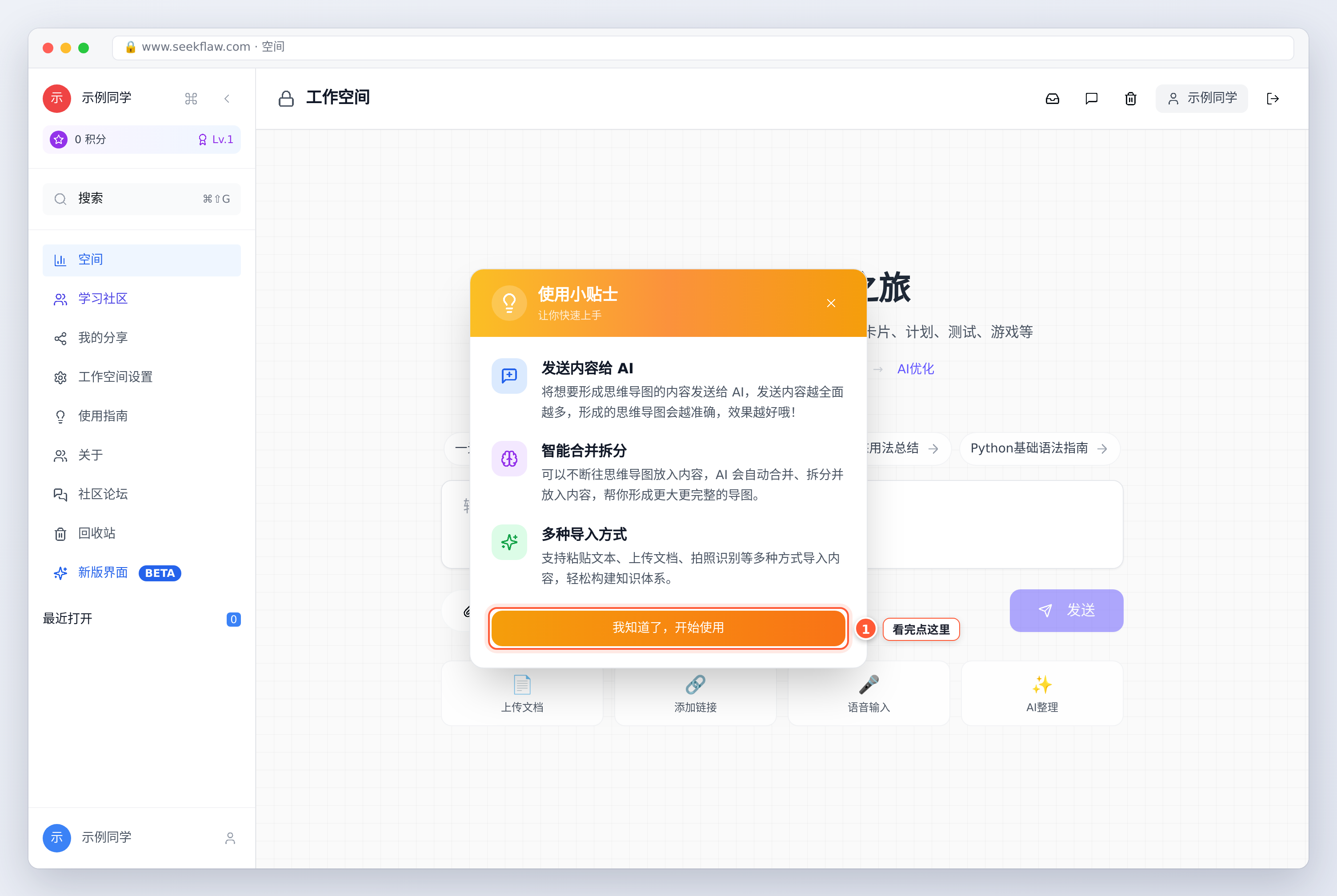
第一次登录会弹出「使用小贴士」,三条说的是:内容越全面导图越准、可以不断往导图里加内容(AI 会自动合并拆分)、支持粘贴文本 / 上传文档 / 拍照等多种导入方式。看完点 ① 我知道了,开始使用。
第 2 步 · 写下你要学的内容,点发送
首页中间就是输入框。一句话就够,但写得越具体,结果越贴合你:
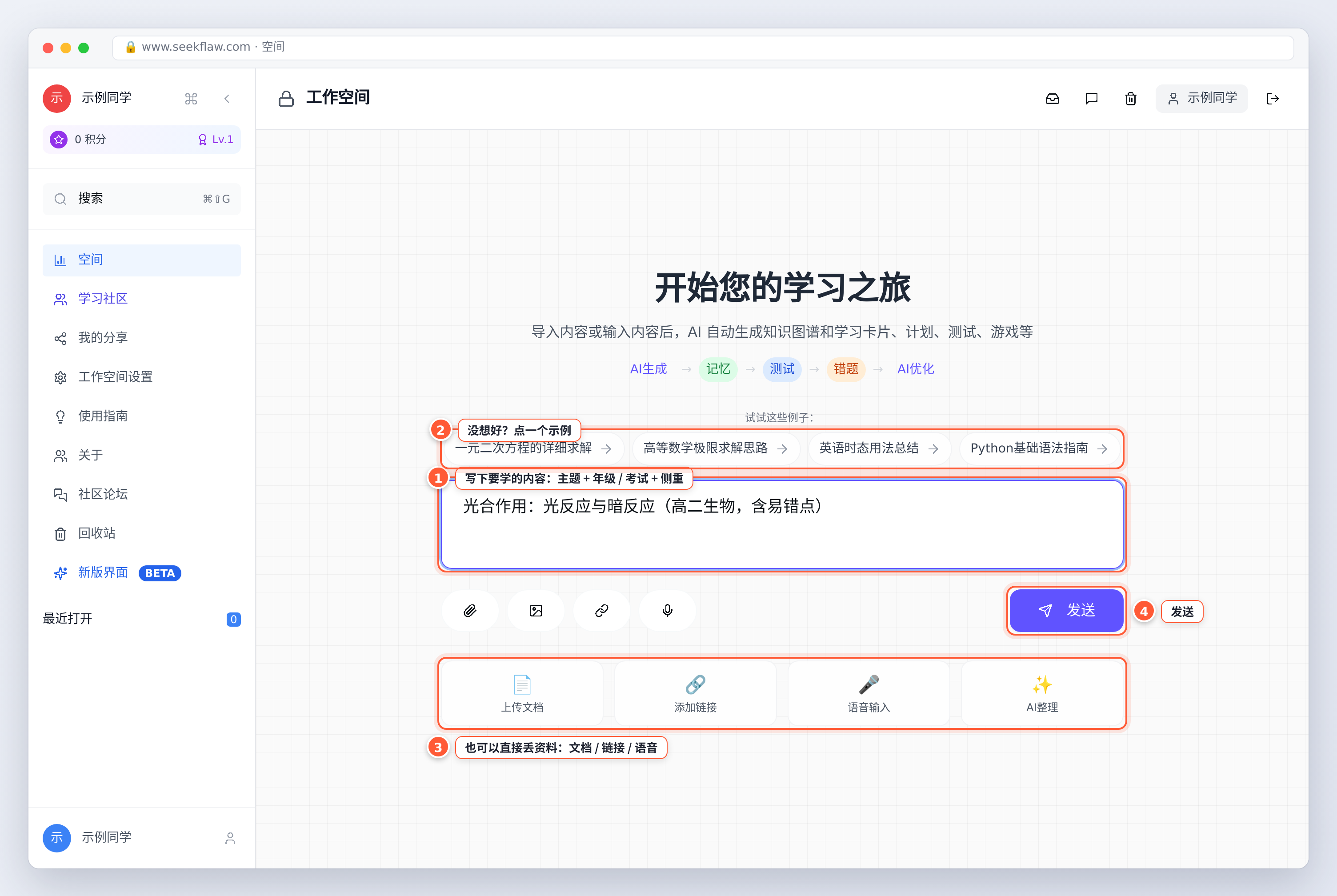
- 输入框:主题 + 年级 / 考试 + 侧重点。例如「光合作用:光反应与暗反应(高二生物,含易错点)」。
- 示例:没想好写什么,点一个示例直接体验。
- 导入资料:手里有课件、讲义、网页或录音,可以直接从这里丢进来(下一篇专门讲)。
- 发送:点击后会自动新建一个空间,并进入画布开始生成。
💡 小技巧:「面向谁」和「侧重什么」最影响结果。写上「高二」「考研」「只要易错点」这类限定词,比多写三句背景更有用。
第 3 步 · 回答两个小问题(可跳过)
进入空间后会出现「欢迎来到 SeekFlaw · 求瑕」的引导。它只问两件事:你在备考 / 学什么、你最大的痛点。选完点 下一步;不想选,点 跳过,自己探索 也完全不影响生成。
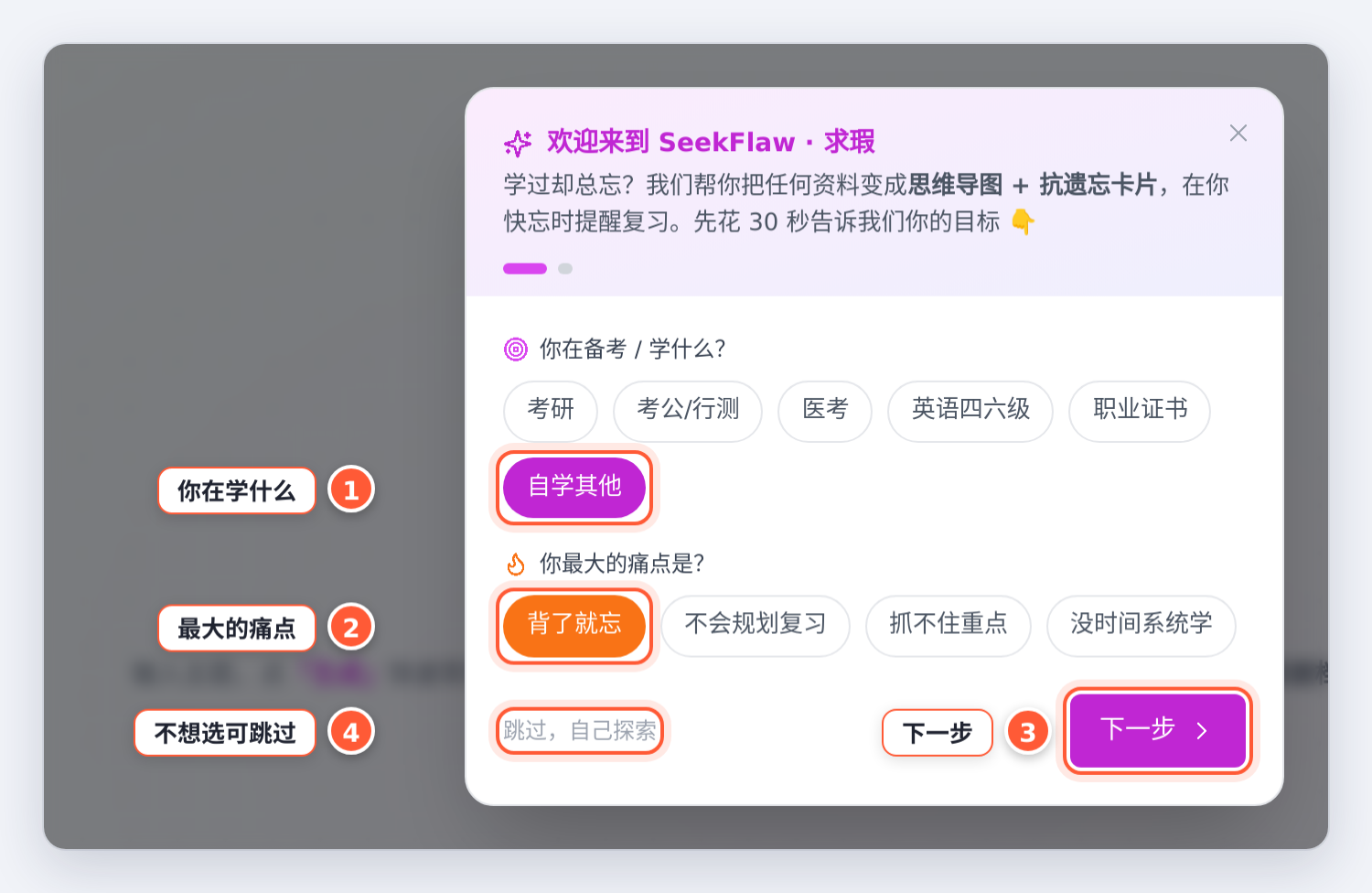
引导的第二页会让你再输入一个主题——刚才在首页已经写过了,直接点 跳过 即可,生成已经在后台开始了。
第 4 步 · 看它边想边长
生成是「流式」的:AI 先列计划,再一条分支一条分支地长出来,每个节点背后都带一段讲义。
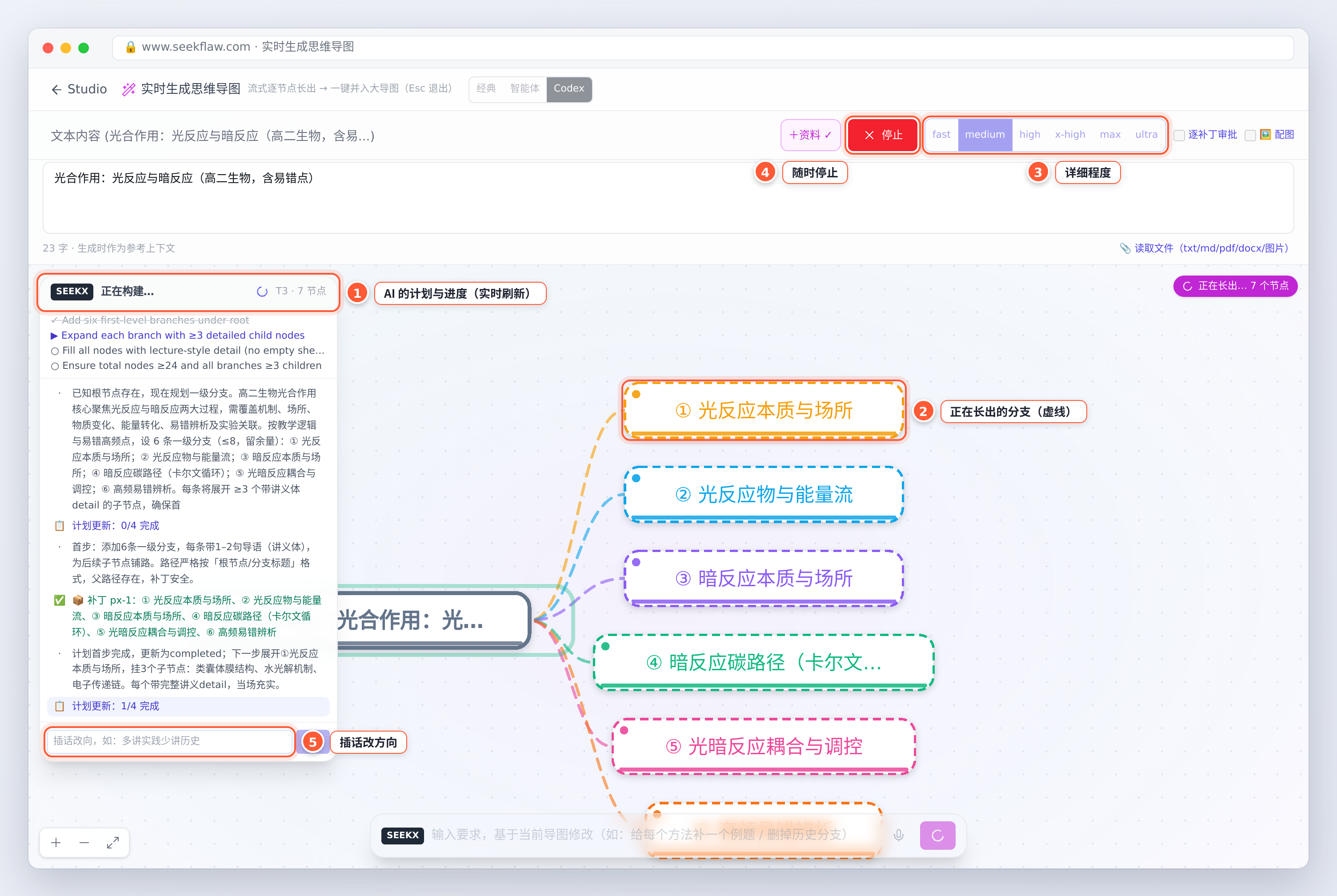
- 计划与进度:左侧实时刷新 AI 的计划清单(每条分支做什么)和已完成的步骤。
- 正在长出的分支:虚线框表示还在生成,完成后变成实线。
- 详细程度:fast → ultra,越往右节点越多、讲义越细,用时也越长。默认 medium 适合大多数章节。
- 停止:方向明显不对时随时停下,再调整输入或档位重来。
- 插话改方向:不用停,直接在这里说「多讲实验,少讲历史」,后面的分支会按你的话调整。
⚠️ 注意:生成过程中请不要关闭页面。标准档一般 1~3 分钟,章节越长、档位越高越久。
第 5 步 · 检查结果,一键并入
左上角出现「构建完成」就说明长好了。此时导图还在暂存区,底部的暂存条告诉你这次长了多少、准备并到哪里:
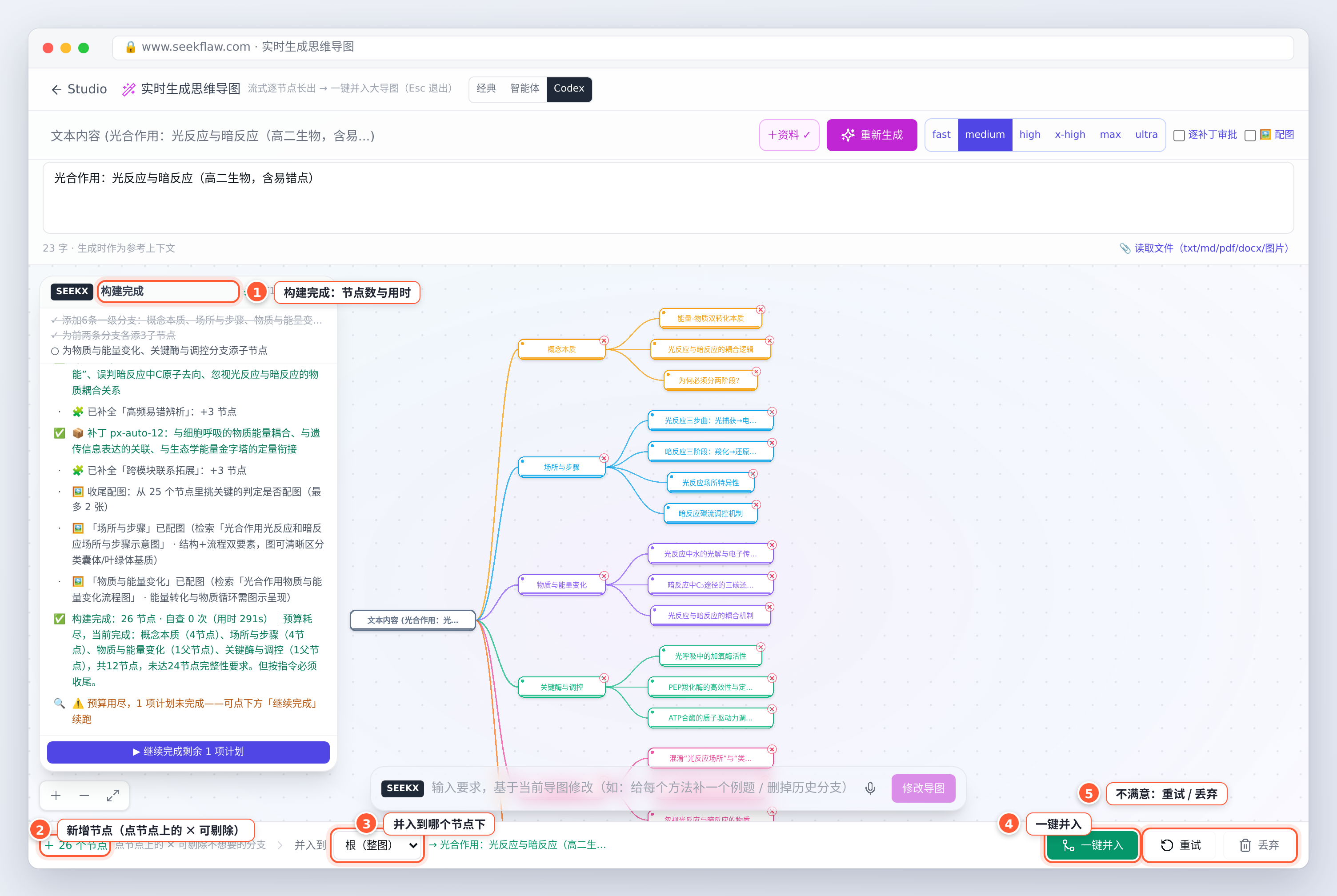
- 构建完成:写着本次的节点数和用时。
- 新增节点:哪条分支不想要,点那个节点右上角的 × 剔除,数字会跟着变。
- 并入到哪个节点下:第一次用选「根(整图)」即可;以后往已有导图里补内容时,选对应的分支,新内容就挂在它下面。
- 一键并入:满意就点它,内容正式进入你的空间。
- 重试 / 丢弃:整体不满意就重来,或者直接不要。
💡 小技巧:并入之前可以先在底部的 SEEKX 输入框里说「给每个阶段补一个例题」「删掉历史分支」,让它在暂存区里改好再并入。
⚠️ 提示:内容特别多时,日志里可能出现「预算用尽,N 项计划未完成」——点左下角的 继续完成剩余 N 项计划,它会接着长完。
第 6 步 · 回到画布,开始学
点完一键并入会自动回到空间画布,你的第一张导图就在这里了,右上角显示「已保存」。
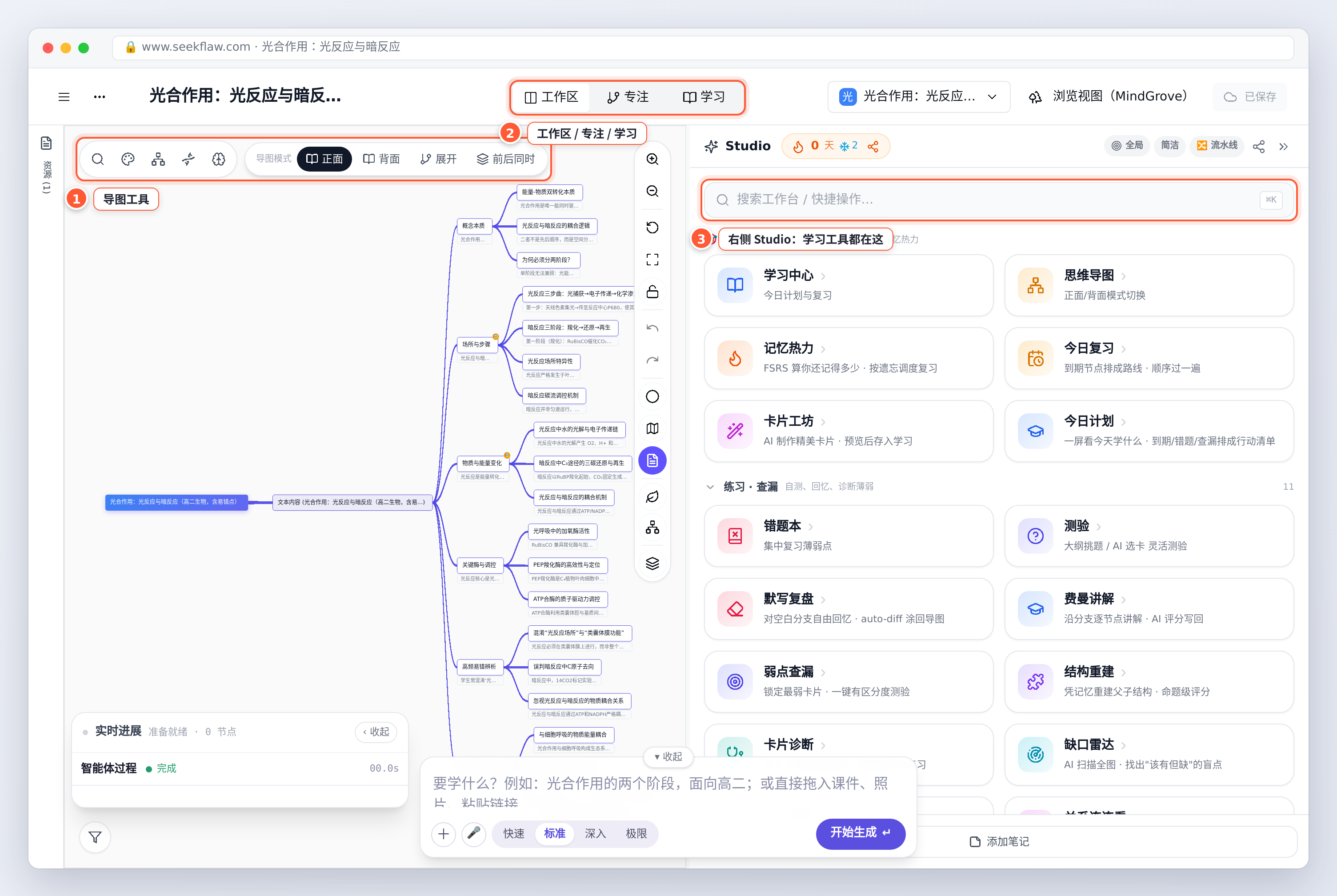
- 导图工具:搜索、主题外观、正面 / 背面 / 展开 / 前后同时等看图方式(导图篇详细讲)。
- 工作区 / 专注 / 学习:左右分栏、全屏看图、进入学习模式。
- 右侧 Studio:学习中心、今日复习、测验、错题本……所有学习工具都从这里打开。
常见问题
Q:生成要多久?
A:标准档一般 1~3 分钟。想更快选 fast,想更细选 high 及以上。
Q:生成到一半发现方向不对怎么办?
A:优先用「插话改方向」;实在不对就「停止」后「重试」,已并入的内容也可以在画布里 Ctrl / ⌘ + Z 撤销。
Q:引导里的问题必须回答吗?
A:不必。点「跳过,自己探索」就行,之后照样能用全部功能。
下一篇
👉 【入门②】把资料变成导图:PDF / Word / 图片 / 网页 / 录音:手里已经有 PDF、课件、网页或录音?直接把资料变成导图。
标签:官方教程、入门