【入门②】把资料变成导图:PDF / Word / 图片 / 网页 / 录音
SeekFlaw 官方 · 发布于 2026-09-30
课件、讲义、网页、拍下来的板书、上课录音——不用自己先整理。直接交给 SeekFlaw,它会先把资料读成文字,再照着资料本身的结构长出导图;原始资料留在空间的「资源」里,随时可以回头对照原文。
📘 SeekFlaw 官方图文教程 · 入门篇 第 2 篇 | 阅读约 4 分钟 | 适用:网页版 · iPad · App
你将学会
- 在首页一次性导入文档、图片、网页或录音
- 看懂「资料已读入」:生成用的就是你的资料
- 往已经建好的导图里继续追加资料
- 原始资料存在哪里、怎么对照原文
第 1 步 · 在首页添加资料
首页输入框下面一排按钮就是四种资料入口。这里用一份 2 页的《细胞呼吸》PDF 讲义演示:
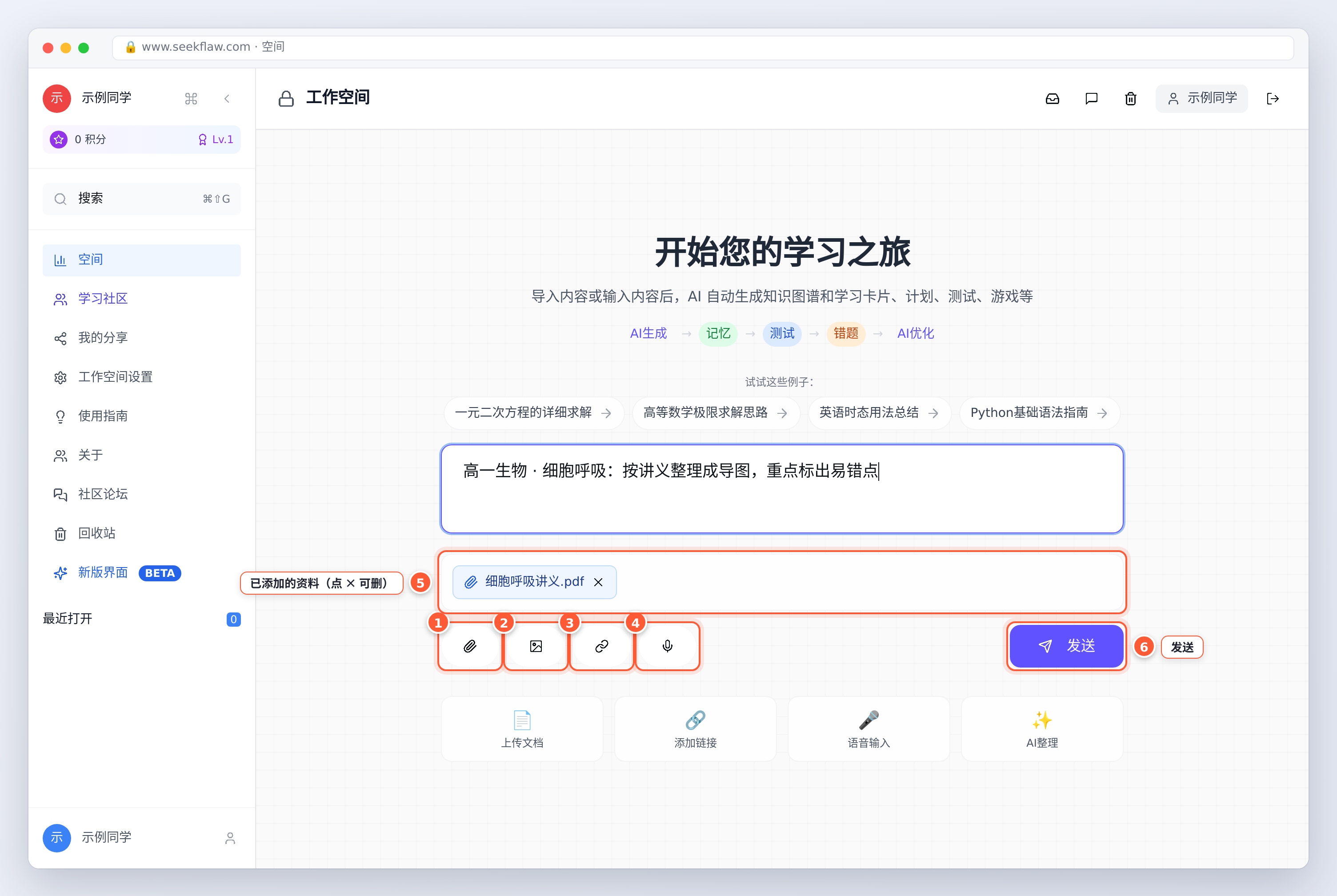
- 文档:PDF、Word(doc / docx)、txt、md。
- 拍照:讲义照片、黑板板书、手写笔记,图里的文字会自动识别出来。
- 网页链接:粘贴文章地址,抓取正文。
- 录音 / 口述:边说边转成文字,适合上课录音或自己口述要点。
- 已添加的资料:可以一次加多份,点 × 删除。
- 发送:和上一篇一样,会自动新建空间并开始生成。
💡 小技巧:资料和一句话一起给效果最好——资料负责「内容」,一句话负责「用途」。比如「按讲义整理成导图,重点标出易错点」,AI 就会专门为易错点单独开分支。
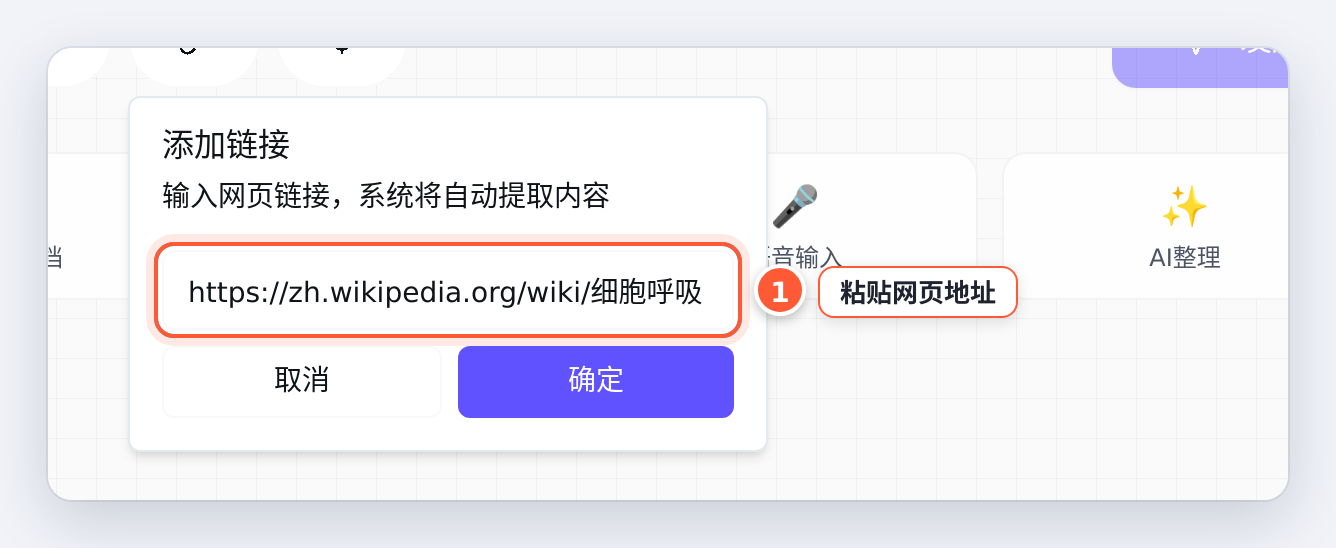
想加网页,点链接按钮后会出现地址栏,粘贴进去即可:
第 2 步 · 先读资料,再照着资料长
发送后进入实时生成(跳过新手引导的方法见上一篇)。和一句话生成不同,这次顶部会显示资料已经读进来了:
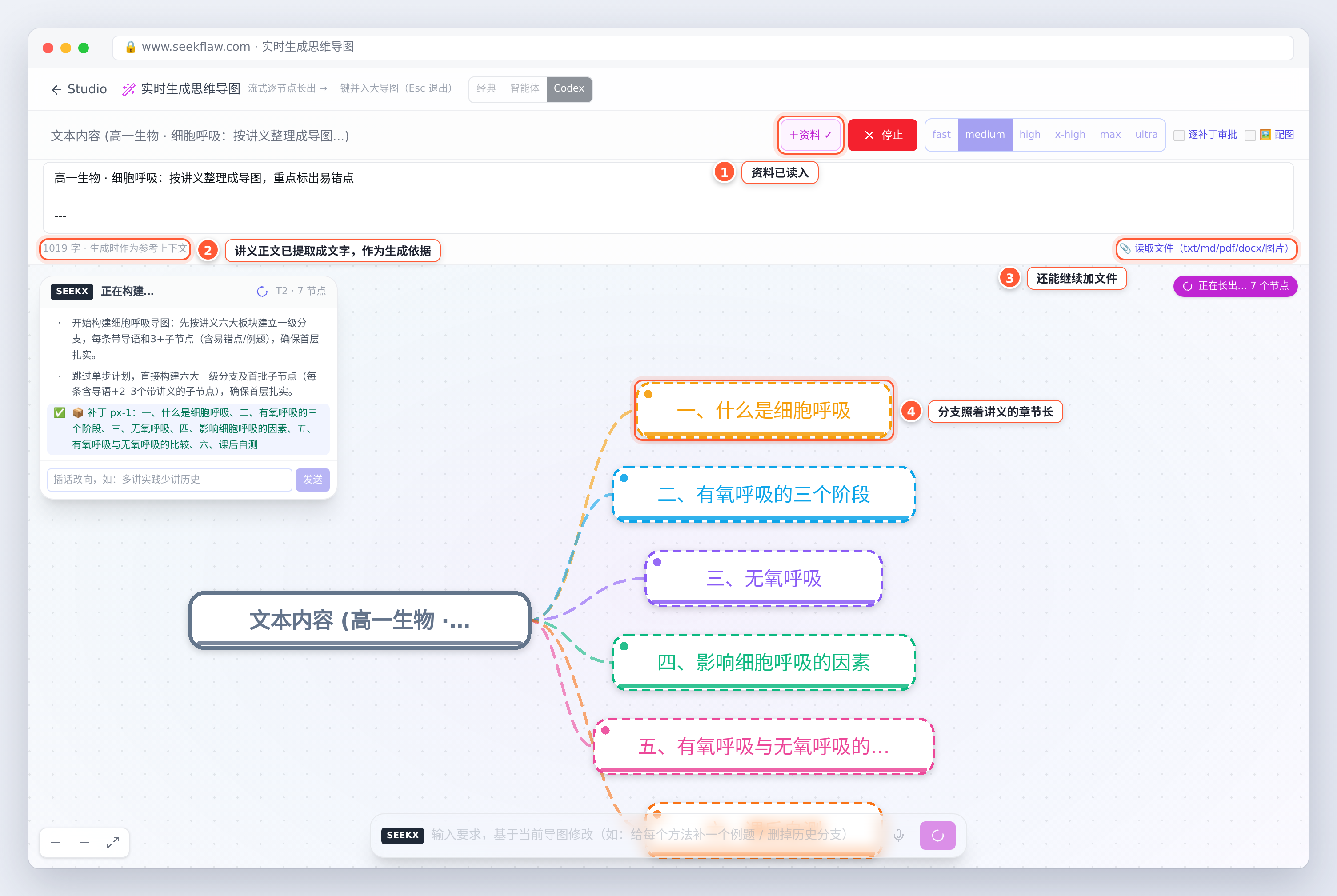
- 资料已读入:「+资料」旁边出现 ✓。
- 正文已提取成文字:显示提取出多少字,这些文字就是生成的依据。
- 还能继续加文件:点「读取文件」再补一份。
- 分支照着讲义长:一级分支直接对应讲义的「一、什么是细胞呼吸」「二、有氧呼吸的三个阶段」……而不是 AI 自由发挥的结构。
第 3 步 · 检查并入
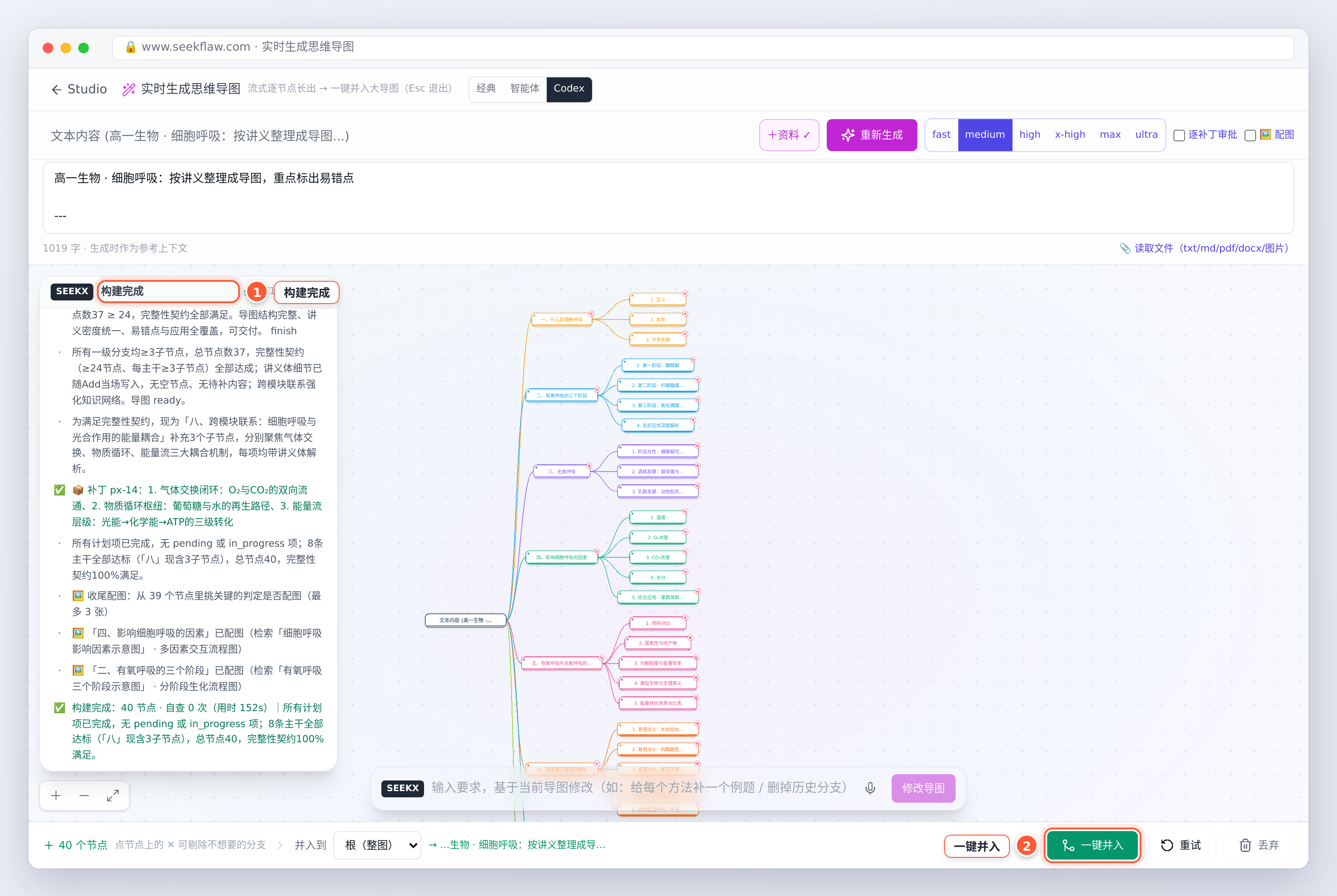
- 构建完成后先扫一眼结构,有不想要的分支点节点上的 × 剔除。
- 确认后点 一键并入(暂存条的用法见入门①第 5 步)。
第 4 步 · 原始资料留在「资源」里
并入后回到画布,左侧竖条上的 资源 就是这个空间用过的全部资料(括号里是份数):
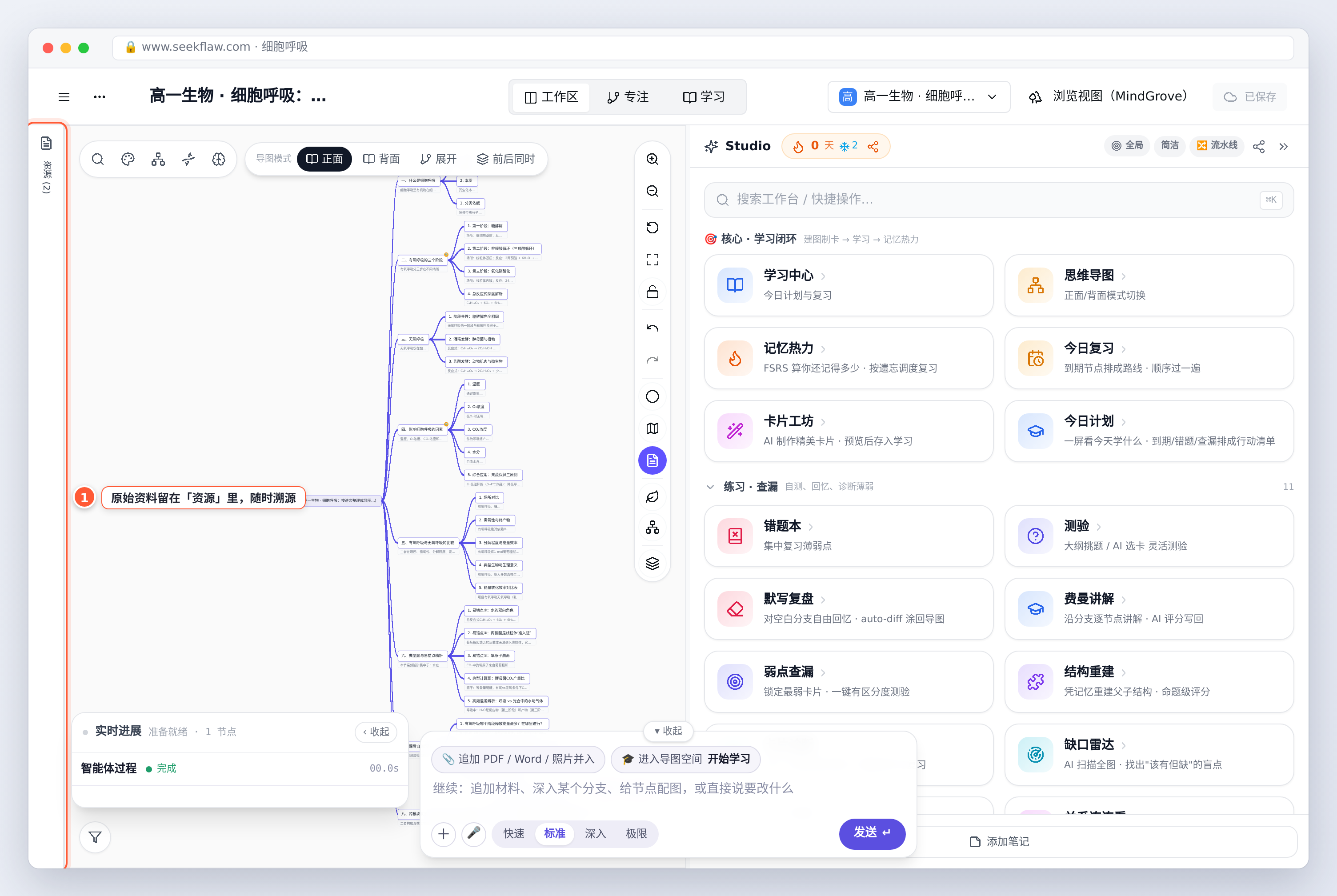
点开是「来源」面板:
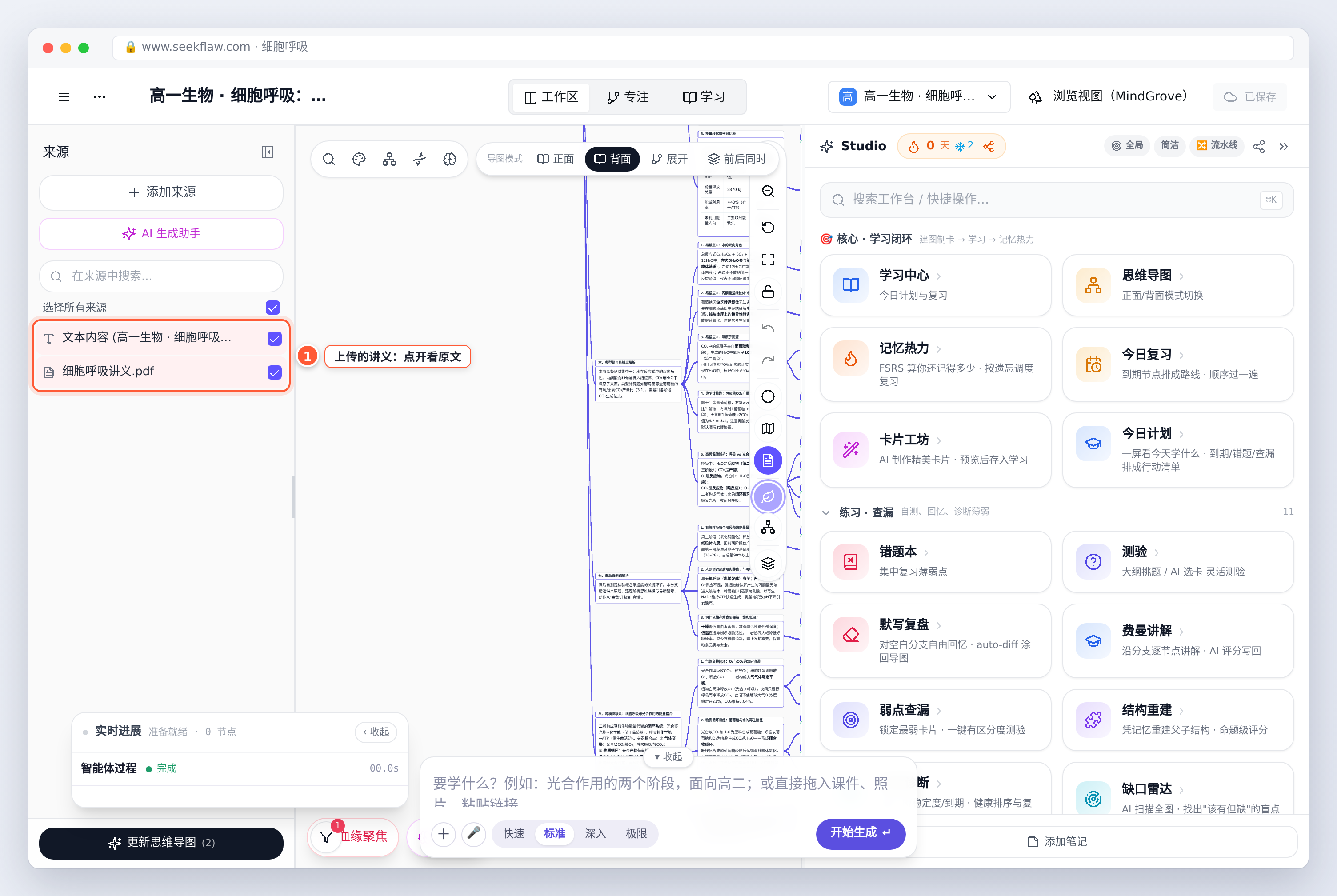
- 资料列表:你输入的文字和上传的讲义都在这里,点开能看原文。复习时对某个节点有疑问,回到原文对照,比凭记忆猜靠谱得多。
面板顶部可以 添加来源;勾选需要的资料后,点底部的 更新思维导图,导图会按这些资料补充更新。
第 5 步 · 往已有的导图里继续加资料
一章讲义做完,第二天老师又发了补充材料?不用新建空间,直接在画布底部的生成台里追加(刚生成完时,这里还会直接出现「📎 追加 PDF / Word / 照片并入」的快捷按钮):
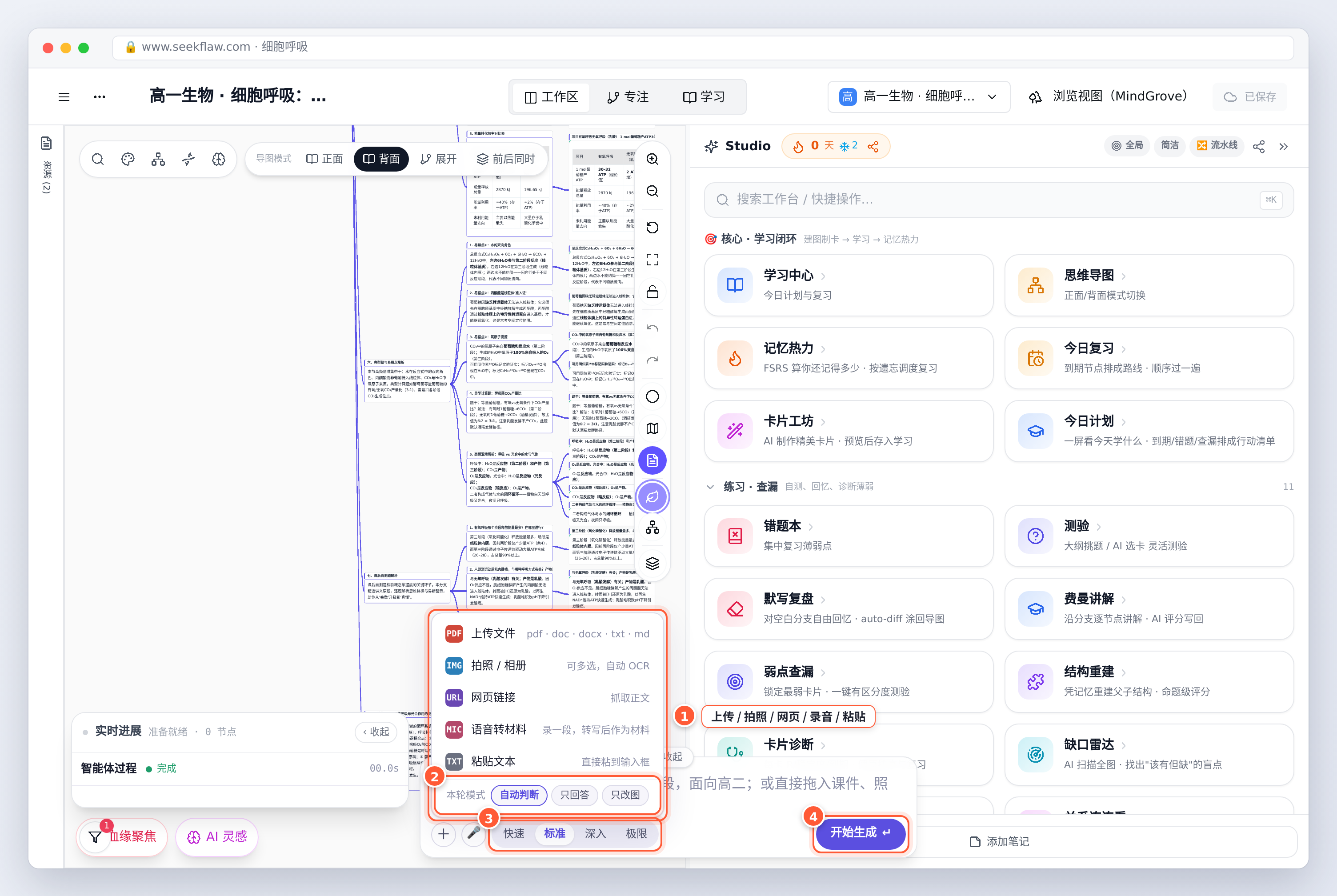
- + 菜单:上传文件(pdf · doc · docx · txt · md)、拍照 / 相册(可多选,自动识别文字)、网页链接(抓取正文)、语音转材料(录一段,转写后作为材料)、粘贴文本。
- 本轮模式:自动判断(默认,让 AI 看你的话决定)、只回答(只回答问题,不动导图)、只改图(只修改导图)。
- 详细程度:快速(约 30 个节点以内,一句话要点)/ 标准(约 60 个节点以内,每个节点 100~180 字讲义)/ 深入(约 100 个节点以内,讲义加自查)/ 极限(不限节点,讲义配例子)。
- 开始生成:AI 会在当前导图的基础上补充新内容。
⚠️ 注意:资料越长、档位越高,用时越久。整本书建议按章分次导入,每次一章,结构更清楚,也更好复习。
常见问题
Q:扫描版 PDF、纸质书怎么导入?
A:文字型 PDF 直接上传即可;扫描件、纸质书页建议拍照后用「拍照」入口上传,会自动识别图中的文字。照片尽量正对、光线均匀,识别效果更好。
Q:资料里的插图会放进导图吗?
A:会挑关键的配图放进对应节点;不需要的话,可以在「工作空间设置」里关掉材料配图。
Q:一次能加几份资料?
A:可以一次加多份(比如讲义 + 课堂照片 + 一篇网页),AI 会把它们合在一起整理。
下一篇
👉 【入门③】第一轮复习:翻卡、打分、明天再见:导图有了,开始第一轮复习。
标签:官方教程、入门