【导图②】一张图四种看法:正面 / 背面 / 展开 / 前后同时
SeekFlaw 官方 · 发布于 2026-09-30
SeekFlaw 的每个节点都是一张两面的卡:正面是标题,背面是讲义。同一张导图因此有四种看法——只看骨架、只看讲义、把讲义拆成小点、正反一起看。用对看法,同一张图既能当目录、又能当笔记、还能当复习卡。
📘 SeekFlaw 官方图文教程 · 导图篇 第 2 篇 | 阅读约 3 分钟 | 适用:网页版 · iPad · App
你将学会
- 画布左上角「导图模式」四个按钮分别是什么
- 什么场景用哪一种
- 只把一个节点单独展开成「前后同时」
① 正面:只看骨架
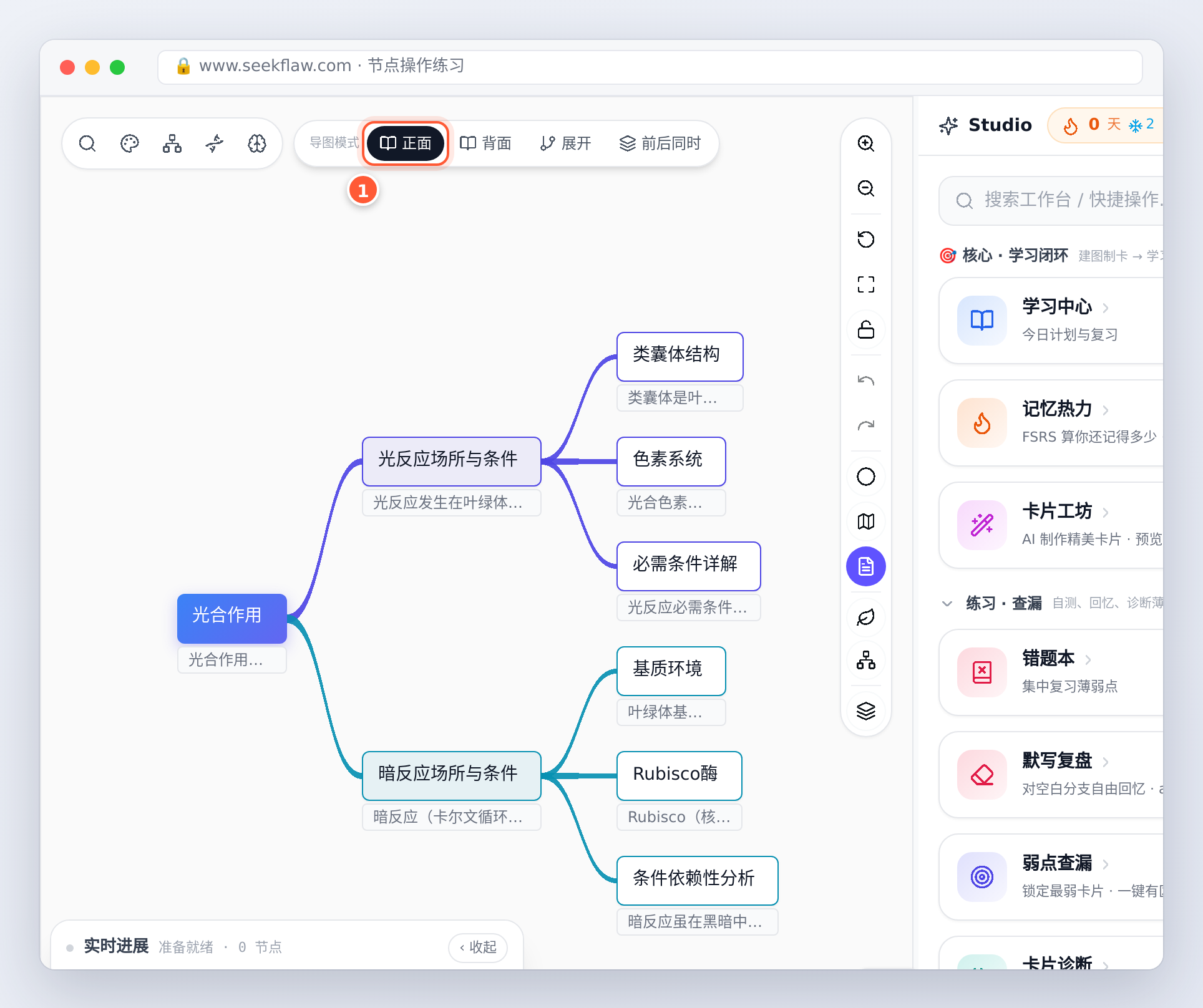
每个节点只显示标题,下方灰条是讲义摘要的开头。整章结构一眼看完,适合梳理框架、找位置、拖动整理,也是自测时最常用的:看着标题,先在心里把讲义讲一遍。
② 背面:只看讲义
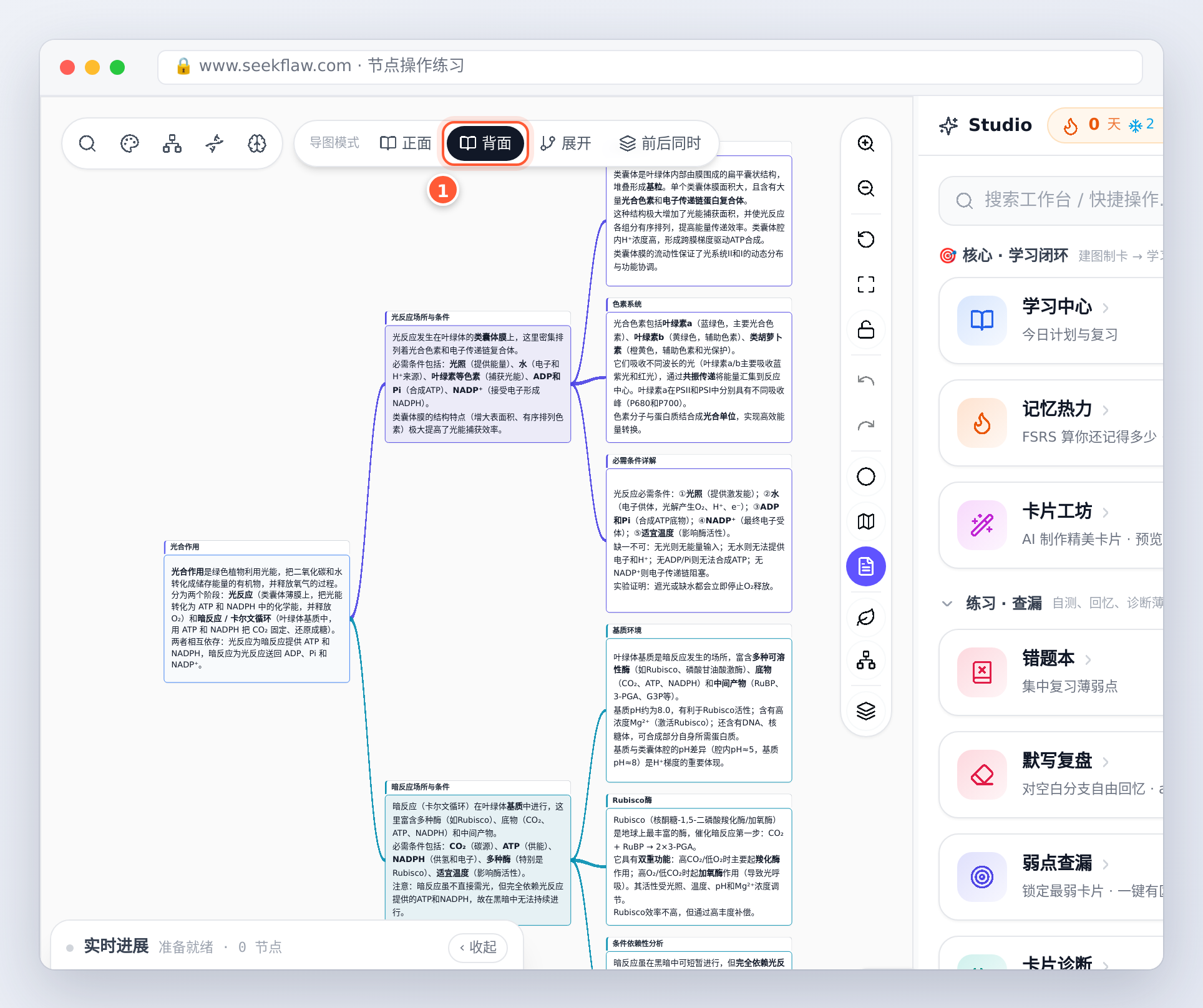
每个节点展开成完整讲义,标题缩成卡片顶部的小标签。适合第一遍通读、对照讲义查漏,或者把整张图当成一份结构化笔记来看。
③ 展开:把讲义拆成小点
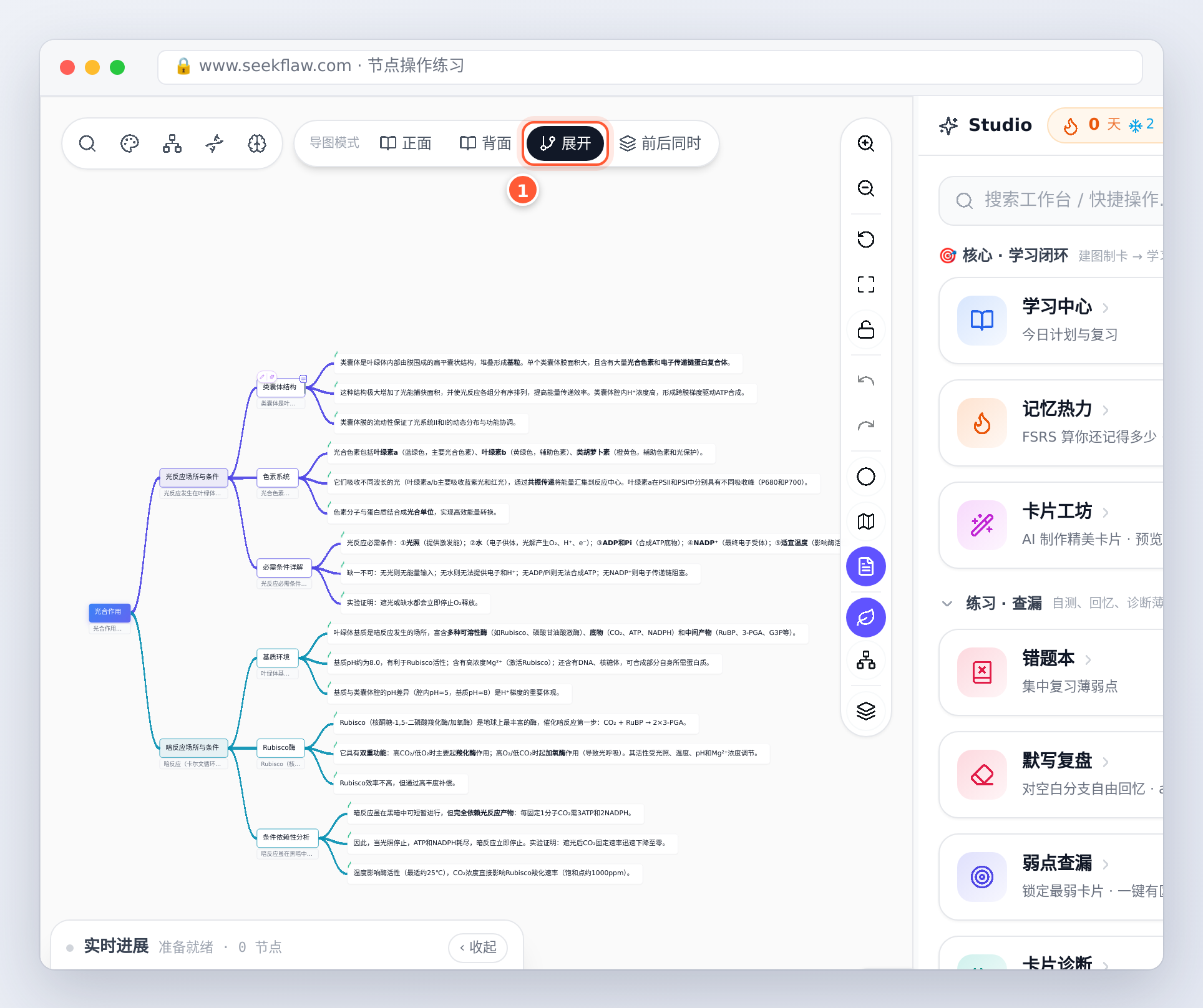
每段讲义被拆成一句一个的小节点挂在右边,像一份逐条展开的提纲。这些小节点是虚拟的——只是换一种排版显示,不会改动你的导图数据;切回其它模式就恢复原样。适合逐条背诵和讲给别人听。
💡 小技巧:展开模式下选中某个小节点,同样能用节点工具条的「深入」「提问」,操作会落到它所属的原节点上。
④ 前后同时:正反面一起看
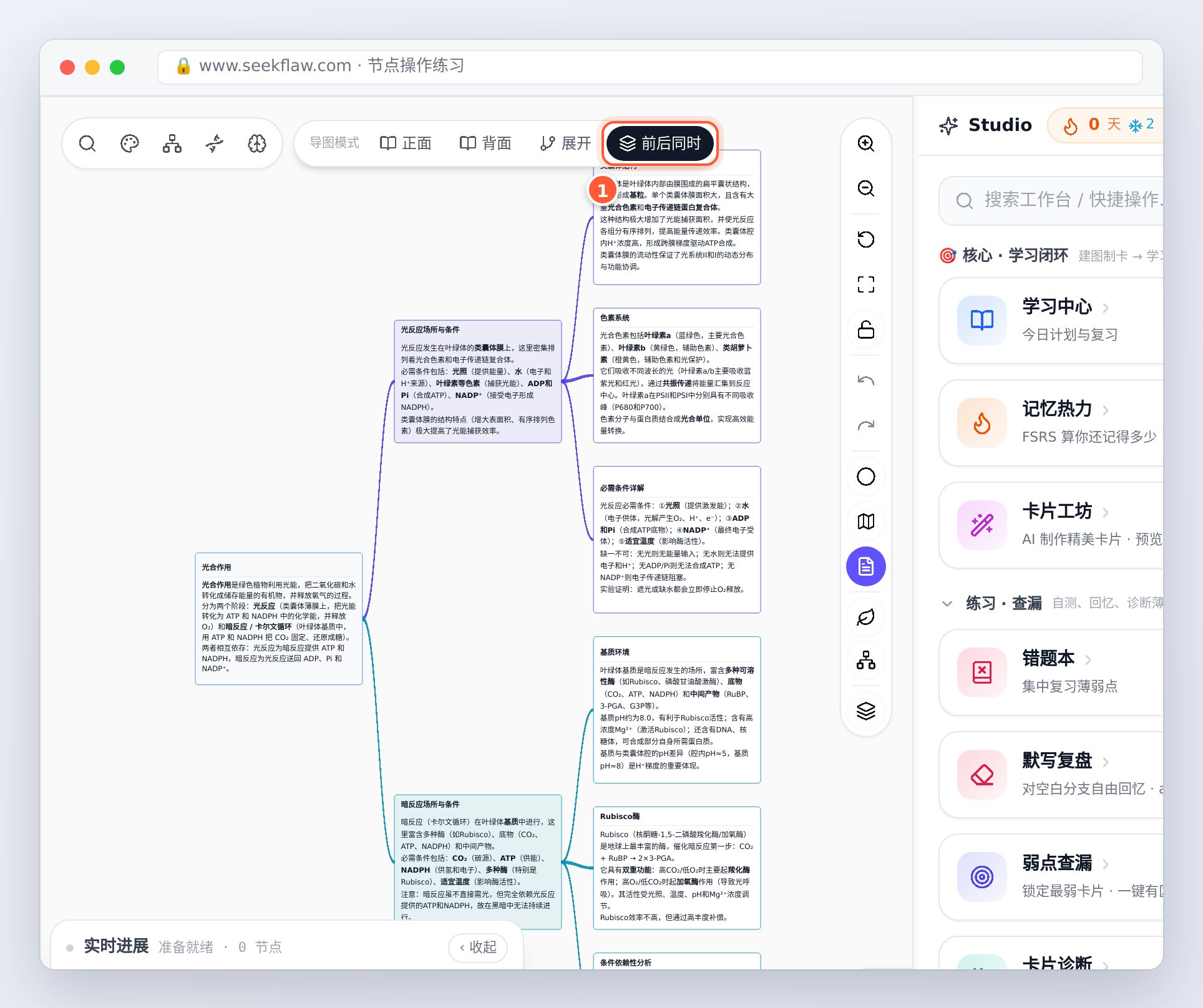
每张卡上面是标题、下面是讲义,排版会按内容真实高度排开,不会互相遮挡。适合打印、截图分享,或者考前整张过一遍。
只展开一个节点:节点工具条的「⇋ 前后」
大部分时候你想看的是整体骨架,只对其中一两个点看细节。这时保持「正面」模式,选中那个节点,点工具条最前面的 ⇋ 前后:
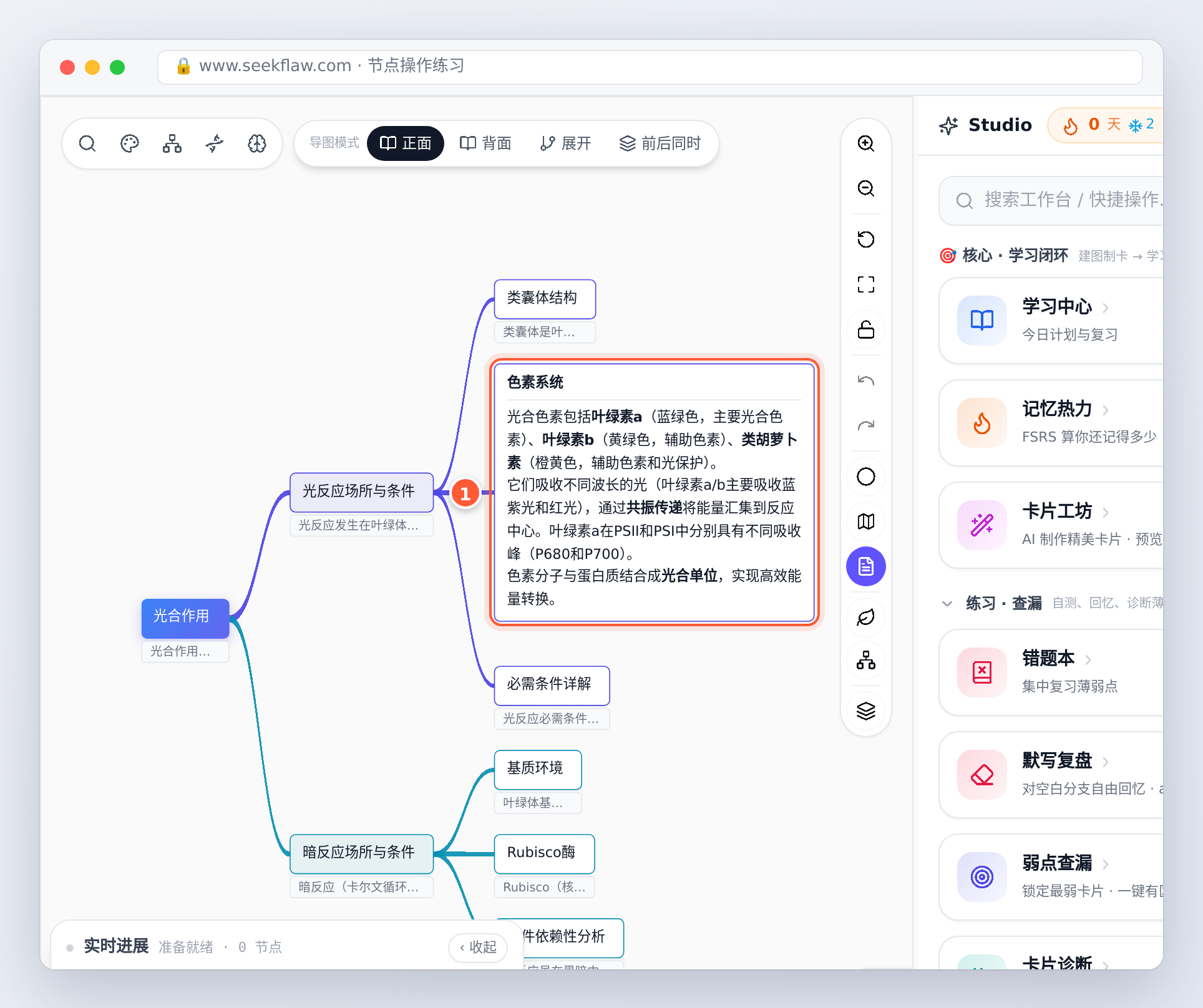
- 只有这一张卡变成「标题 + 讲义」,其它节点仍是正面,布局会自动给它让出位置。
再点一次(按钮会变成「收起」)就恢复成正面。
该用哪一种?
| 场景 | 推荐 |
|---|---|
| 刚生成完,先看结构对不对 | 正面 |
| 第一遍学习、通读内容 | 背面 |
| 逐条背诵、讲给别人听 | 展开 |
| 打印、截图、考前整张过一遍 | 前后同时 |
| 看骨架,但想细看一两个点 | 正面 + 单个节点「⇋ 前后」 |
常见问题
Q:切换模式会改动导图吗?
A:不会。四种模式只是显示方式不同,数据是同一份。
Q:背面模式下节点太长,屏幕放不下?
A:点画布右侧控制栏的「适应内容」,或者滚轮缩小;也可以改用正面 + 单个节点「⇋ 前后」。
Q:Studio 里的「思维导图」卡片也能切这些模式吗?
A:可以,那里还多一个「编辑模式」。
下一篇
👉 【导图③】布局、主题、搜索、过滤与导出:换布局、换主题、搜索、过滤和导出。
标签:官方教程、导图