【导图③】布局、主题、搜索、过滤与导出
SeekFlaw 官方 · 发布于 2026-09-30
同一份内容,换个布局、换个配色,读起来的感觉完全不同:向右展开适合逻辑链,左右放射适合一个中心向外发散,自上而下适合分类体系。这一篇讲图型和主题怎么换,以及节点一多之后怎么搜、怎么筛、怎么导出。
📘 SeekFlaw 官方图文教程 · 导图篇 第 3 篇 | 阅读约 3 分钟 | 适用:网页版 · iPad
你将学会
- 三种图型:右向逻辑图、双向放射图、组织结构图
- 五种画布主题,其中「记忆热力图」能直接看出哪里快忘了
- 搜索节点、按收藏 / 错题 / 已记忆过滤
- 导出 JSON、SVG、PNG
第 1 步 · 换图型
点画布右侧控制栏的「图型」按钮,选一种排列方式:
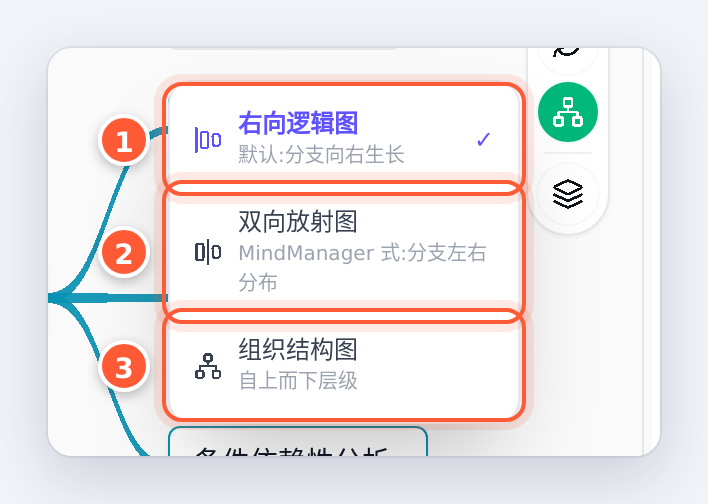
- 右向逻辑图(默认):分支向右生长,最适合「总 → 分」的逻辑链。
- 双向放射图:分支左右分布,根节点在中间,一屏能放下更多内容。
- 组织结构图:自上而下分层,适合分类、层级体系。
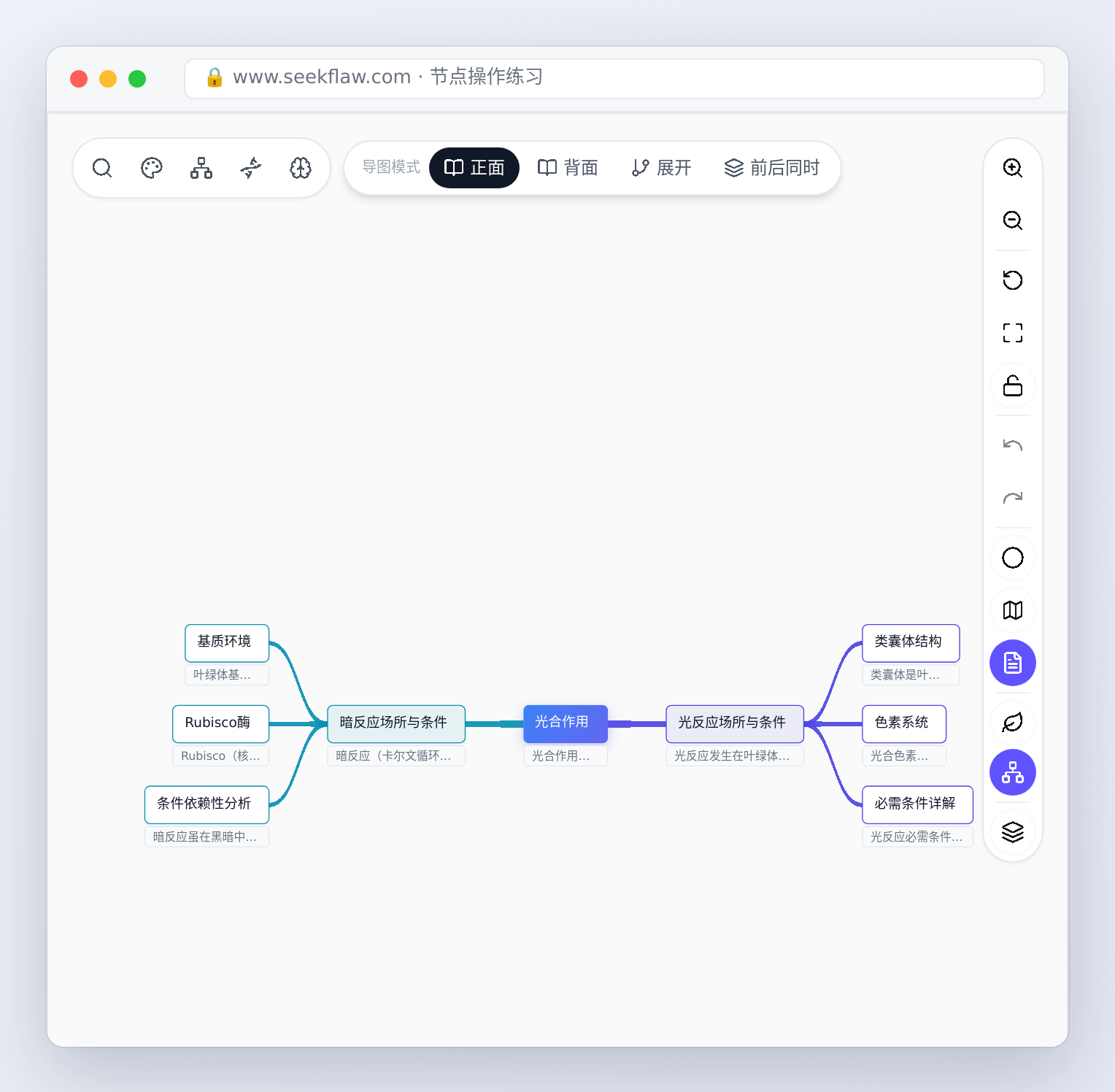
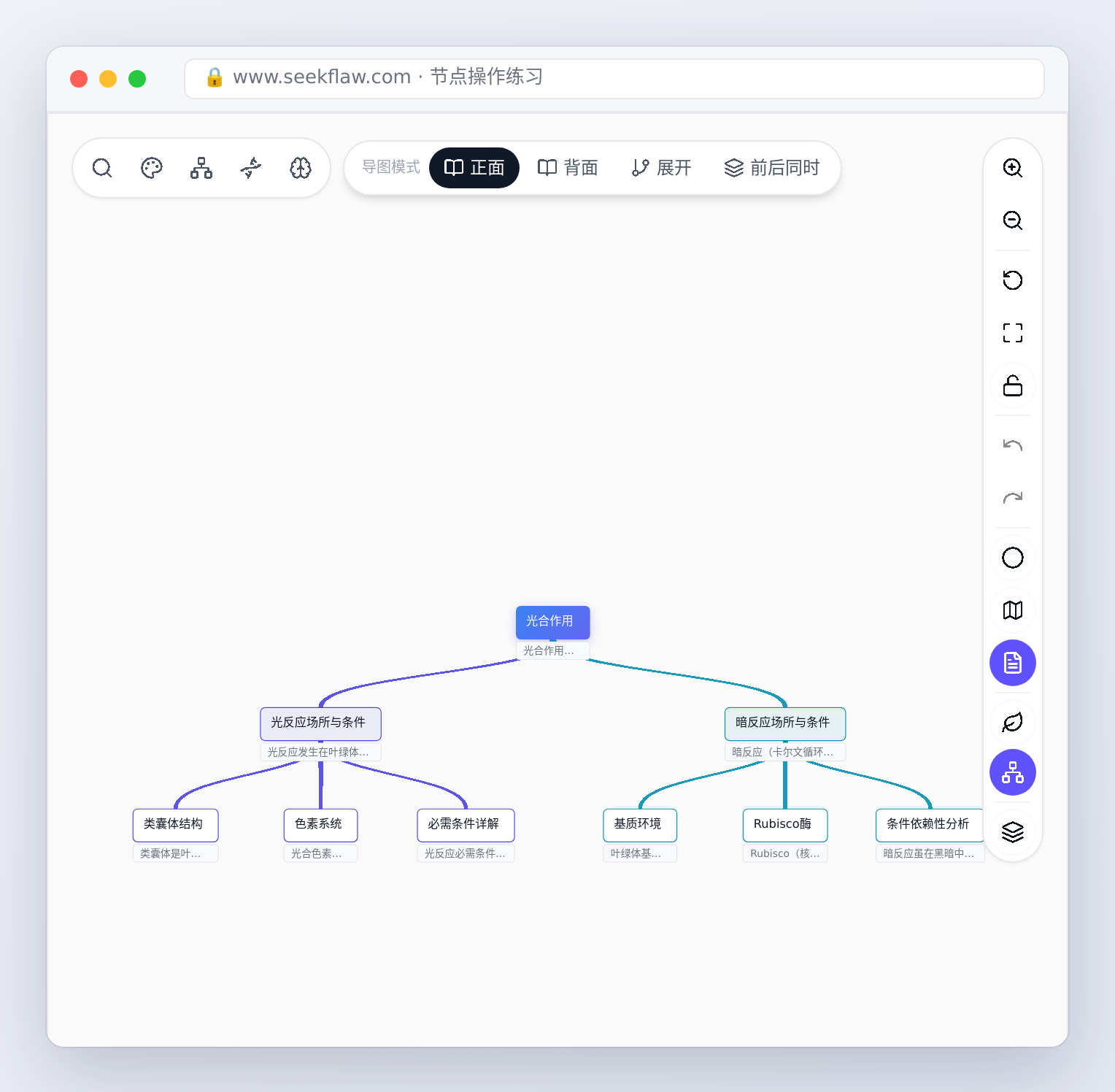
换完图型点一下「适应内容」,整张图就会重新居中。
第 2 步 · 换主题
点导图工具里的调色盘 → 风格排版,从五种画布主题里选:
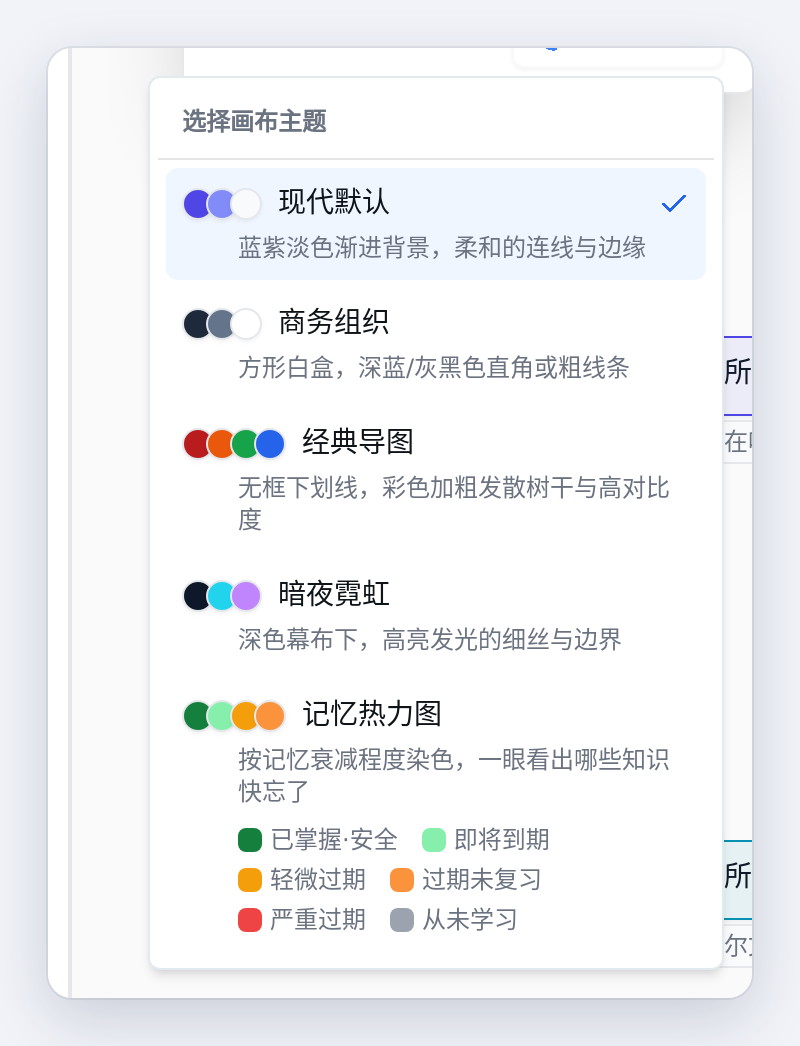
- 现代默认:蓝紫淡色,柔和的连线和边框。
- 商务组织:方形白盒,深色直角线条,适合汇报。
- 经典导图:无框下划线,彩色加粗的发散树干。
- 暗夜霓虹:深色节点配发光边框(见下图)。
- 记忆热力图:按遗忘程度给节点染色——深绿已掌握、浅绿即将到期、黄 / 橙过期、红严重过期、灰从未学习。考前最好用的一个主题,一眼就知道先复习哪块。
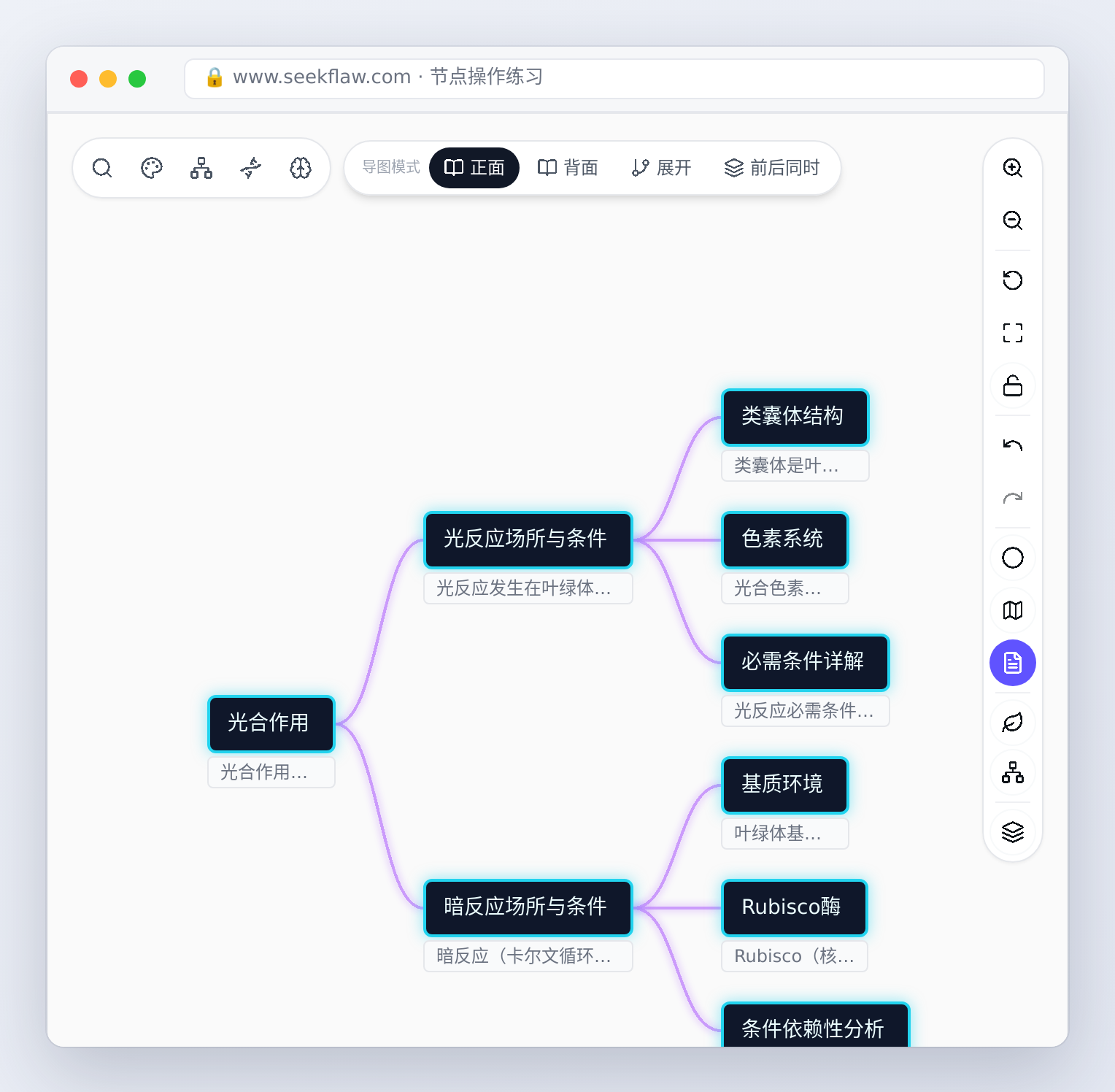
主题跟着这张导图保存,换一个空间可以用不同的主题。
第 3 步 · 搜索节点
点导图工具最左边的放大镜(或者按 /),输入关键词:
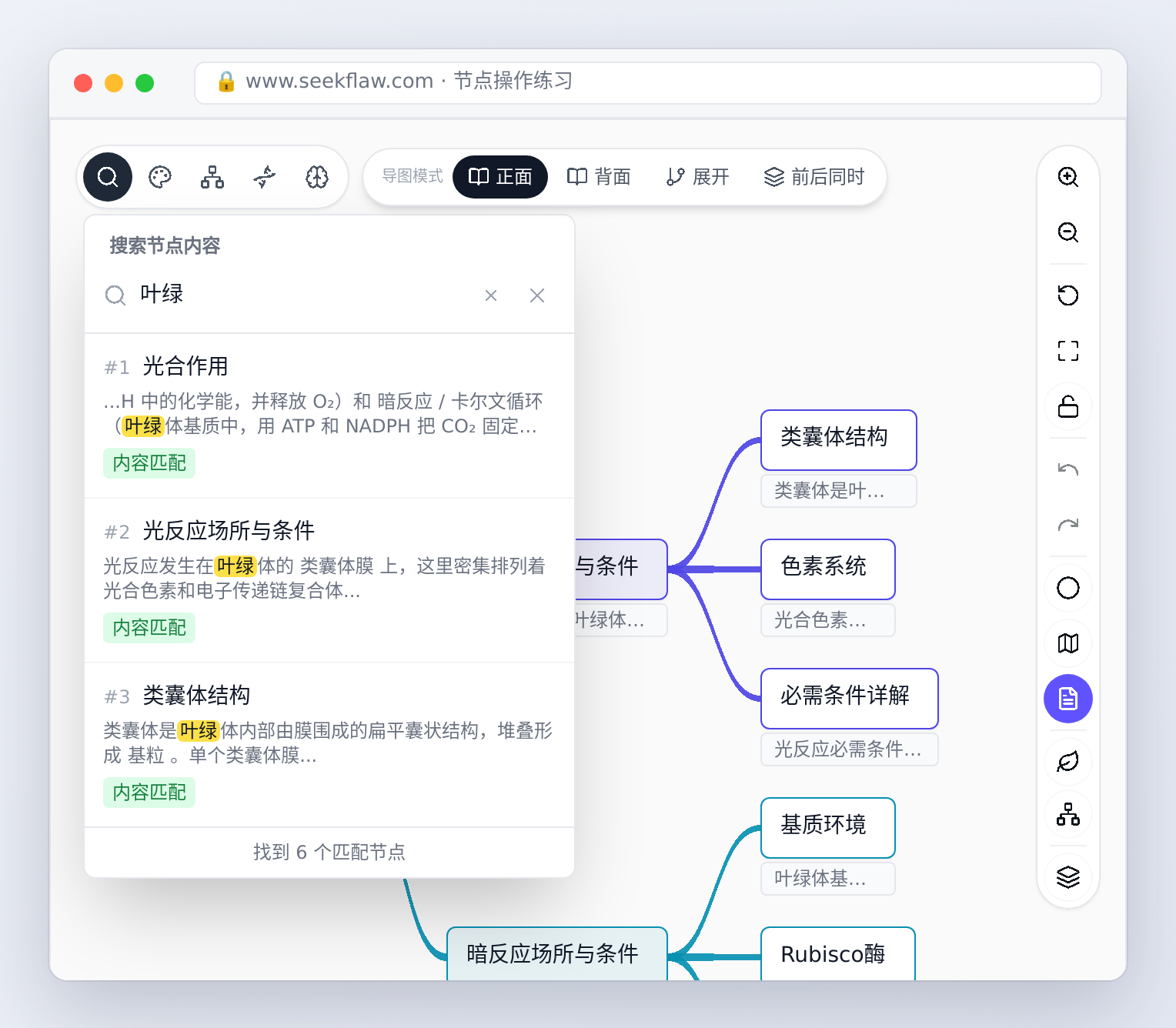
搜索会同时查标题和背面讲义,结果里高亮命中的词,并标出是「内容匹配」还是标题匹配;点一条结果,画布会跳到那个节点。
第 4 步 · 过滤
画布左下角的漏斗按钮打开过滤面板:
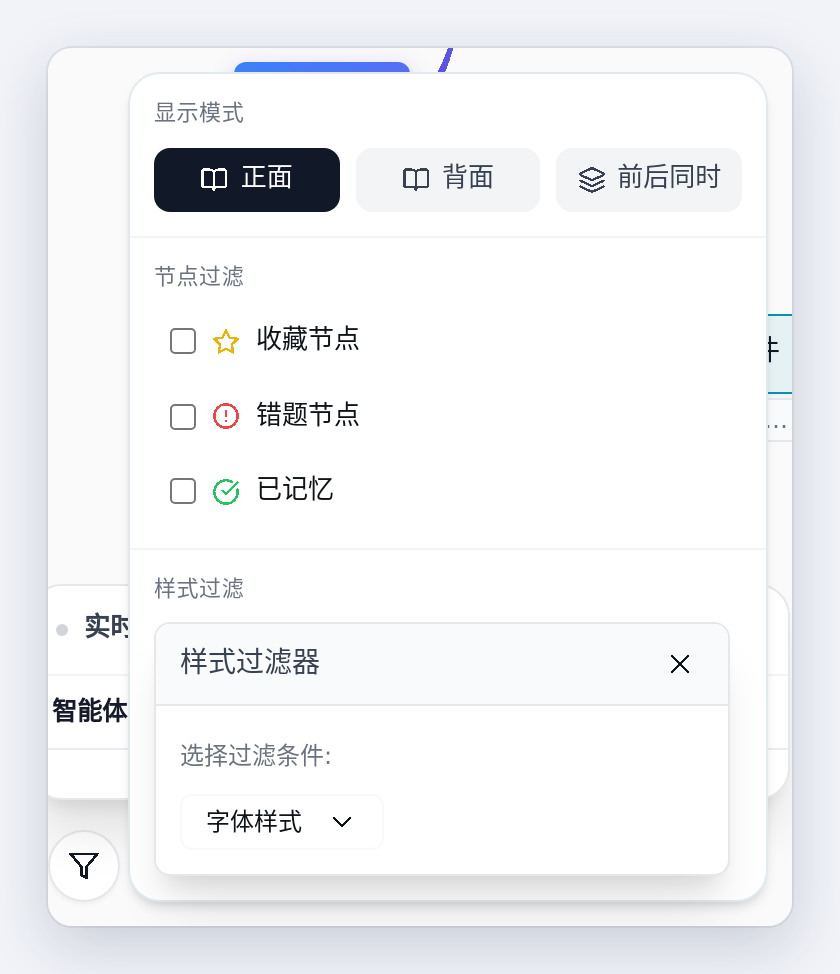
- 显示模式:正面 / 背面 / 前后同时的快捷切换。
- 节点过滤:只看收藏节点、错题节点或已记住的节点。考前勾「错题节点」,只剩你错过的地方。
- 样式过滤:按字体样式(比如你加粗、标色的重点)筛选。
第 5 步 · 导出
按 Ctrl / ⌘ + E(或画布右侧控制栏的「导出」)打开「导出思维导图」:
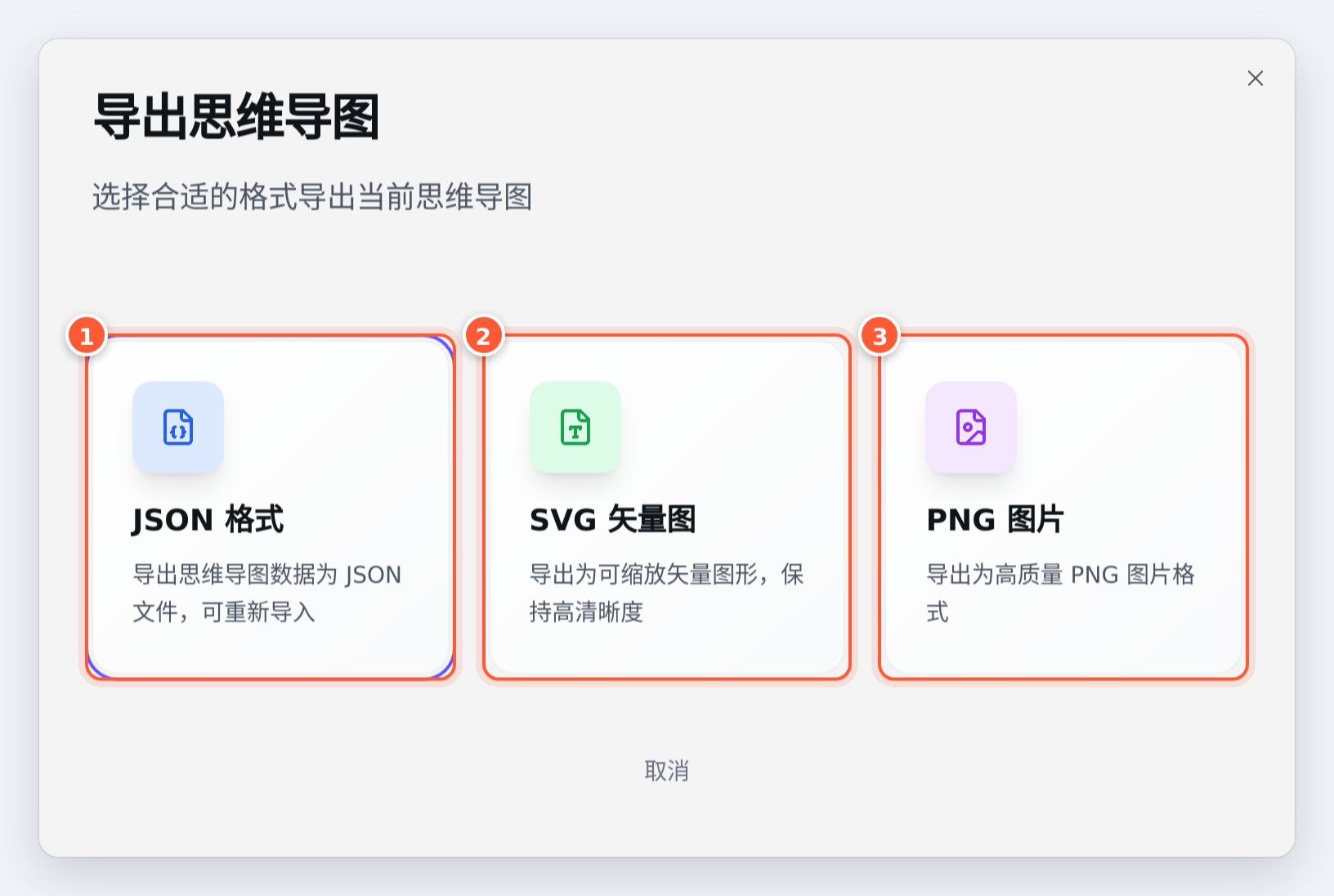
- JSON 格式:完整数据(含讲义),可以重新导入 SeekFlaw,适合备份和迁移。
- SVG 矢量图:无限放大不模糊,适合打印、插进论文或课件。
- PNG 图片:发微信、发朋友圈、贴进笔记最方便。
💡 小技巧:导出图片前,先切到你想要的模式和主题(比如「前后同时」+「商务组织」),导出的就是屏幕上看到的样子。想把导图发给别人在线看、还能复制到自己的空间,用分享链接更合适(精通篇讲)。
常见问题
Q:换图型会打乱我手动调整过的顺序吗?
A:不会,图型只改变排列方向,节点的层级和先后顺序不变。
Q:记忆热力图全是灰色?
A:灰色表示还没学过。按入门③学完第一轮,颜色就会出来。
Q:能导出成 Word 或 Markdown 吗?
A:目前支持 JSON、SVG、PNG 三种格式。
下一篇
👉 【导图④】让 AI 帮你长枝:深入、配图、概念、提问、AI 灵感、血缘聚焦:让 AI 帮你往下长枝、配图、找概念、回答问题。
标签:官方教程、导图