【导图④】让 AI 帮你长枝:深入、配图、概念、提问、AI 灵感、血缘聚焦
SeekFlaw 官方 · 发布于 2026-09-30
导图不是生成一次就定型的:哪个分支讲得不够细,就让 AI 在那里再长几枝;哪个节点太抽象,就配一张图;读到不懂的地方,直接把这个节点拿去问 AI。这一篇把节点上所有的 AI 能力一次讲完。
📘 SeekFlaw 官方图文教程 · 导图篇 第 4 篇 | 阅读约 5 分钟 | 适用:网页版 · iPad · App
🎬 这一篇有视频版(1:17,视频教程第 3 集),想先看个大概可以直接播放;全部 6 集见视频教程合集。
【SeekFlaw 教程 03】选中一个节点,AI 能帮你做这 5 件事
你将学会
- 节点工具条和画布左下角的 AI 按钮分别做什么
- 血缘聚焦:只看一条分支的来龙去脉
- AI 灵感:让 AI 建议该补哪些子节点,逐个采纳
- 概念、配图、深入:让一个节点变得更完整
- 提问:带着节点去问 AI
AI 按钮在哪
单击选中任意节点,上方的节点工具条和画布左下角的两个按钮就是全部 AI 入口:
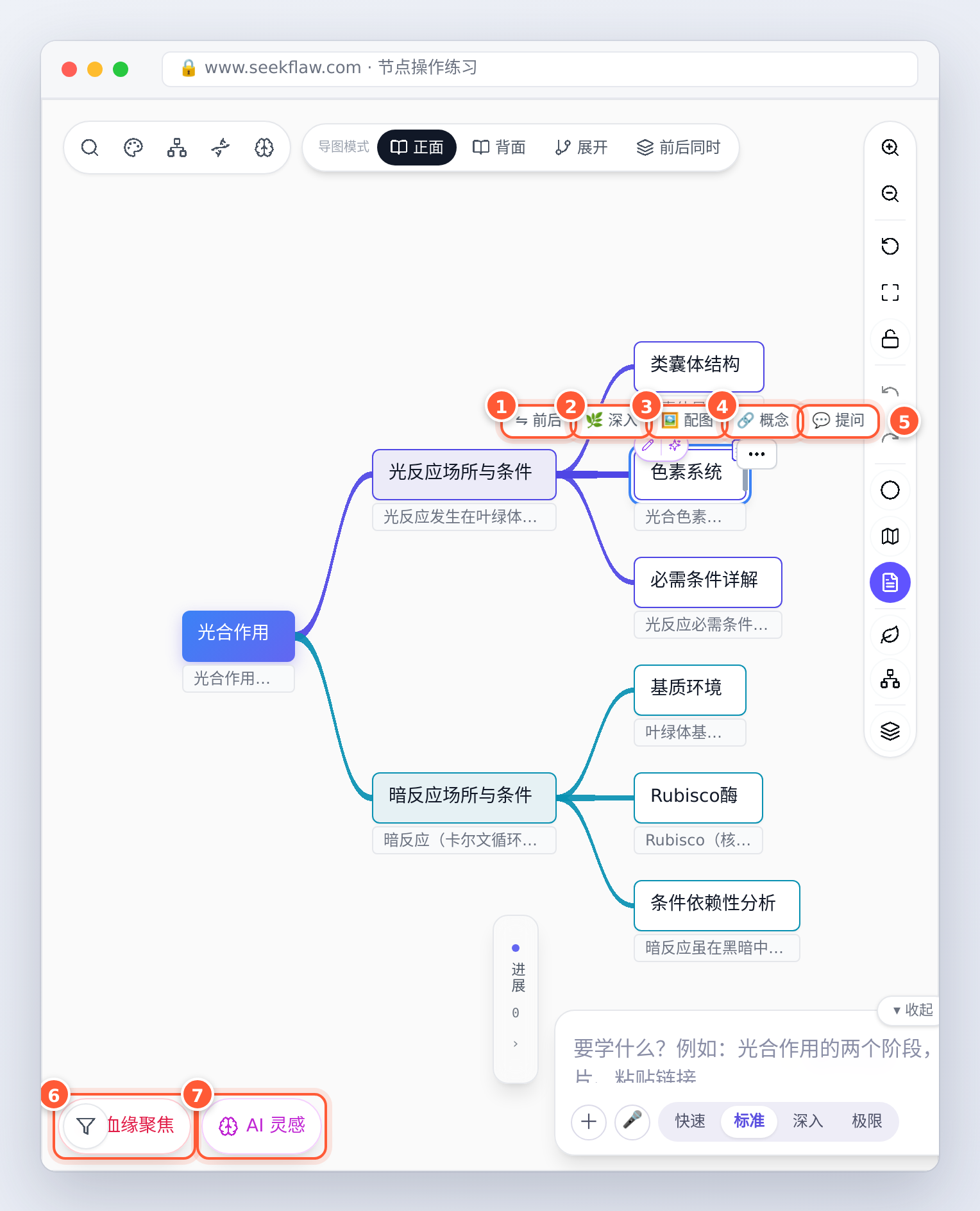
- ⇋ 前后:只把这个节点展开成「标题 + 讲义」(见导图篇②)。
- 🌿 深入:在这个节点下长出 5 个子节点。
- 🖼 配图:给这个节点配一张贴合内容的示意图。
- 🔗 概念:识别讲义里的关键概念,标成可点击的双链。
- 💬 提问:打开 AI 对话,把这个节点作为引用带进去问。
- 血缘聚焦:只看选中节点的祖先和全部后代。
- AI 灵感:围绕选中节点,建议该补的子节点。
① 血缘聚焦:只看一条分支
选中「光反应场所与条件」,点左下角 血缘聚焦:
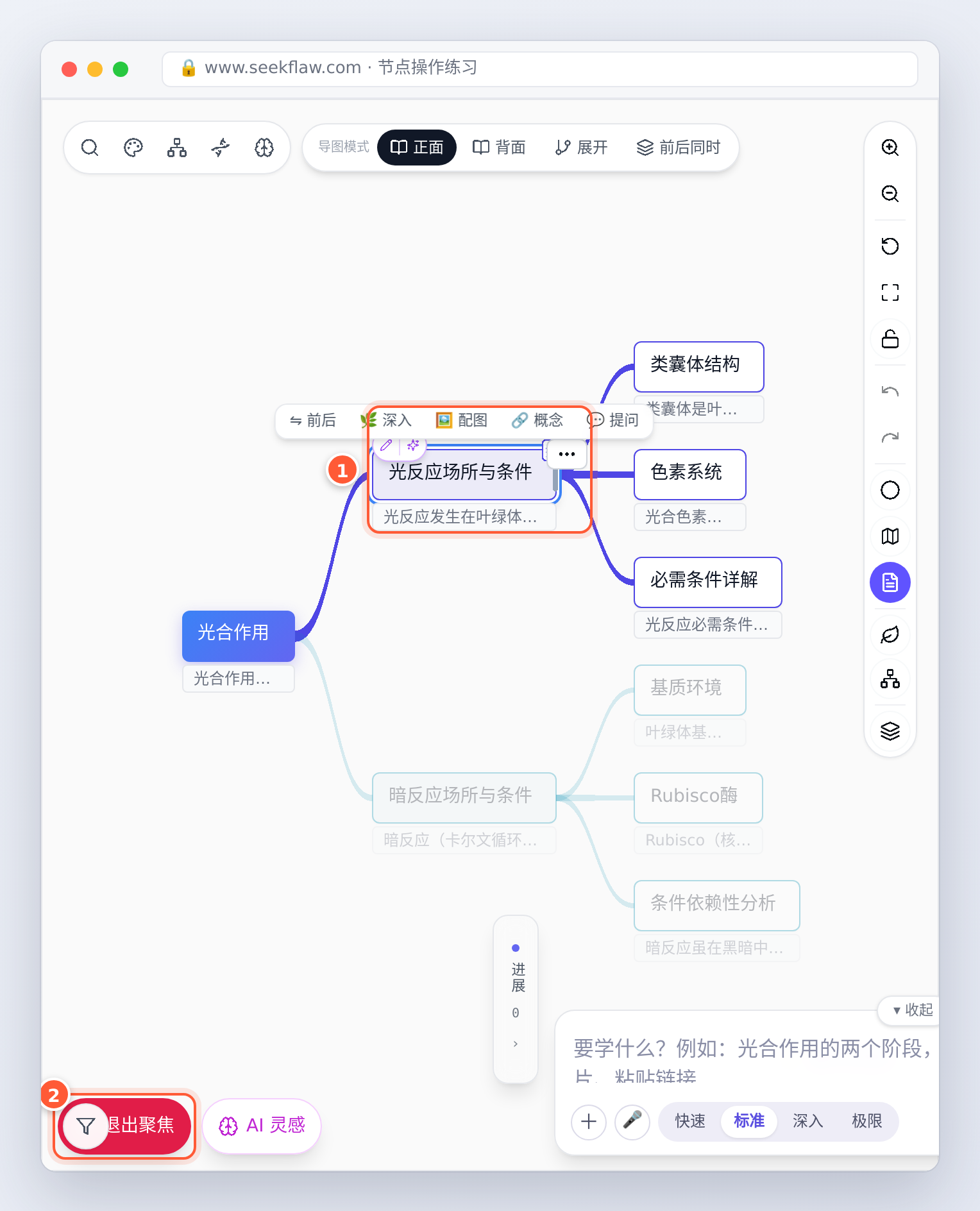
它的上级(光合作用)和它下面的所有子节点保持高亮,其它分支淡出。导图一大,这是最快的「只看这一块」的办法。按钮变成 退出聚焦,再点一次或按 Esc 恢复。
② AI 灵感:建议该补的子节点
选中一个节点点 AI 灵感,十几秒后弹出「AI 灵感 · 建议子节点」:
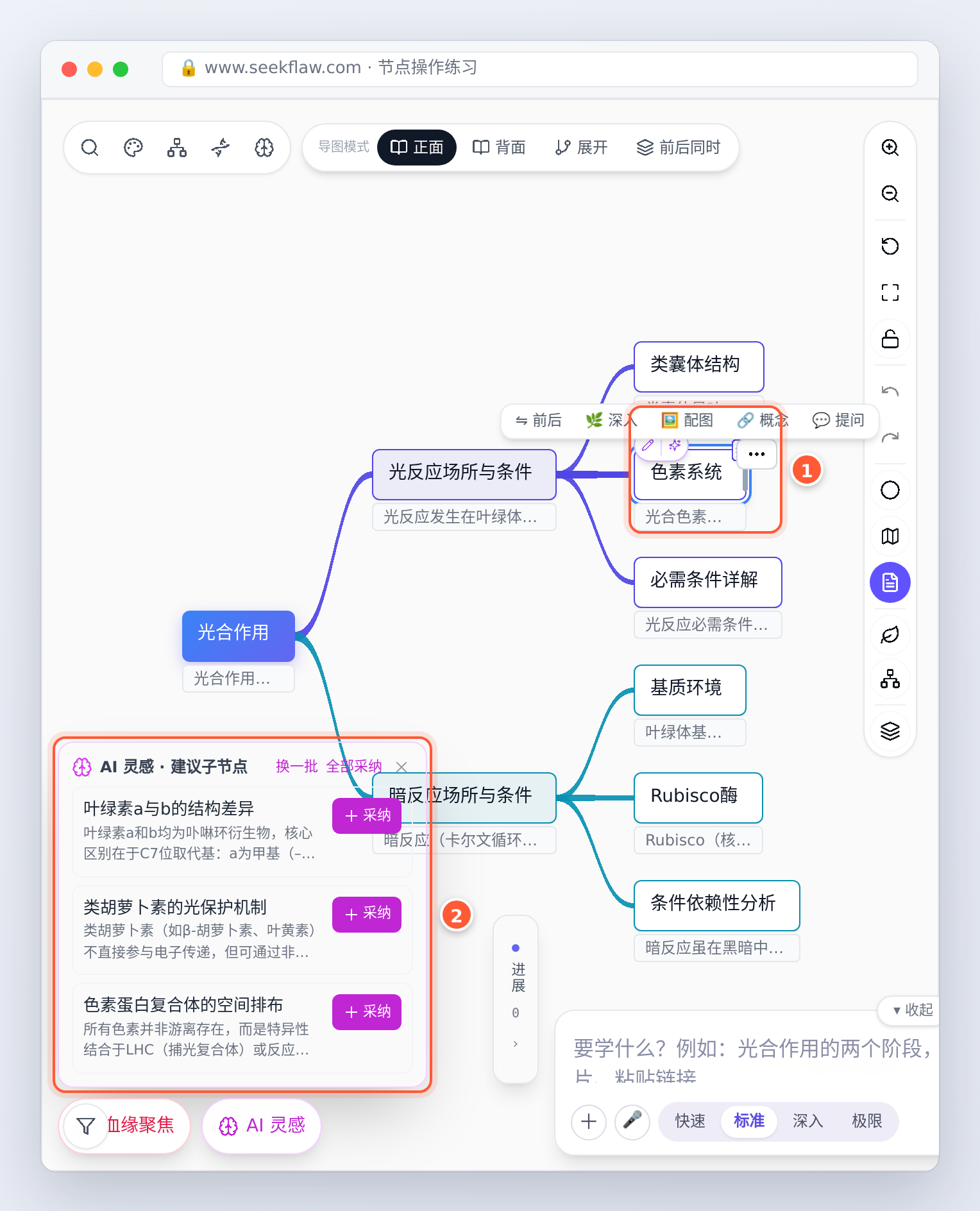
- 选中的节点:AI 会参考它的上下级(血缘),只建议这一块缺的内容。
- 采纳:每条建议都带一段讲义,觉得有用就点「+ 采纳」加成子节点;「全部采纳」一次加完,「换一批」重新出一组。
💡 小技巧:AI 灵感是「先给建议、你来挑」,不会自动改图,适合想补全又怕 AI 乱加的时候。
③ 概念:把关键术语标成双链
选中「色素系统」点 🔗 概念,AI 会从讲义里挑出关键概念(叶绿素a、类胡萝卜素……),把它们标成双链,提示「已标出 N 个概念」:
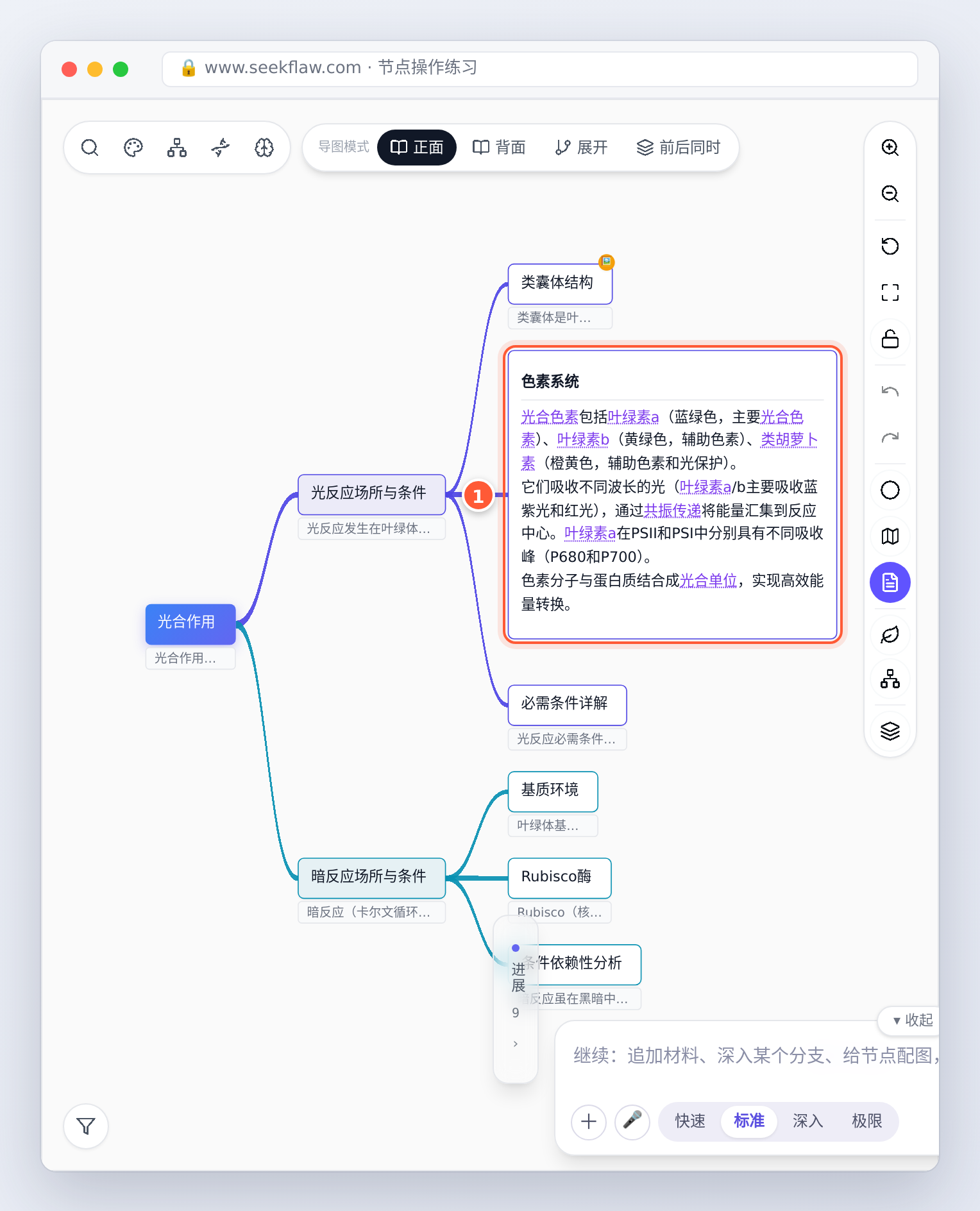
- 展开这个节点就能看到讲义里被标出的概念。点双链会进入问题树里的这个概念,继续往下追问;同一个概念在不同节点出现,也会被连在一起。
④ 配图:给抽象的节点配一张图
选中「类囊体结构」点 🖼 配图。AI 先判断这个节点值不值得配图,再检索一张贴合内容的示意图,插在讲义第一段之后:
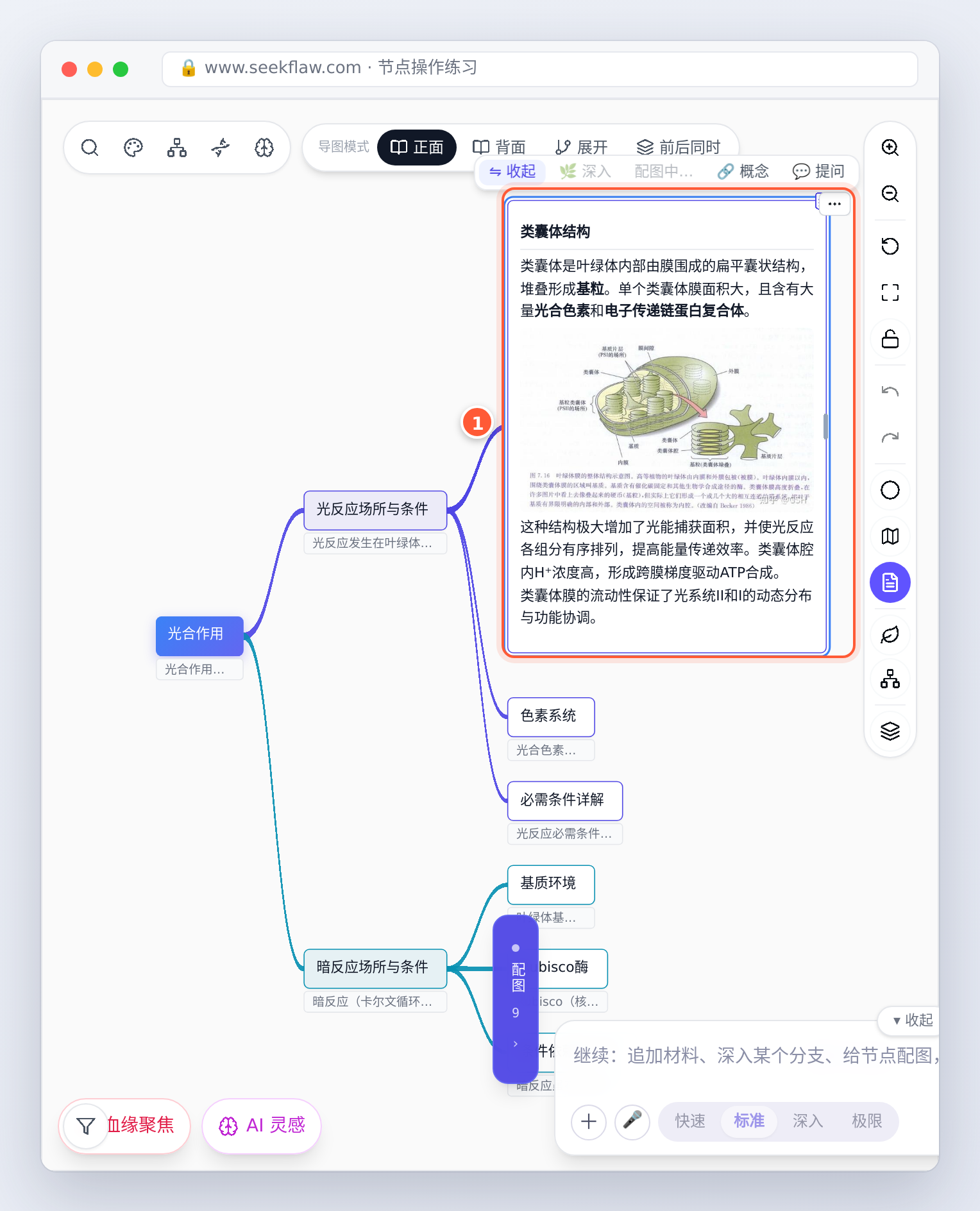
- 配好图的节点右上角会出现「图」角标,按钮也变成 🖼 换图,不满意可以再换一张。
图片会一起出现在复习卡片的背面。
⑤ 深入:在一个分支下再长 5 枝
选中「光反应场所与条件」点 🌿 深入,生成台会开一轮新任务,一分钟左右在它下面长出 5 个新子节点,每个都带讲义:
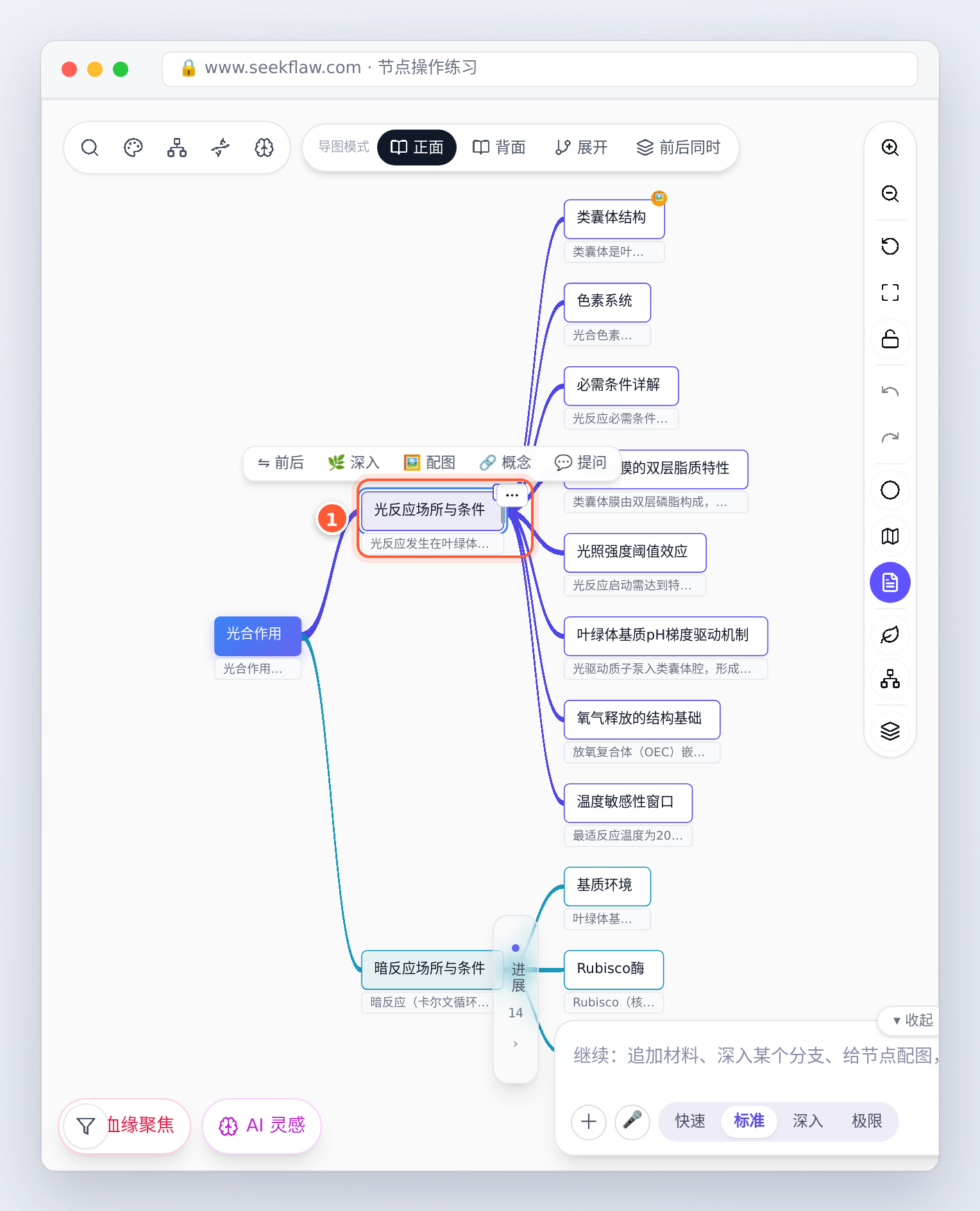
- 只新增、不重排:原有节点的位置和内容都不动。
进度可以在「实时进展」里看;长完之后底部生成台会提示「继续:追加材料、深入某个分支、给节点配图……」,可以接着说下一步。
⚠️ 注意:深入会真的往导图里加节点。不想要的可以删掉,或者马上
Ctrl/⌘+Z撤销。
⑥ 提问:带着节点问 AI
读到不懂的地方,选中节点点 💬 提问,右栏会打开 AI 对话:
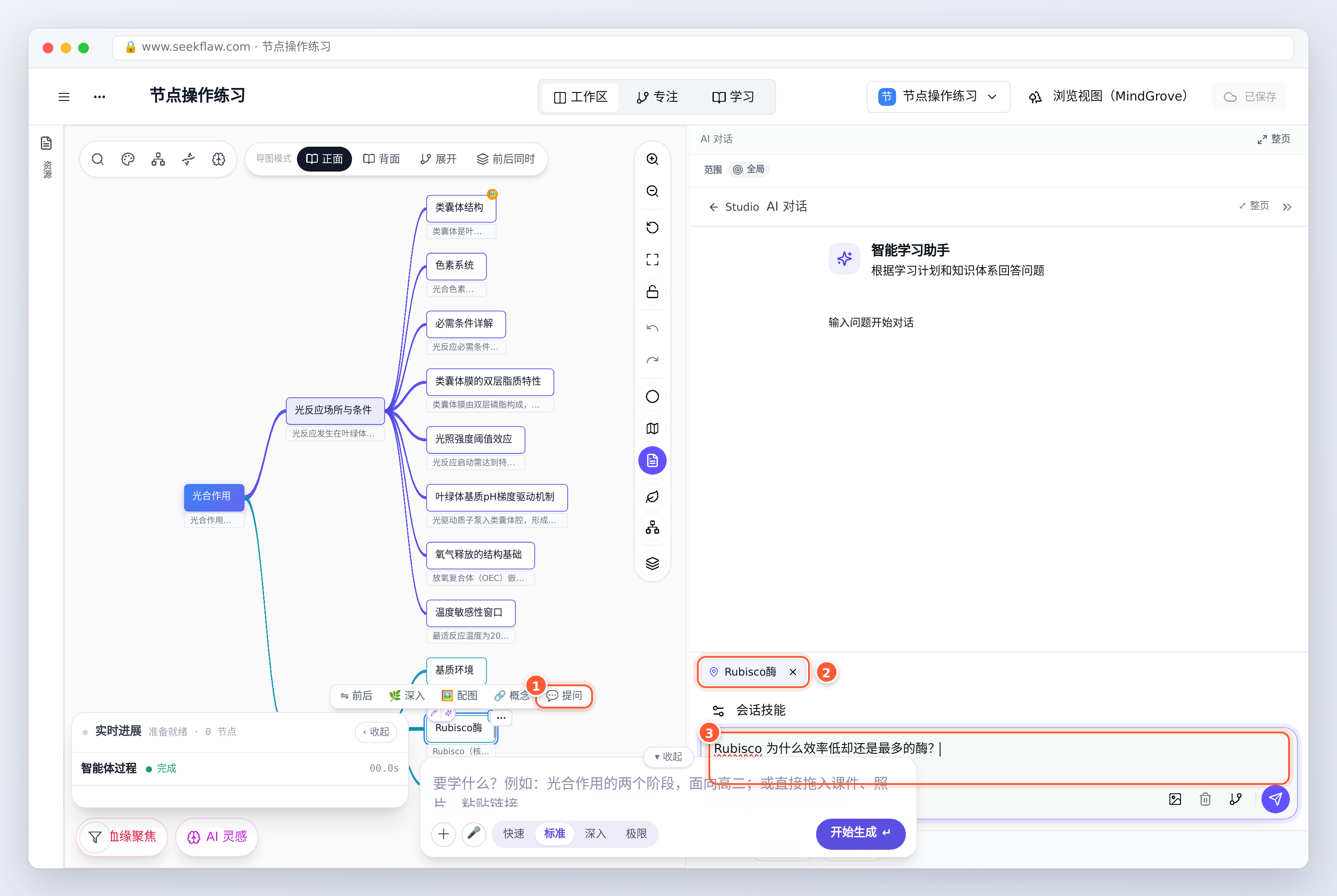
- 💬 提问:在节点工具条上点它。
- 节点引用:这个节点已经作为引用带进对话,点 × 可以去掉。
- 输入问题:直接问就行,比如「Rubisco 为什么效率低却还是最多的酶?」。AI 会结合这个节点和整张导图来回答,不用你再复制粘贴背景。
聊出来的好答案还能写回导图,精通篇②细讲。
该用哪一个?
| 你想要 | 用 |
|---|---|
| 只看一个分支,别的先挡住 | 血缘聚焦 |
| 补全,但要自己挑 | AI 灵感 |
| 一个分支讲得太粗,直接细化 | 深入 |
| 节点太抽象,需要图 | 配图 |
| 理清术语、把相关节点串起来 | 概念 |
| 有具体问题要问 | 提问 |
常见问题
Q:工具条上没有「深入」「配图」按钮?
A:它们属于实验功能,默认开启。如果被关了,到 ⋯ → 设置 → 实验功能里打开「SEEKX 生成台(空间内)」和「节点『插图』按钮」(见界面篇②)。
Q:配图提示「没有找到贴合的图片」?
A:节点名太抽象时会这样。换一个更具体的节点,或把节点标题改得具体一点再试。
Q:AI 加的内容不准确怎么办?
A:双击改标题、F2 改讲义(见导图篇①),或者直接删掉。AI 是帮你起草,最后的导图由你说了算。
下一篇
👉 【功能①】Studio 总览:核心 / 练习 / 工具三组怎么选:导图篇到这里就讲完了,接下来进入功能篇,从 Studio 总览开始。
标签:官方教程、导图