【入门④】导入 PPT 讲义:整页成图,知识点标「来自第 N 页」
SeekFlaw 官方 · 发布于 2026-10-12
先说结论:PPT 讲义可以直接丢给 SeekFlaw:它按页读文字、备注和里面的图,每页再渲染成一张整页图,生成导图时自动配进对应节点,节点讲义末尾标「来自第 N 页」,跨页的写「来自第 10、13 页」。传完不用自己对页码,想核对哪句话出自哪一页,看节点最后一行就行。
SeekFlaw 求瑕是一款 AI 学习工具:把课件、讲义生成思维导图,每个节点翻面就是一张记忆卡,按遗忘曲线(FSRS 算法)安排复习。
老师发的讲义大多是 PPT:图多、字少、每页一个点。只读文字的话,图表和示意图全丢了,也看不出哪个知识点在第几页。这一篇讲怎么导入 PPT,导入后导图长什么样,以及大文件上传超时、长文档被限流、生成失败这几种情况会怎么处理。
📘 SeekFlaw 官方图文教程 · 入门篇 第 4 篇 | 阅读约 5 分钟 | 适用:网页版 · iPad · App
你将学会
- PPT 讲义的三个导入入口,支持哪些格式(.pptx 和老格式 .ppt)
- 导入时系统读了什么:按页解析文字、备注、嵌入图,再渲染整页图
- 怎么看导图里的「来自第 N 页」,以及渲染服务不可用时的降级方式
- 上传超时(504)、被限流(429)、生成失败或中途停止之后该怎么办
第 1 步 · 找到入口:三个地方都能传
入口 A:首页的「PPT 讲义」卡。没登录时打开首页就是生成台,输入框下面有一排材料卡,点「PPT 讲义」会直接弹出选文件窗口(登录用户进的是空间列表,用入口 B)。
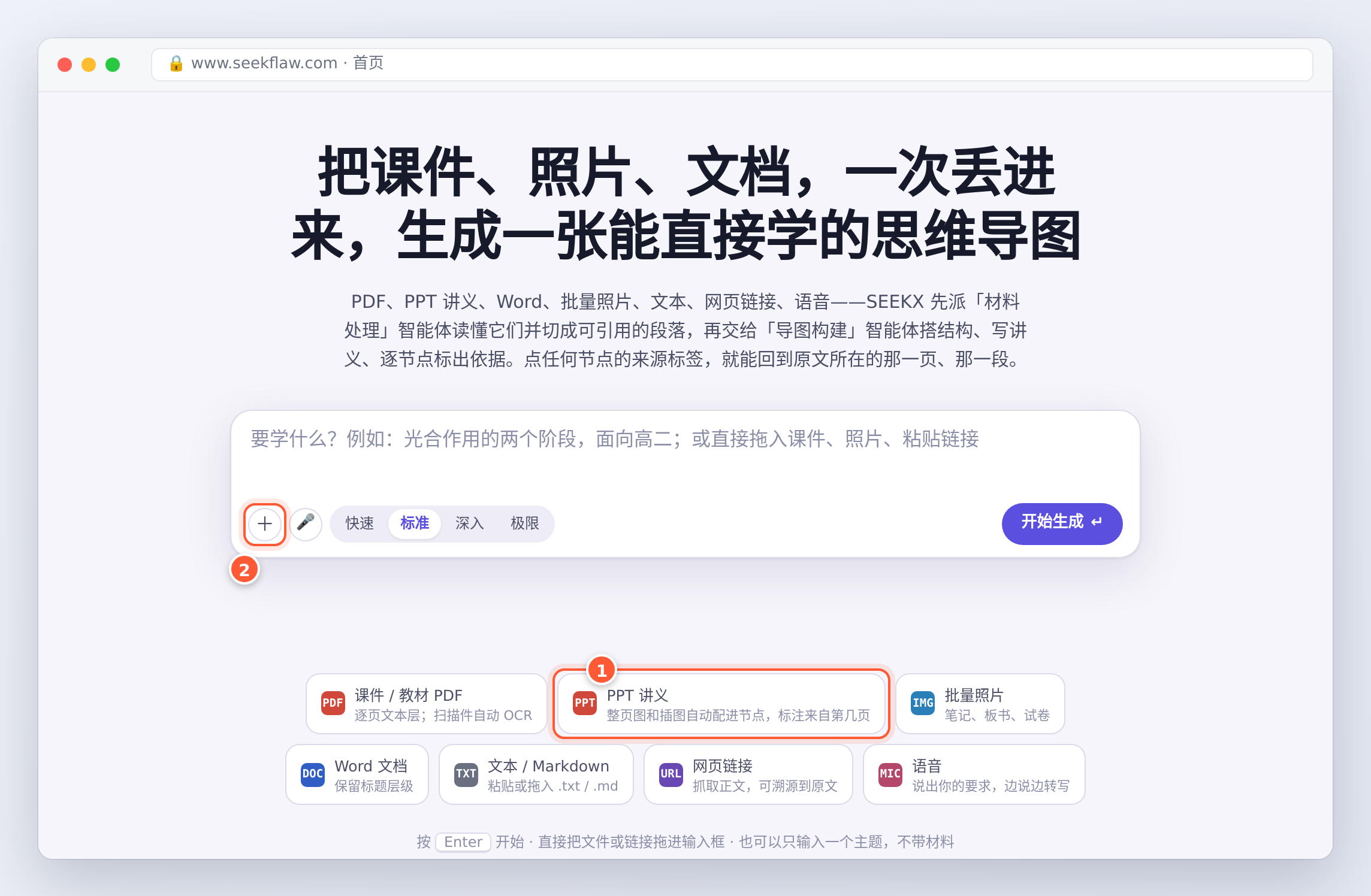
- 「PPT 讲义」卡:副标题写着「整页图和插图自动配进节点,标注来自第几页」,点它选文件。
- 「+」按钮:和下面入口 B 是同一个菜单。
入口 B:生成台左下角的「+」→「上传文件」。在空间里,画布底部的生成台同样有「+」,菜单第一项就是「上传文件」,后面小字写着支持 pdf · ppt · pptx · doc · docx · txt · md。
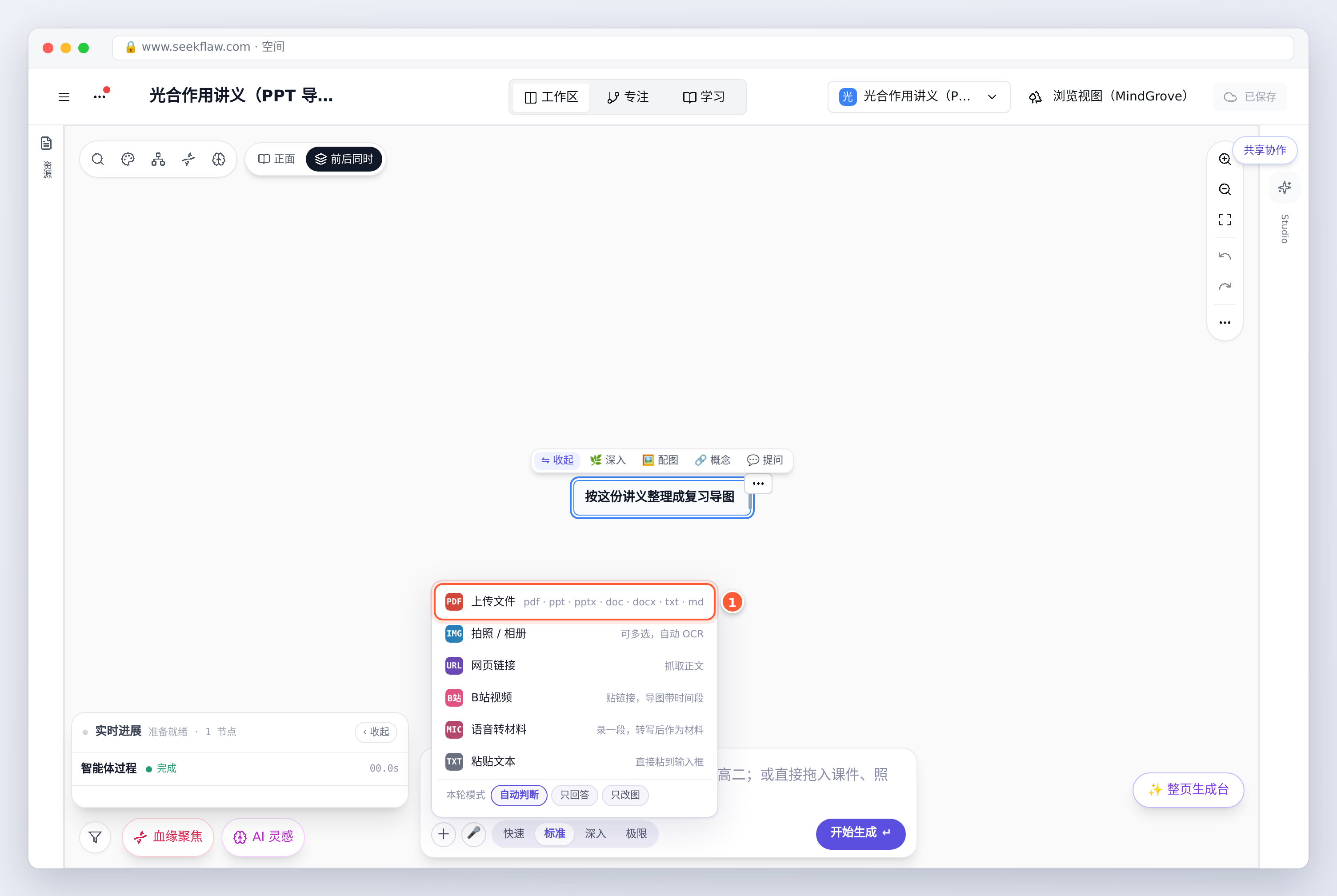
- 上传文件:选 .pptx 或老格式 .ppt。老格式由服务端先转成 pptx 再走同一条流程。
入口 C:指令条的「读取」。已经有导图、想把一份新讲义补进去时,在画布底部 SeekFlaw 的 SEEKX 生成台指令条里展开「融合材料」,点「读取 txt/md/pdf/docx/ppt/pptx/图片」,选的 PPT 同样按页解析。这个入口是往现有导图里改,不会新建空间。
第 2 步 · 选好文件,写一句要求,开始生成
文件选好会变成输入框上方的一个小标签。要求写一句就够,比如「按这份讲义整理成复习导图」;右边四档里,想快点选「快速」,想要更细选「标准」或「深入」。

- 要求:一句话说明想怎么整理,不写也能生成。
- 详细程度:快速 / 标准 / 深入 / 极限,档位越靠右节点越多、用时越长。
- 开始生成:也可以直接按
Enter。
第 3 步 · 看系统怎么读这份 PPT
点发送后,左边「智能体过程」先出「材料处理」这一行。传输时输入框里会依次提示:正在解析课件(共多少页)→ 正在渲染整页预览 → 正在识别图中文字 → 正在保存课件图片。
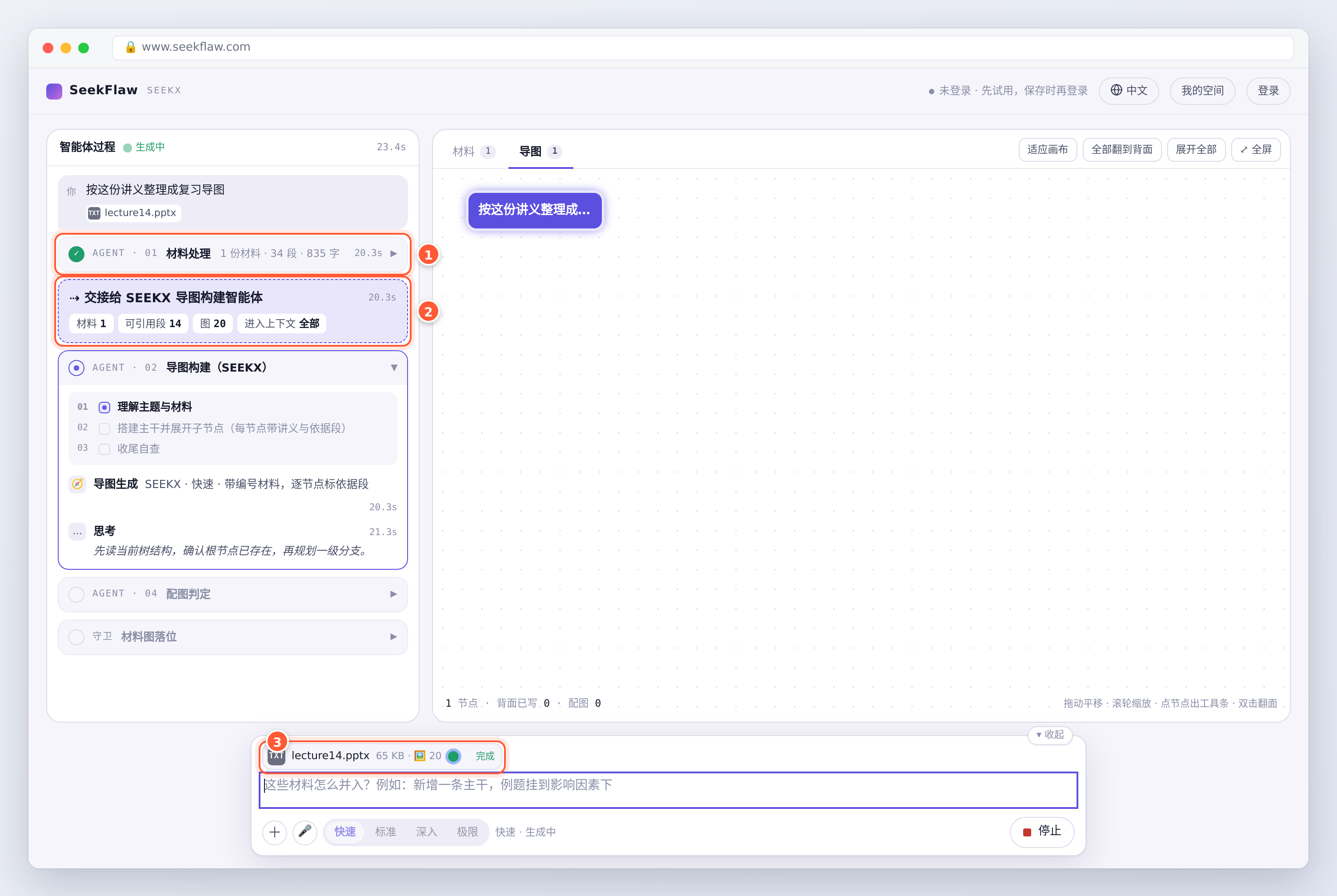
- 材料处理:这份 14 页的示例讲义被切成 34 段、835 字。
- 交接信息:可引用段 14(每页文字一段)、图 20(页内嵌入图加整页图)。导图构建智能体只能引用这里列出的段,所以每个知识点都能回到具体页码。
- 输入框里的文件标签:显示「🖼️ 20」和「完成」,说明 20 张图已经读好、存好。
图中的数字文字版:1 份材料 · 34 段 · 835 字;材料 1、可引用段 14、图 20、进入上下文「全部」。
第 4 步 · 看结果:整页图配进节点,标「来自第 N 页」
生成完成后,节点里会带着对应页的图。这份示例讲义用「快速」档,约 2 分 41 秒生成 36 个节点,20 张图里有 19 张落进了节点,1 张没找到合适的节点就没放(完成卡里能看到「材料图 19/20 张进节点」)。
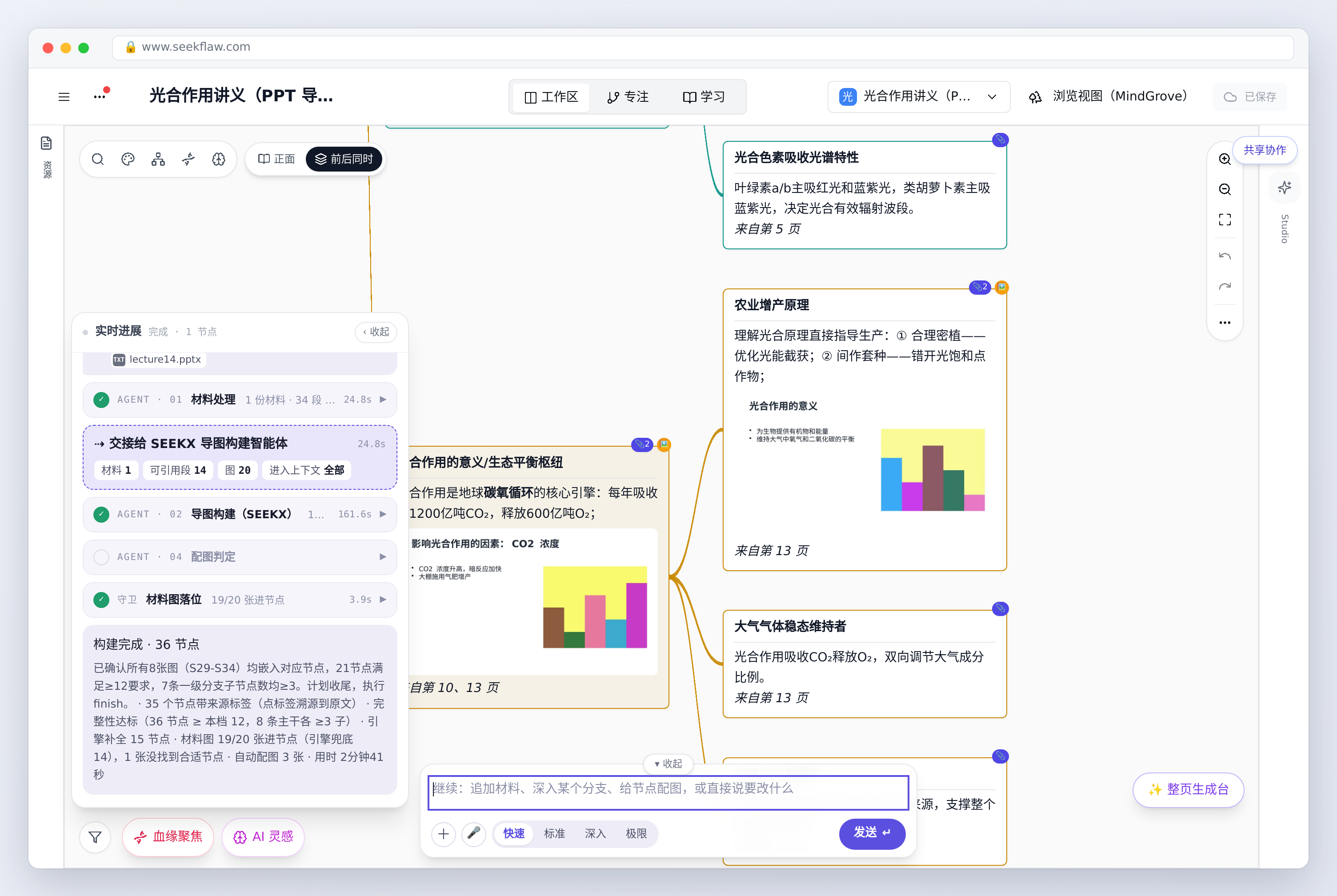
- 构建完成 · 36 节点:完成卡里写着节点数、带来源标签的节点数、材料图落位数和用时。
- 节点里的图:来自讲义对应页的图表或整页图,随节点一起翻面、一起打印。
- 「来自第 N 页」:写在节点讲义的最后一行;一个知识点来自两页时写成「来自第 10、13 页」。
想看某个节点依据的原文,点节点上的来源标签,会回到原文所在的那一页、那一段。
💡 渲染服务出问题时:整页预览由独立的渲染服务生成。如果它没开、太忙、超时或渲染失败,不会卡住,会自动降级成「文字 + 课件里的图片」继续导入,并提示「课件已导入(有降级)」。降级后导图里仍有文字和讲义里嵌入的图,只是少了整页图。
第 5 步 · 大文件、长文档、生成失败:系统会这样处理
- 文件太大:上传上限是 50MB,超过会直接提示「文件过大,超过 50MB 上传上限」。
- 上传超时(504):大文件上传时,如果服务器处理超过等待时间,会先自动重试一次(同一份文件按内容去重,服务端多半已经处理完,重试几乎秒回);还不行就提示「服务器处理超时了(文件较大或同时传得太多),请稍后重试,或分批上传、一次少传几份」。
- 长文档被限流(429):长文档会被切成很多块分别处理,请求太密会被限流。现在会按服务端告知的等待时间退避、自动重试,指令区会显示「限流中,约 N 秒后自动继续…」,不用手动点,也不会每秒硬撞。
- 生成失败或中途停止:如果这次一个导图都没长出来,不会在你的空间里留下只有根节点的空壳导图。完成卡会提示「没有生成出导图。材料和要求都还在,点「重试」用同一份材料再来一次」,点「重试」就用原来的材料和要求重跑。
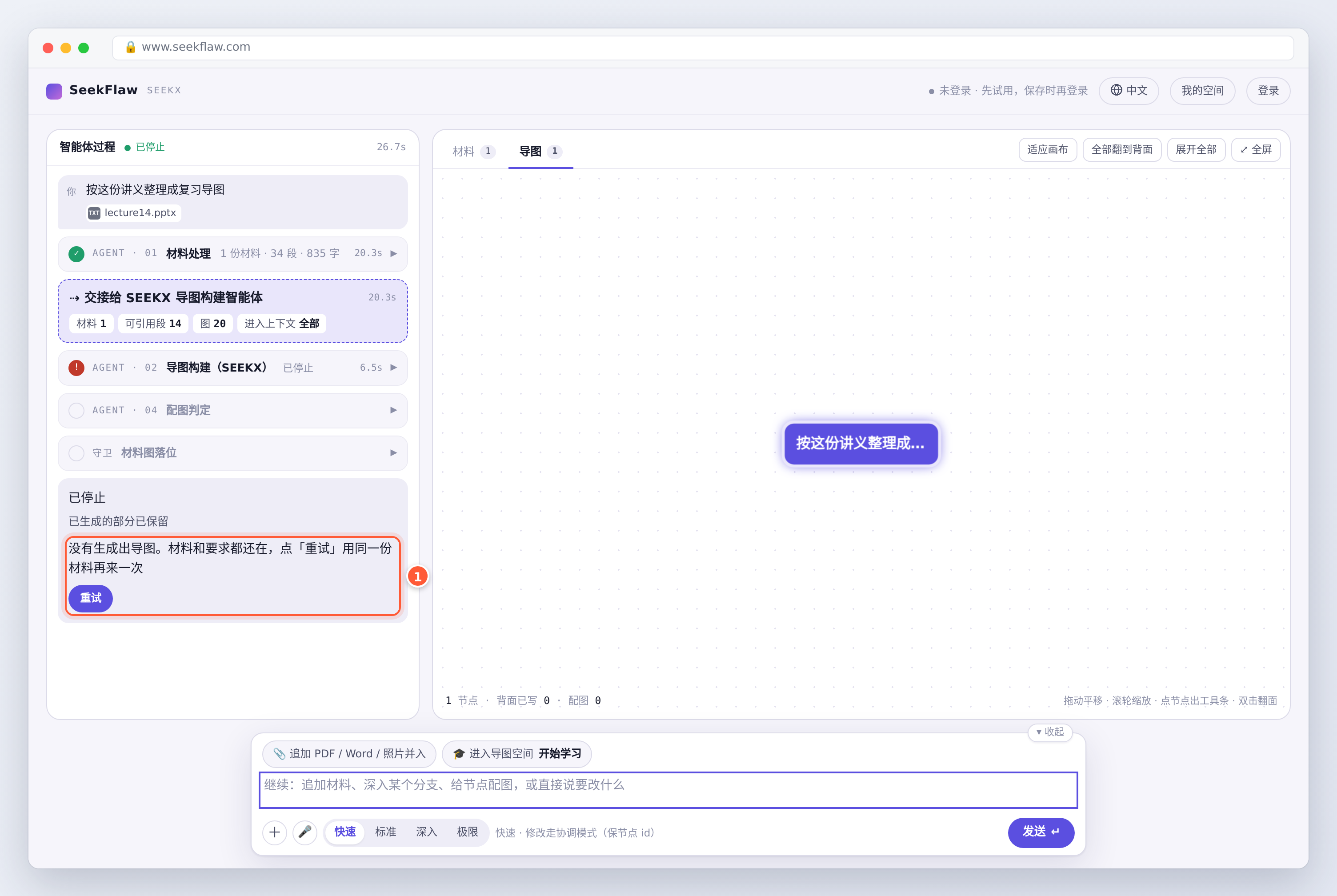
- 提示和「重试」按钮:材料和要求都还在,点一下就重新开始,游客重试不占免费生成次数。
说明:504 和 429 的提示依赖服务端实际超时或限流,没法在正常使用时稳定复现,所以这两条没有截图,文案取自产品里的实际提示;「重试」那张图是真实操作(生成中点「停止」)拍到的。
常见问题
PPT 里的图太小、背景图、装饰图会进导图吗?
不会都进。小图标、装饰图、超大或不支持格式的图会被过滤,导入后会提示「过滤掉 N 张…」。
加了密码的 PPT 能传吗?
不能。会提示「这份 PPT 加了密码或格式特殊,请另存为不加密的 PPTX 或 PDF 再上传」。损坏的文件同样让你另存为 PDF 再试。
页数很多会怎样?
最多解析前 300 页,超过的部分不读,导入时会提示「共 N 页,只解析了前 300 页」。整页图渲染也有页数上限,超出的页只有文字和嵌入图。
PPT 里全是图片、没有文字?
会提示没有可读取的文字,建议导出 PDF,或把每页截图后用「拍照 / 相册」上传(入门②)。
🚀 一键试试
没登录时直接打开 https://www.seekflaw.com/go/forum-t25,点「PPT 讲义」卡选一份自己的讲义;已登录的话新建一个空间,在底部生成台「+」→「上传文件」里选。
相关更新
PPT 按页解析与「来自第 N 页」是 10 月 12 日上线的,上传超时、限流退避和失败重试也在同一批更新里,详见 产品 changelog 第 2 期第 1、5 节。
下一篇
👉 【入门⑤】官方导图 /learn:点开直达那道题,一键复制到我的空间:不想自己做导图?先看官方整理好的。
📚 返回系列目录:SeekFlaw 官方图文教程(从入门到精通)
作者:SeekFlaw 官方 · 发布日期:2026-10-12|最后更新:2026-10-12|利益相关:本文由 SeekFlaw 官方撰写,文中介绍的 SeekFlaw 求瑕是本站自家产品;文中数字为 10 月 12 日在线上用一份 14 页示例讲义实测所得。
标签:官方教程、入门、PPT转思维导图、课件转思维导图、期末复习