【功能⑫】文档视图、学习报告、成长快照与打卡日历:回头看你学了多少
SeekFlaw 官方 · 发布于 2026-10-12
先说结论:想知道「这段时间到底学了多少」,用四个只读的回看工具:文档视图把导图铺成一篇长文通读,学习报告一屏看掌握度和待复习,成长快照对比导图前后多了哪些概念,打卡日历看连续学习的节奏。它们都不改你的导图内容,随时可以打开看。
SeekFlaw 求瑕是一款 AI 学习工具:把课件、讲义生成思维导图,每个节点翻面就是一张记忆卡,按遗忘曲线(FSRS 算法)安排复习。
学了一阵子,常见的两个疑问是:我到底学到哪了?有没有在进步?这一篇讲四个回看工具怎么用,每一项都说明数据从哪来、存在哪里,免得你以为它们会跨设备同步。
📘 SeekFlaw 官方图文教程 · 功能篇 第 12 篇 | 阅读约 5 分钟 | 适用:网页版 · iPad · App
你将学会
- 用文档视图把整张导图当成一篇文章从头读到尾
- 读懂学习报告里的掌握度、待复习、错题和记忆分布
- 用成长快照对比「现在」和「某次快照」,看新增了哪些概念
- 看懂打卡日历:什么算打卡、冻结是什么、数据存在哪
先说明截图用的数据
截图用的是一张光合作用示例导图(33 个知识点),已按两周前开始学的情形预先写入了学习记录:29 个学过、17 个到期、3 个错题。打卡日历里前两周的亮格也是预先写入示例账号的,你自己的日历会从你第一次完成复习那天开始亮。快照则是现场真实触发的:先打开面板存一张,再用大纲速记(功能篇⑪)并入 5 个新概念,再回来对比。
一、文档视图:把导图读成一篇文章
在 Studio 的「工具 · 更多」里点 文档视图,导图按层级铺成长文:根节点的讲义在最前,后面是每个分支、每个知识点的标题和正文。

- 导航:右下角的「导航」打开章节目录,点哪一章跳到哪一章。
- 定位:把鼠标移到某个节点的标题上,右侧会出现两个小图标,一个是在导图里定位这个节点。
- 编辑:另一个小图标是直接改这个节点的标题和正文,改完保存,导图里同步更新。
左下角的「手写 · 摘录」进入手写笔记本,可以在整份文档上用笔划线、摘录。适合考前从头到尾顺一遍:不用在画布上到处缩放,一篇文章读完就知道哪里没印象。
⚠️ 讲义里用 [[概念]] 标出来的双链,在文档视图里目前是按原样显示的(带两层方括号),在导图画布上则是可点击的概念链接。不影响阅读。
二、学习报告:一屏看清学习全貌
同样在「工具 · 更多」里,点 学习报告:

- 整体掌握度:学过的卡片平均「还能想起来的概率」。截图里是 83%,33 张卡里学了 29 张。数值越高记得越牢(概率怎么算见功能篇④)。
- 四个计数:概念总数 33、已学卡片 29、待复习 17、错题 3。右上角的橙色火焰是当前连续打卡天数(4 天)。
- 记忆分布:学过的卡按记住概率分三段,需复习 17、即将到期 12、安全 0。红色越长,越该先去复习。
- 生成学习报告海报:把掌握度、连续天数做成一张可分享的图,发给小组或朋友圈。
报告只读,不会调用 AI,也不会改导图。顶部的范围条(「全局」)会跟着你选的范围走:只圈一个分支,报告就只统计这个分支。
另外:右栏的「今日报告」标签页
打开空间,右栏默认有两个标签:今日报告和 Studio。今日报告比学习报告多一层「目标」:
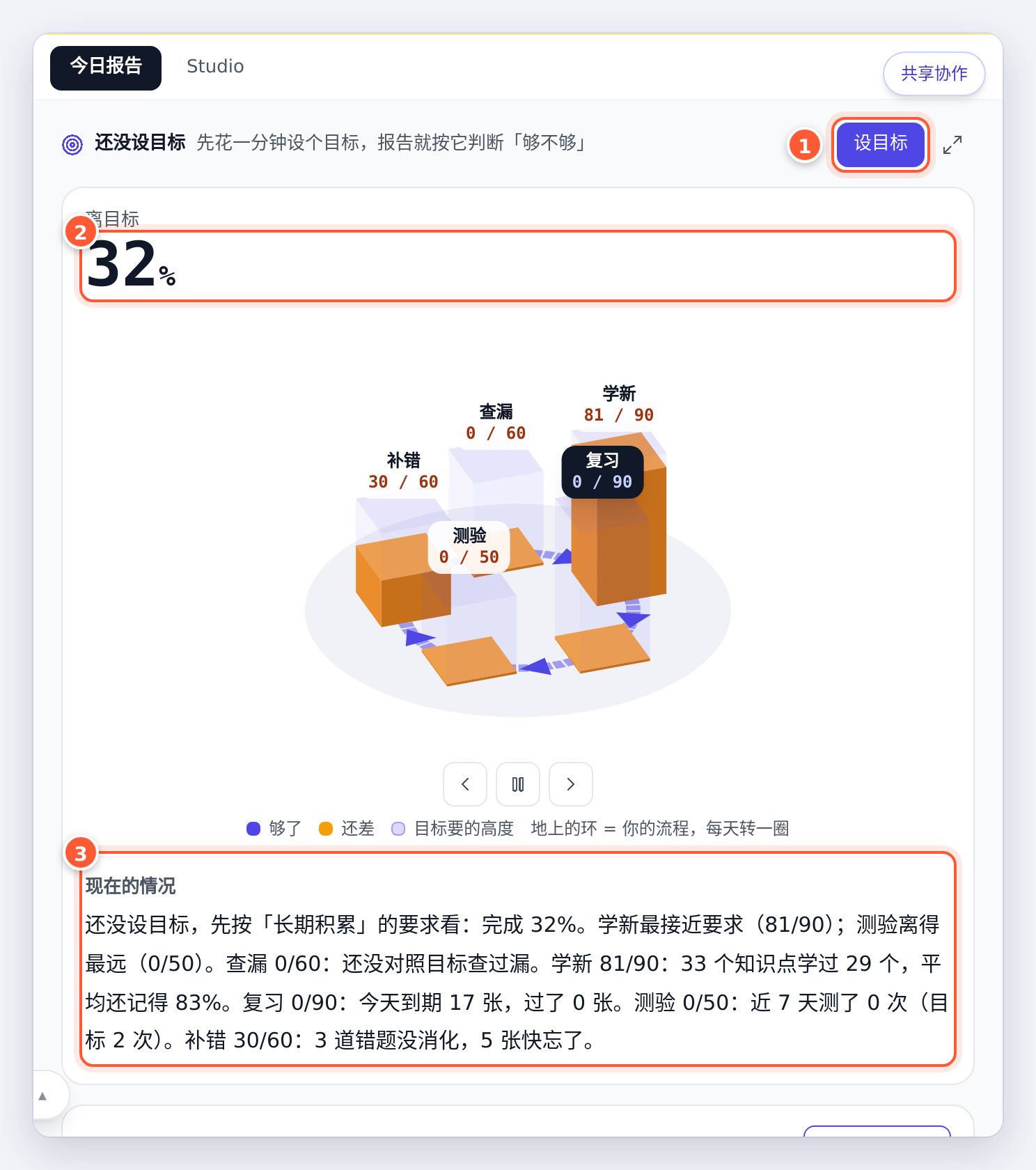
- 设目标:告诉它你是备考还是长期积累、哪天考、每天多少分钟,报告就按这个目标判断「够不够」。没设目标时按「长期积累」的要求看。
- 离目标 32%:综合完成度。
- 现在的情况:用文字写清每一项离要求多远。截图里的原文是:学新最接近要求(81/90),测验离得最远(0/50);学新 33 个知识点学过 29 个,平均还记得 83%;复习 0/90,今天到期 17 张;测验近 7 天 0 次(目标 2 次);补错 30/60,3 道错题没消化、5 张快忘了。
图里的柱子是「学新、复习、查漏、测验、补错」五项,点柱子会直接打开对应的功能。往下还有「今天这一圈」清单和可选的 AI 汇总(点了才生成)。
三、成长快照:对比「现在」和「某一天」
在「工具 · 更多」里点 成长快照。快照记的是导图里所有概念的文字,不记讲义内容:
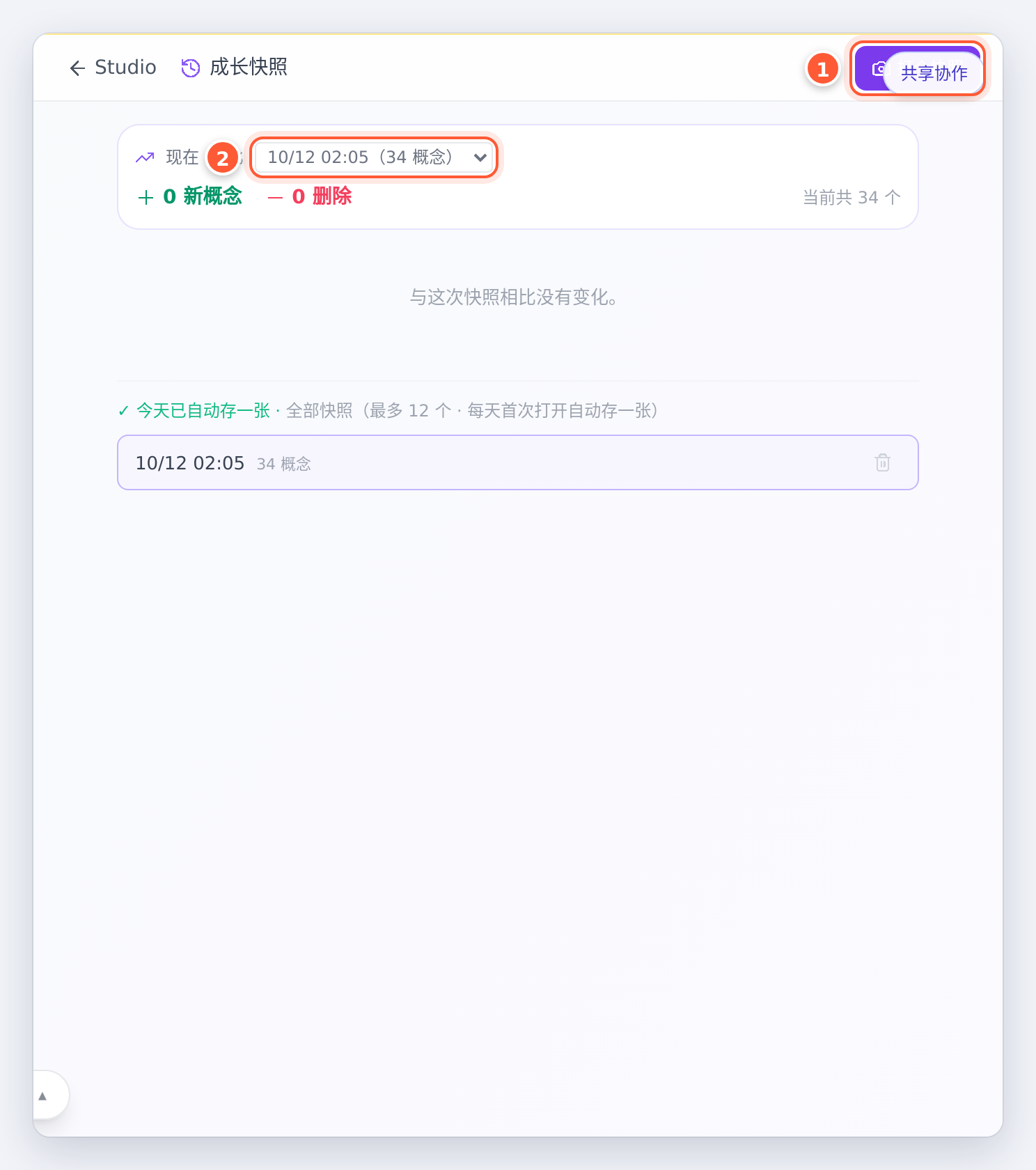
- 打个快照(右上角紫色按钮):手动存一张。
- 对比基准:选「现在」和哪一张快照比。
第一次打开时它会自动存一张:规则是「今天还没有快照、当前有内容、和最近一张相比有变化」。所以之后每天第一次打开,只要导图有变化就会自动补一张,最多保留 12 张,超出的最旧的会被挤掉。
然后我们用大纲速记并入了 5 个新概念,再回来:

- 对比基准:选中的是第一张快照(34 个概念),当前共 39 个。
- 新增的概念:+5,分别是「光合作用的拓展:影响光合速率的因素」「光照强度」「CO2 浓度」「温度」「叶绿素含量」。点一个就关掉面板,跳到导图里对应的节点。删掉的概念会以删除线列在「删除」那一栏。
- 打个快照:现在再手动存一张。
对比结果上方还有「晒成长海报」,把这次新增的概念做成一张图。点「打个快照」之后:
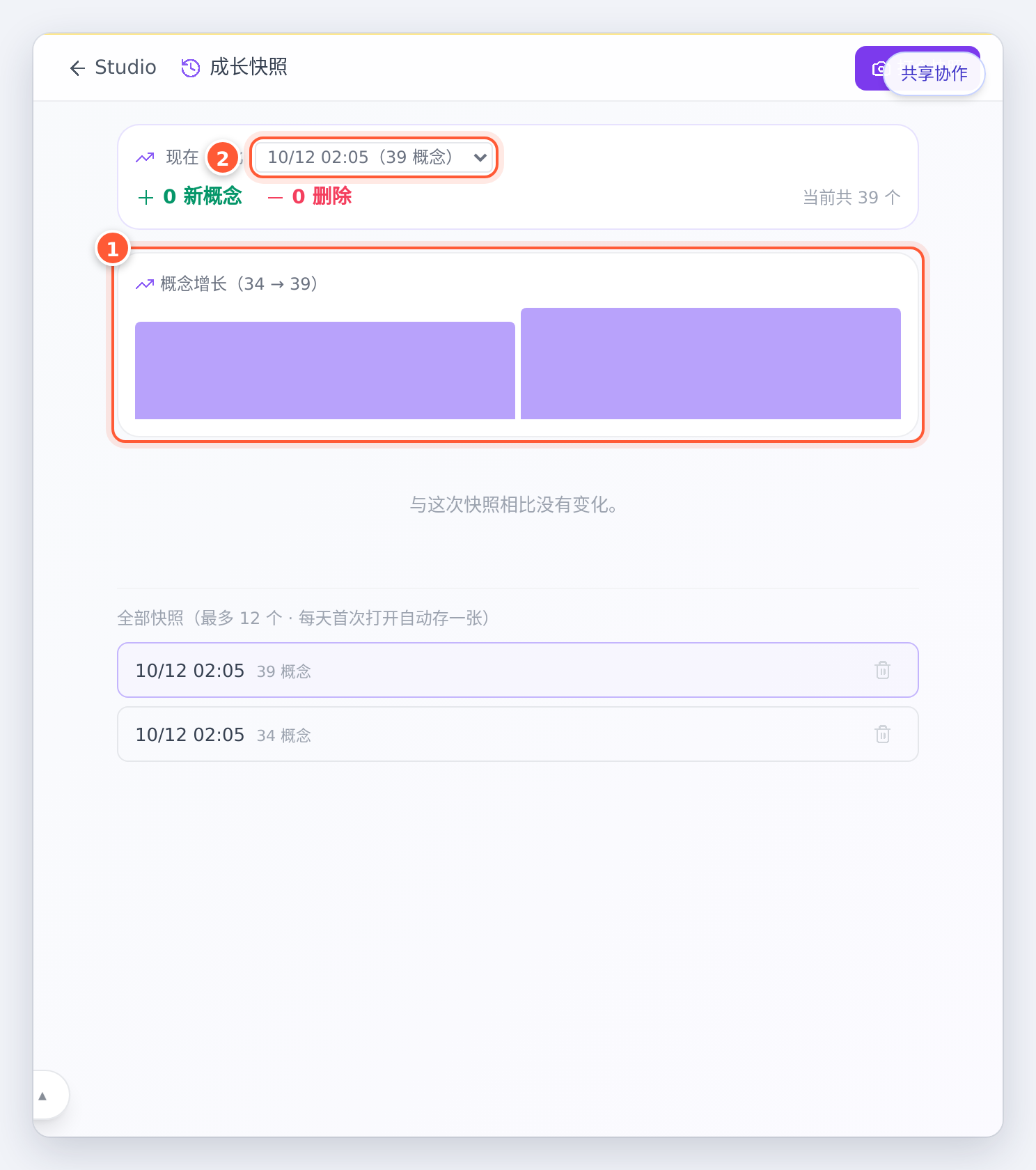
- 概念增长:至少有两张快照时才出现,每根柱子是一张快照里的概念数,从旧到新,这里是 34 → 39。
- 对比基准:默认指向最新一张,所以此时对比「现在」没有变化。想看这段时间的变化,选一张更早的。
💡 两点要知道:①快照是按概念文字比对的,把一个节点改名,会算成「删除 1 个、新增 1 个」;②快照只存在当前浏览器里,换设备、清缓存都看不到。重要的节点可以另存一份导出(JSON / SVG / PNG)。
四、打卡日历:看节奏,不是看数字
在「工具 · 更多」里点 打卡日历:
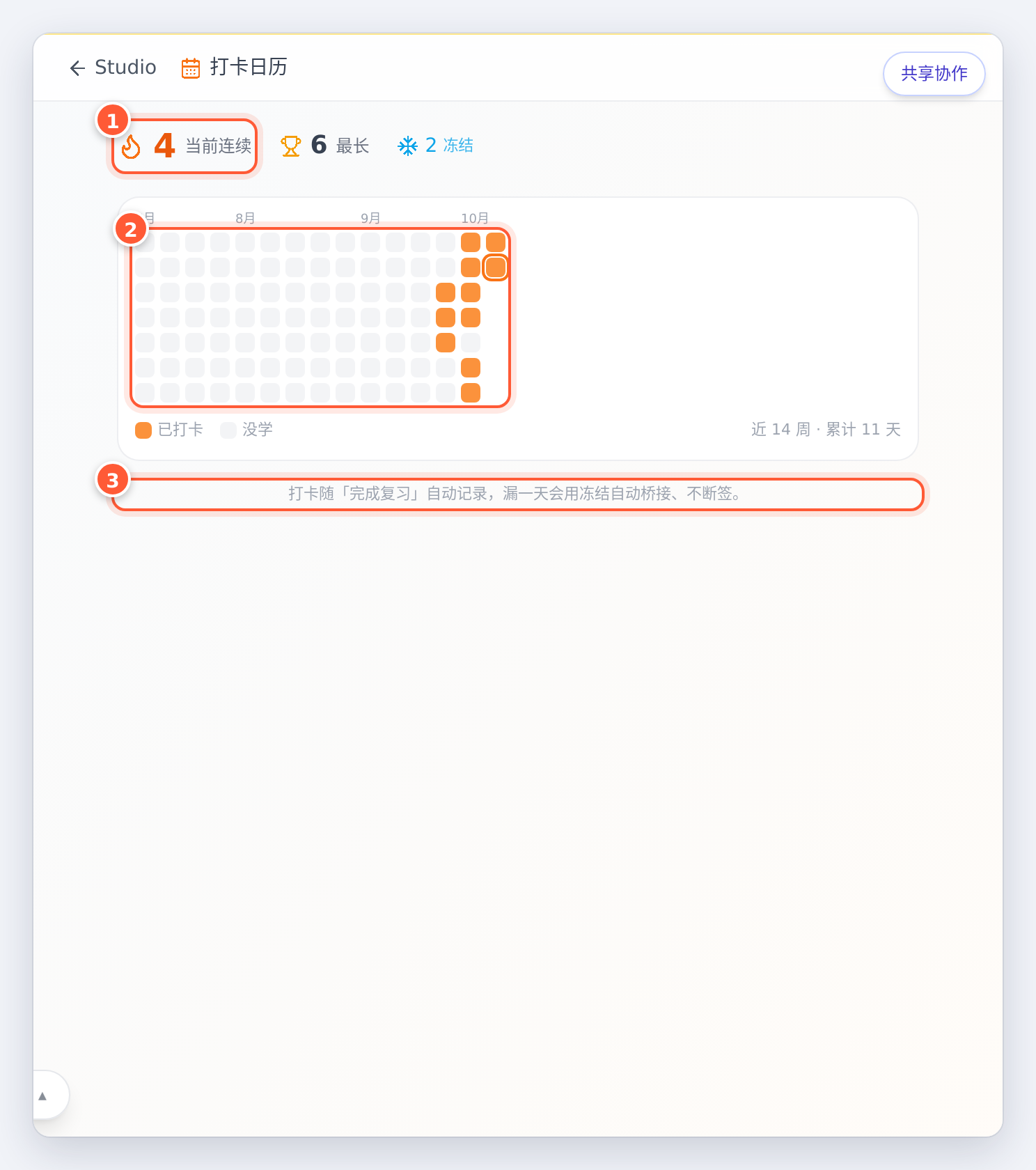
- 当前连续 4 天 / 最长 6 天 / 冻结 2 次。
- 热力图:一格是一天,橙色是当天完成过复习,灰色是没学,带圈的是今天。一共显示近 14 周,右下角写着累计打卡天数(截图里是 11 天,示例数据)。
- 规则:打卡随「完成一次复习」自动记录;漏掉一天,会用一次冻结把中断桥接上,连续天数不断;冻结用完再漏就从头算。
打卡记录存在当前浏览器里,按登录账号分开记,所以也是不跨设备的。想在不同设备上都保持连续,最简单的办法是固定用同一个设备做每日复习。
常见问题
快照和打卡日历为什么换设备就没了?
它们存在浏览器本地,不上传到服务器。导图本身(节点和学习记录)登录后会同步到账号,这两样回看工具目前不会。
学习报告里的数字和记忆热力对不上?
报告的「待复习」按目标留存 90% 算,和记忆热力默认值一致;你在记忆热力里拖动了目标留存,那边的数字才会变(见功能篇④)。
打卡日历一直是空的?
要完成一次复习才会点亮,比如在学习中心把当天的卡过一遍(入门③)。只是打开面板不算。
🚀 一键试试:打开官方示例导图 高中学习 · 常见问题,点右上角「复制到我的空间」(游客也可以)。进入空间后,在右栏 Studio 的「工具 · 更多」里点「文档视图」「学习报告」「成长快照」,或者在地址栏网址末尾加上
?panel=document、?panel=report、?panel=snapshots回车直达(我们在线上用游客空间和登录空间各试过,这三个都能直接打开)。打卡日历的?panel=streak-calendar在还没有学习计划的空间里会先弹出「创建学习计划」,所以建议直接从 Studio 里点。
下一篇
👉 回到系列目录,看还有哪些功能没有试过;如果你想把零散笔记整理成导图,可以看 功能篇⑪。
📚 返回系列目录:SeekFlaw 官方图文教程(从入门到精通)
作者:SeekFlaw 官方 · 发布日期:2026-10-12|最后更新:2026-10-12|利益相关:本文由 SeekFlaw 官方撰写,文中介绍的 SeekFlaw 求瑕是本站自家产品。
标签:官方教程、功能、FSRS、学习报告、期末复习