【导图⑦】视频片段:点节点上的 ▶,从讲这个知识点的那一秒开始看
SeekFlaw 官方 · 发布于 2026-10-19
先说结论:导图节点上的粉色 ▶ 就是视频片段,点它会在导图右侧用 B站官方播放器,从这个知识点对应的那一秒开始播;播到片段终点会出现「片段结束」,可以继续播、再看一遍,后面还有片段时也可以看下一段。官方导图里展开较深的节点就能看到 ▶;自己做一张,在 SeekFlaw 的 SEEKX 生成台里点「+」→「B站视频」贴链接;系统会先自动取字幕,取不到就要自己粘贴一份带时间的字幕(SRT、VTT,或每行前面写着 00:12 这样的时间),字幕没有时间,节点就挂不上时间点。片段只能从起点播、不会循环,到点停是按时长估算的,可能差一秒左右。
SeekFlaw 求瑕是一款 AI 学习工具:把课件、讲义生成思维导图,每个节点翻面就是一张记忆卡,按遗忘曲线(FSRS 算法)安排复习。
网课回看找不到那一段,是常有的事。这篇讲节点上的视频片段:官方导图里怎么看,点开之后右边的面板里有什么,到点停是怎么回事,以及自己贴一个 B站链接做一张带时间点的导图要准备什么。演示用的是我们自己发布的一支介绍片和一份自拟的字幕,截图里的播放器画面已用灰块遮住;能不能起播、清不清晰取决于 B站和你的网络,以你屏幕上看到的为准。
📘 SeekFlaw 官方图文教程 · 导图篇 第 7 篇 | 阅读约 9 分钟 | 适用:网页版(电脑和手机浏览器)
你将学会
- 在官方导图里找到带 ▶ 的节点,点开看对应的那一段
- 看懂右侧视频面板:状态行、上一段 / 下一段、片段列表
- 知道「片段结束」出现时三个按钮各做什么
- 自己贴 B站链接生成带时间点的导图,取不到字幕时怎么办
- 改时间段、换视频、移除视频,以及片段的几条限制
一、官方导图里怎么看
官方导图放在导图共享中心里,点开就是试学页面(找图和试学的方法见入门⑤)。带视频的官方图,共享中心的卡片和分享页页头会写这张图有多少段视频。以考研政治(马原)· 第二章为例:打开后点工具栏上的「展开」,较深的叶子节点右上角会出现粉色 ▶ 小圆签。屏幕够宽时,页面右栏里也有一枚视频条,可以直接在原处播放,也可以点「⇱ 侧边播放」放到右边的面板里,以你屏幕上为准。

- ▶ 小圆签:这个节点有一段对应的视频,点它就在右边播;没有视频的节点没有这个小签。
把节点翻到背面,背面也有一枚视频条,写着起点到终点和时长:
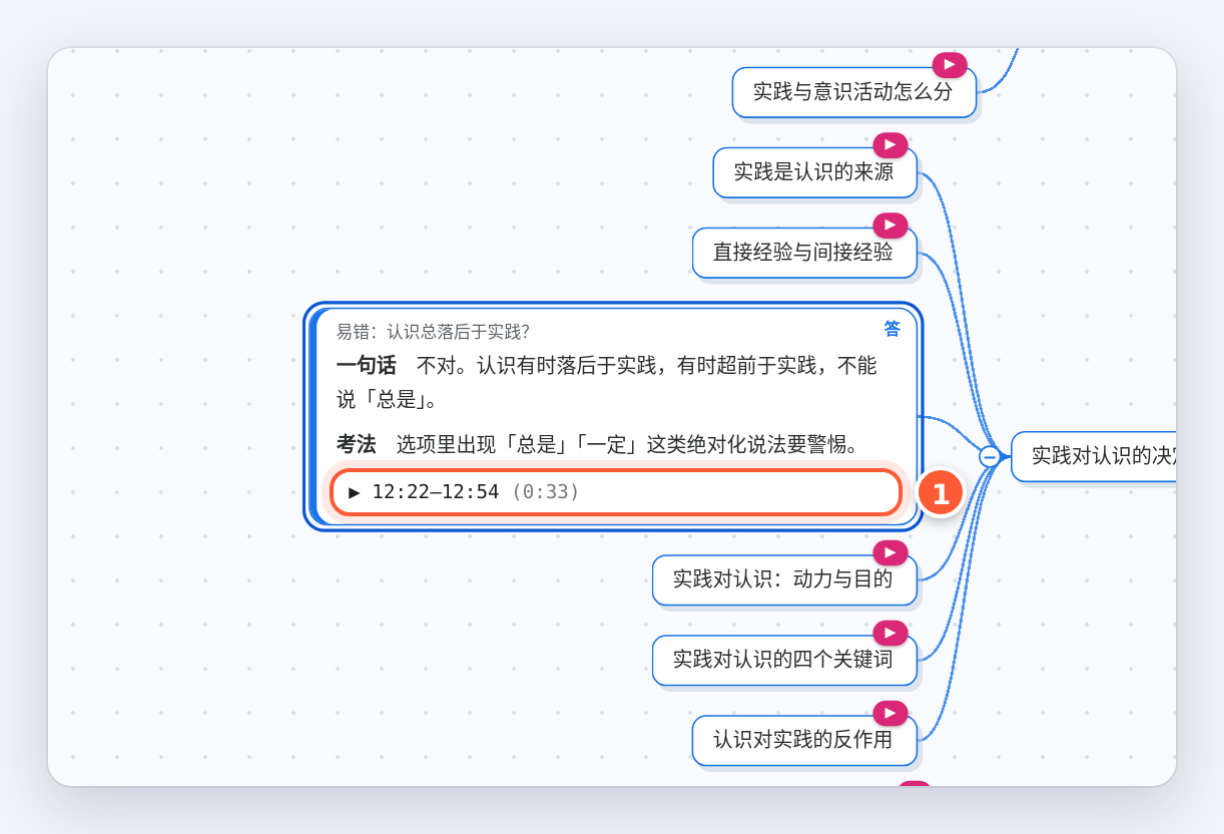
- 视频条:「▶ 12:22–12:54 (0:33)」是这一段从视频的第 12 分 22 秒播到第 12 分 54 秒,括号里是时长,约半分钟;起止相减和括号里的数字可能差一秒,以你屏幕上为准。点它同样在右边的视频面板里播。
二、视频面板和「到点停」
点 ▶ 或视频条,导图右边会打开视频面板(节点菜单里叫「侧边播放」)。下面这张用的是我们自己发布的介绍片,上半部分是 B站播放器,截图里已经用灰块遮住:
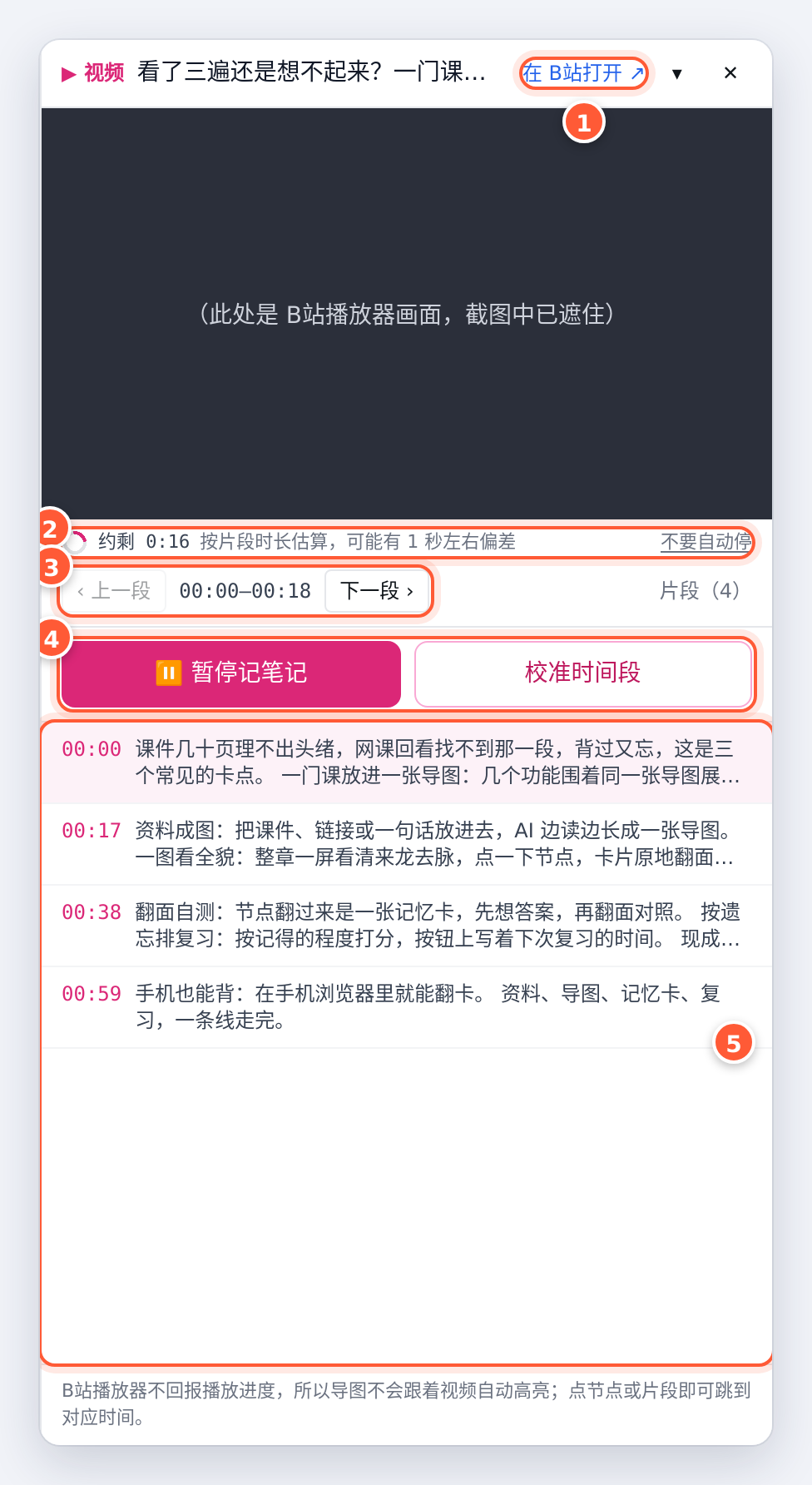
- 在 B站打开 ↗:在 B站原页打开这支视频。标题行右边还有 ▾ 收起和 ✕ 关闭。
- 状态行:「约剩 0:16」是这一段还剩多久;旁边写着「按片段时长估算,可能有 1 秒左右偏差」,最右边的「不要自动停」点了就一直播下去。
- 上一段 / 下一段:在片段之间切换,当前是第一段,所以「上一段」是灰的;同一行最右边的「片段(4)」说明下面的列表有 4 行。
- 暂停记笔记和「校准时间段」:这两个按钮只出现在你自己空间的导图里,官方导图的面板里没有。点「暂停记笔记」,播放器会换成停在估算秒数的版本,你写一句话,就记成一个挂着那一秒的新节点;它和导图⑥里节点背面的笔记是两回事,这篇不展开。「校准时间段」用来改这段的起点和终点。
- 片段列表:每行是起点时间加这一段的文字,点一行就从那一行的起点播。官方导图里没有上面两个按钮,列表直接接在「上一段 / 下一段」下面,以你屏幕上为准。
面板最下面有一行小字:「B站播放器不回报播放进度,所以导图不会跟着视频自动高亮;点节点或片段即可跳到对应时间。」意思是视频播到哪,导图上不会跟着亮,要看哪一段,点节点或点列表里的行。
播放器只能从片段的起点开始播,不会循环。到点停是这样做的:B站的嵌入播放器不告诉我们播到了哪,所以 SeekFlaw 按「片段时长」计时,到点把播放器收起,换成「片段结束」:

- ▶ 继续播放:接着往下看,从片段结束前几秒续上,之后不再自动停。
- ↻ 再看一遍:回到这一段的起点重播。
- 下一段 ›:切到下一个片段,只有后面还有片段时才会出现。右边的「在 B站打开 ↗」是去 B站原页。
计时是估算的,可能比实际终点早一点或晚一点;网速慢时还可能提前切,以你屏幕上为准。计时一直往前走,你在播放器里暂停或拖动进度条,它不会跟着停;不想被打断,点状态行最右边的「不要自动停」。官方图里点开的视频面板也有同样的状态行。手机和 iPad 上,B站播放器一般要先点一下才开始播,计时从你第一次点击起算,同样以你屏幕上为准。B站有时不允许在别的页面里嵌入播放,遇到这种情况,面板里会有提示和「在 B站打开」,点它去 B站看。手机上这个面板是从屏幕底部升起的抽屉,不在右边。
三、自己做:贴 B站链接 + 字幕
想把自己的网课整理成带时间点的导图,在 SeekFlaw 的 SEEKX 生成台里做。游客首页的输入框,和登录后空间底部「继续:追加材料…」的输入栏,是同一个生成台,输入框左下角都有「+」。点「+」,选「B站视频」(旁边写着「贴链接,导图带时间段」)。「+」里还有上传文件、网页链接这些入口,见入门②。
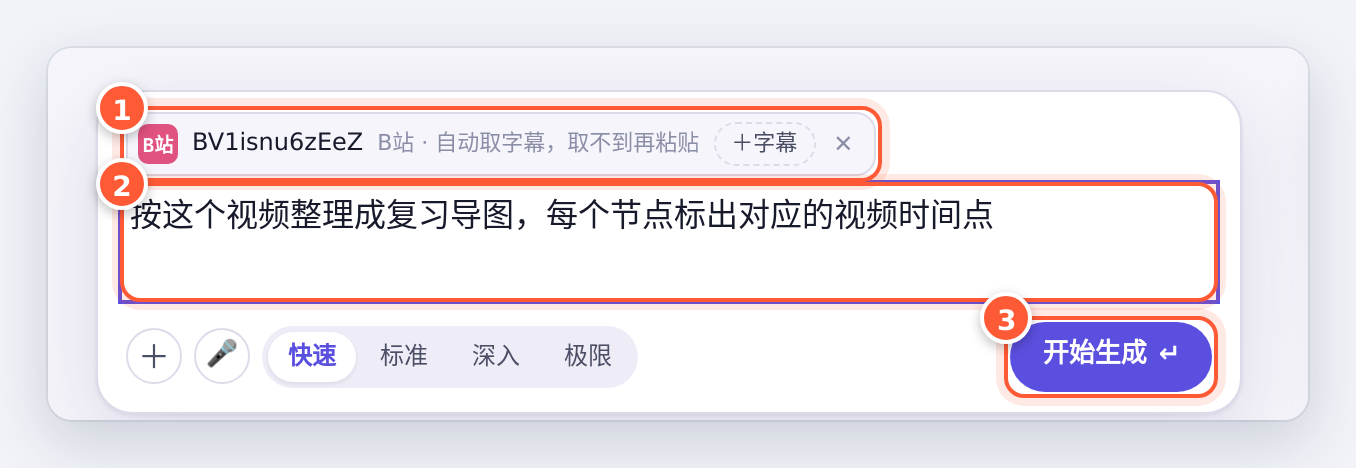
- 视频小签:显示 BV 号和「B站 · 自动取字幕,取不到再粘贴」。小签右边的「+字幕」可以自己补一份字幕。
- 要求框:写一句要求,例如「按这个视频整理成复习导图,每个节点标出对应的视频时间点」。
- 开始生成:点它,或者按回车。
只贴链接不够,节点要挂时间点,字幕必须带时间。系统会先自动取字幕;取不到的时候,生成会停在一张黄色的卡上:
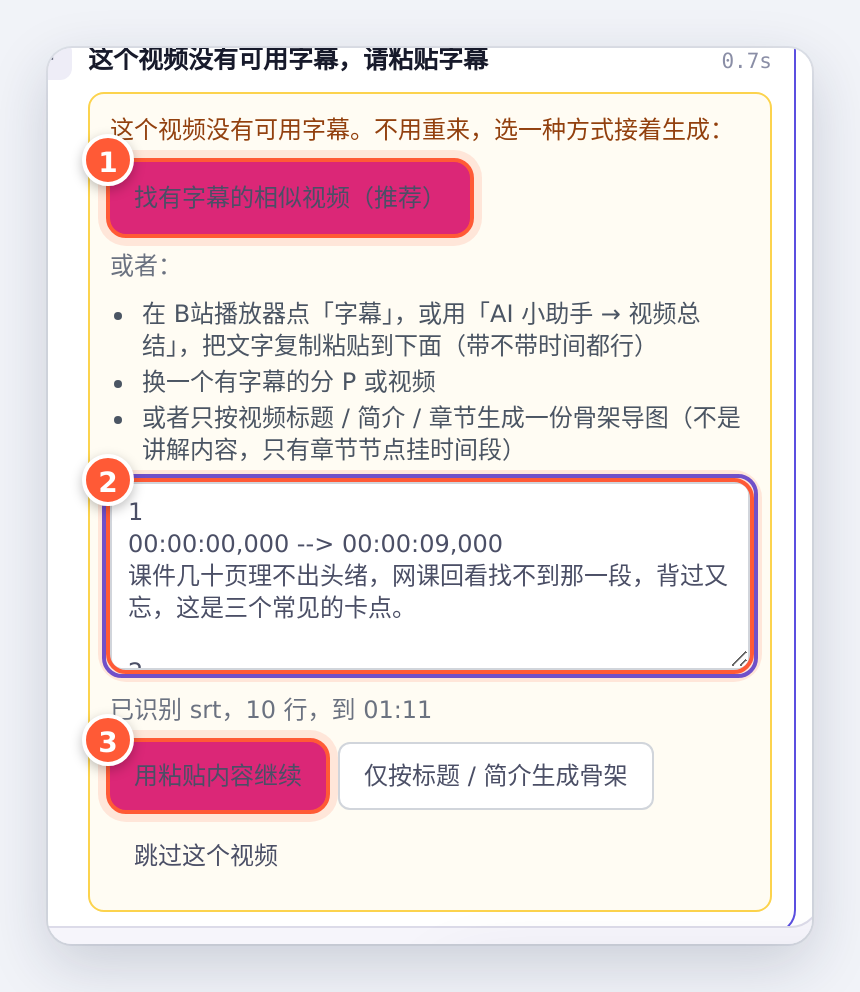
- 找有字幕的相似视频(推荐):换一支内容相近、有字幕的视频。
- 粘贴字幕的框:把 B站播放器「字幕」或「AI 小助手 → 视频总结」里的文字复制过来。字幕要带时间:SRT、VTT,或者每行前面写着 00:12 这样的时间,节点才有时间点可挂;没有时间的纯文字,只能当文字材料,挂不上时间点。框下面会显示识别结果,例如「已识别 srt,10 行,到 01:11」。
- 用粘贴内容继续:用粘贴的字幕接着生成。旁边的「仅按标题 / 简介生成骨架」只有章节挂时间,不是讲解内容;「跳过这个视频」就是不用它。
这一步我们用的是自拟的 10 行字幕,从生成到出图用了两分多钟,字幕长短不同,时间也会不同。生成完,工作区画布上的节点右上角就有 ▶:

- 叶子节点的 ▶:这个节点自己的片段,点开在右边播。分支节点上的 ▶ 是它下面子节点的时间范围合在一起,打开时写成「子节点 起–止」。
四、改时间段、换视频、移除视频
节点的片段不合适,用节点右上角「⋯」菜单里的这几项处理:
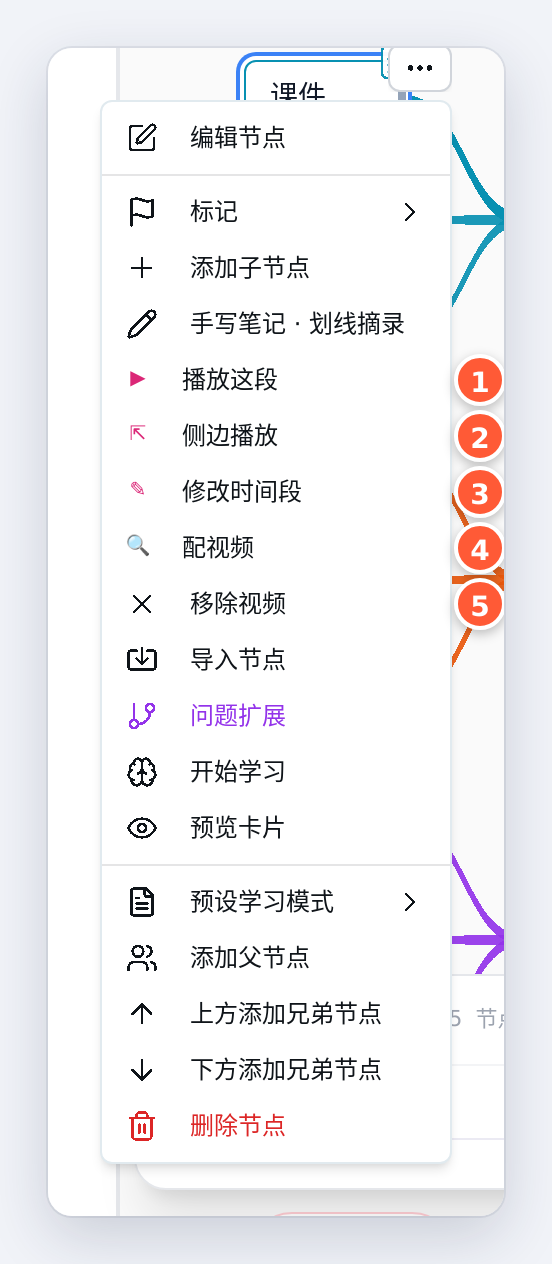
- ▶ 播放这段:在节点上原地播这一段。
- ⇱ 侧边播放:在右侧视频面板里播,就是上一节那个面板。
- ✎ 修改时间段:打开「插入 B站视频」的窗口改起点和终点:手输 mm:ss,或者点 −5s / +5s 微调,还有「设为当前位置」和「从起点播」。「设为当前位置」是按你点播放后的计时估算的,可能差几秒。起止都留空表示用整支视频,只填开始表示从这里播到结尾。
- 🔍 配视频:在 B站搜讲这个节点的视频,按字幕定位到讲它的那一段,挂在节点上。节点已经挂着片段时,这一项可能写成「换视频」:重新搜一段,替换现在的片段。搜到什么因题而异,以你屏幕上为准。
- 移除视频:去掉这个节点的片段。分支节点的范围由子节点决定,菜单里没有这一项。
节点还没有片段时,这里的入口是「▶ 插入视频」:贴一个 B站链接,可选起止时间,节点上就会出现片段条。
几条限制
- 片段只能从起点开始播,不会循环。
- 到点停按片段时长估算,不是精确停在终点那一帧。
- 自动生成带时间点的导图,需要字幕带时间;没有字幕,节点就挂不上时间点(视频自带章节的除外);只贴链接不够。
- 播放的是 B站官方嵌入播放器,视频本身还在 B站,能不能播以 B站和你的网络为准;视频版权归原作者,这里只用 B站官方嵌入播放器播放。
常见问题
Q:我贴了链接,节点上怎么没有 ▶?
A:多半是没取到字幕,生成停在黄色卡上等你选。粘贴带时间的字幕再继续;如果选了「仅按标题 / 简介生成骨架」,只有章节节点会挂时间。另外,鼠标停在节点上、选中节点或正在编辑节点时,▶ 会给节点工具栏让位,暂时不显示,移开或点空白处就回来了。
Q:播放器是黑的 / 不动?
A:先点一下播放器,手机和 iPad 上一般需要这一下;还是不行,点「在 B站打开 ↗」去 B站看。
Q:能让一段视频循环播吗?
A:不能。片段只播一遍,播完出现「片段结束」,可以点「↻ 再看一遍」。
Q:导图里的讲解要核对吗?
A:要。导图里的讲解是 AI 根据字幕整理的,可能有错,请对照课本和原视频核对。
下一篇
👉 【导图⑧】来源角标:点一下回到原文,「补充」多半是 AI 自己加的:从材料生成的导图,节点上的小角标怎么用。
📚 返回系列目录:SeekFlaw 官方图文教程(从入门到精通)
作者:SeekFlaw 官方 · 2026 年 10 月 19 日
标签:官方教程、导图、视频片段、B站视频转思维导图、视频字幕生成导图、B站网课整理、思维导图时间点