【界面①】工作区全景:顶栏、画布、Studio、生成台各管什么
SeekFlaw 官方 · 发布于 2026-09-30
空间页是你在 SeekFlaw 里待得最久的地方。第一次看到可能觉得按钮很多,其实只有七块区域,每块各管一件事。这一篇给整个工作区画一张「地图」,之后的导图篇、功能篇都会在这张地图上展开。
📘 SeekFlaw 官方图文教程 · 界面篇 第 1 篇 | 阅读约 4 分钟 | 适用:网页版 · iPad(手机布局见界面篇③)
你将学会
- 认识工作区的七块区域,知道每块管什么
- 工作区 / 专注 / 学习三种视图什么时候用
- 画布控制栏和 Studio 顶部每个小按钮的作用
全景:七块区域
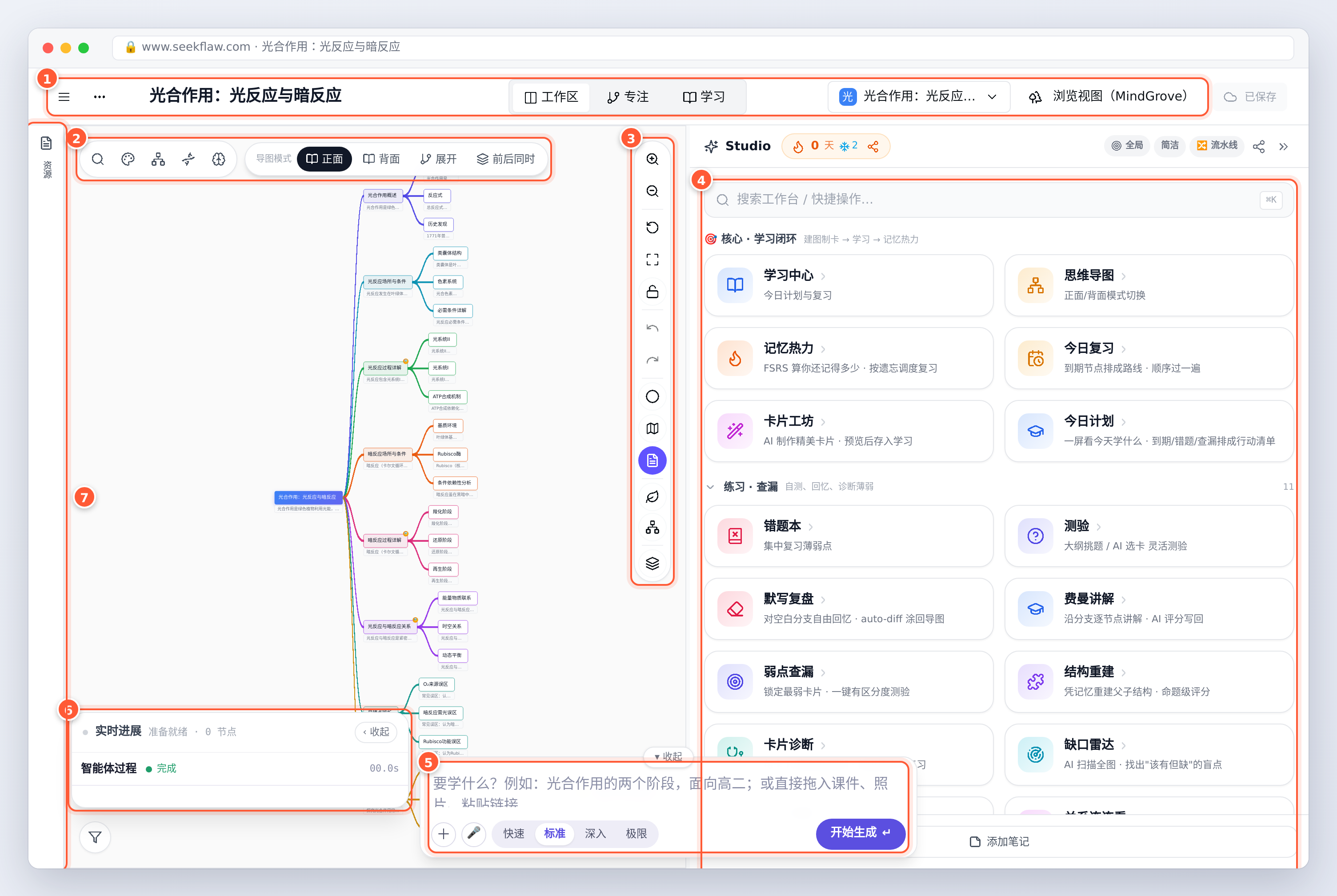
- 顶栏:切换视图、切换空间、保存状态。
- 导图工具:搜索、外观和四种看图方式。
- 画布控制栏:缩放、撤销、锁定、布局。
- Studio:所有学习工具的入口(学习中心、复习、测验、错题本……)。
- 生成台:对导图说话——补内容、改结构、加资料。
- 实时进展:AI 每一轮在做什么、做到哪一步。
- 资源:这个空间用过的原始资料。
下面逐块看。
① 顶栏

- 侧边栏:展开全局导航(我的空间、学习社区、我的分享、设置等)。
- 更多(⋯):分享、命令面板、设置等都收在这里,见下图。
- 工作区 / 专注 / 学习:三种视图,下一节细讲。
- 空间切换:在不同空间(不同科目、章节)之间跳转,也可以在这里新建空间。
- 浏览视图(MindGrove):一种更适合「看」和「复习」的只读排版,界面篇③讲。
- 保存状态:显示「已保存」就说明所有改动都已同步,不用手动保存。
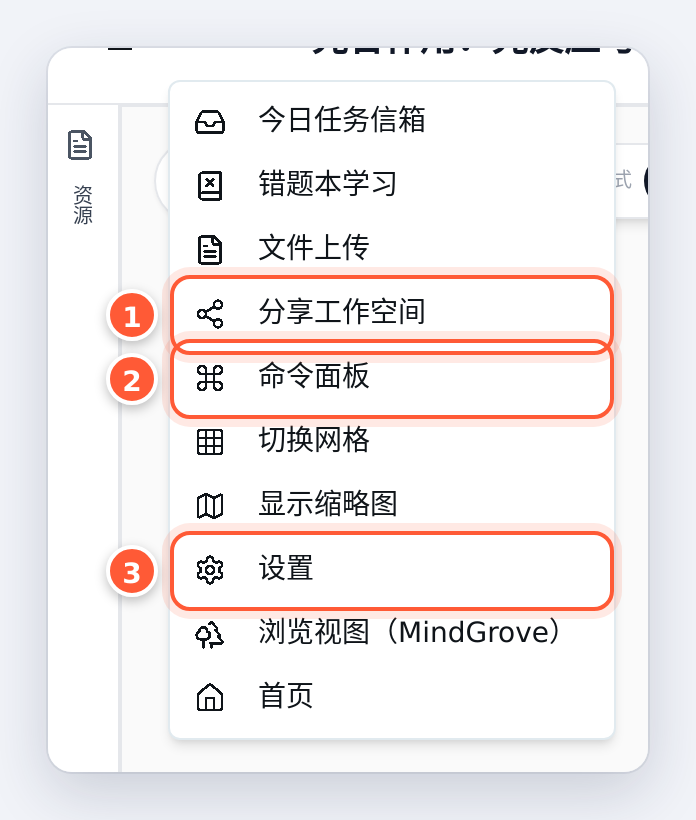
更多菜单里最常用的三个:① 分享工作空间(生成分享链接和海报)、② 命令面板(用搜索的方式执行任何操作,快捷键 Ctrl / ⌘ + K)、③ 设置(主题、语言、实验功能,界面篇②讲)。另外还有今日任务信箱、错题本学习、文件上传、网格和缩略图开关、回首页。
② 三种视图:工作区 · 专注 · 学习
- 工作区(默认):左边导图、右边 Studio,边看边学。
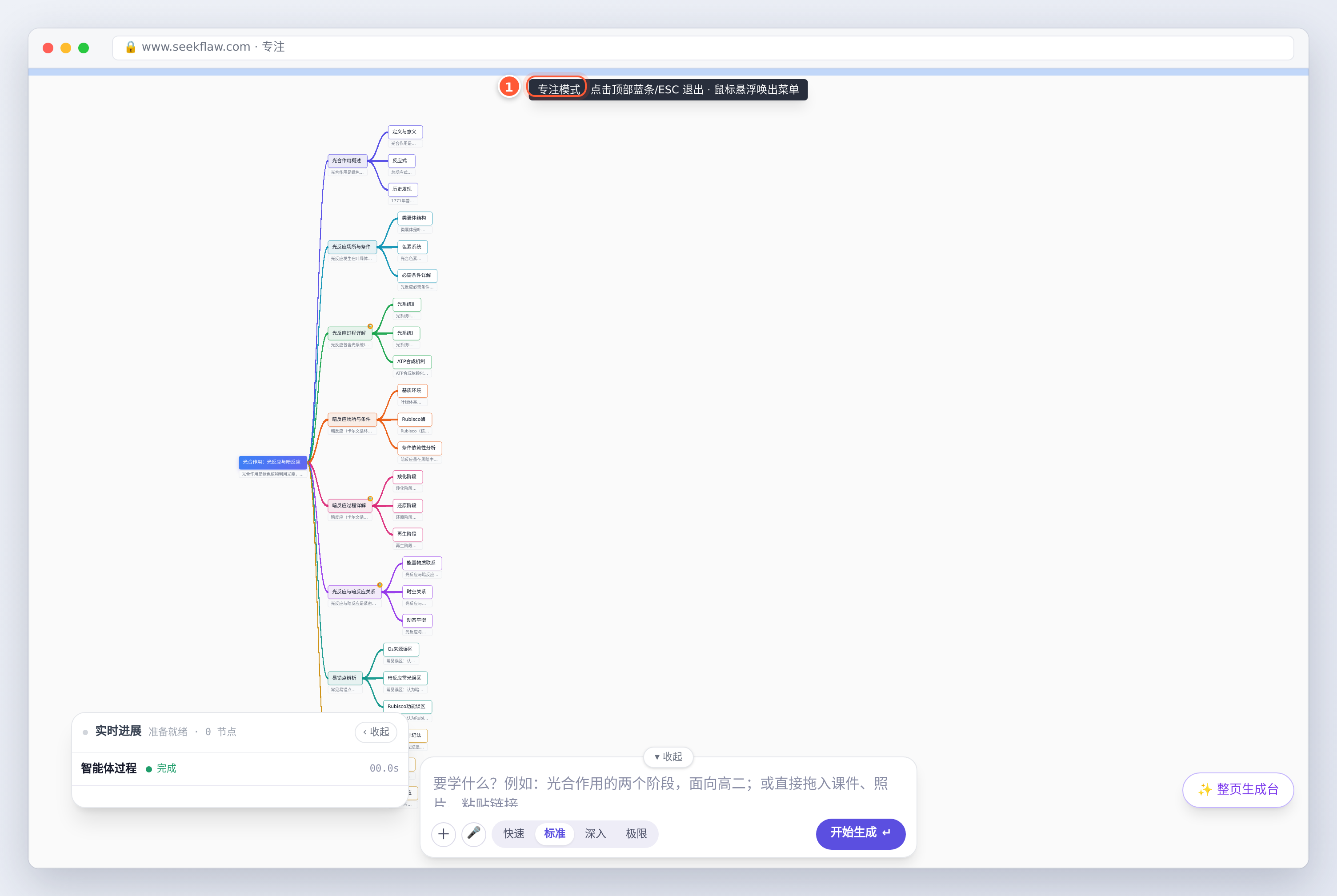
- 专注:全屏只留导图,适合整理结构、给别人讲。顶部会提示「点击顶部蓝条 / ESC 退出 · 鼠标悬浮唤出菜单」。
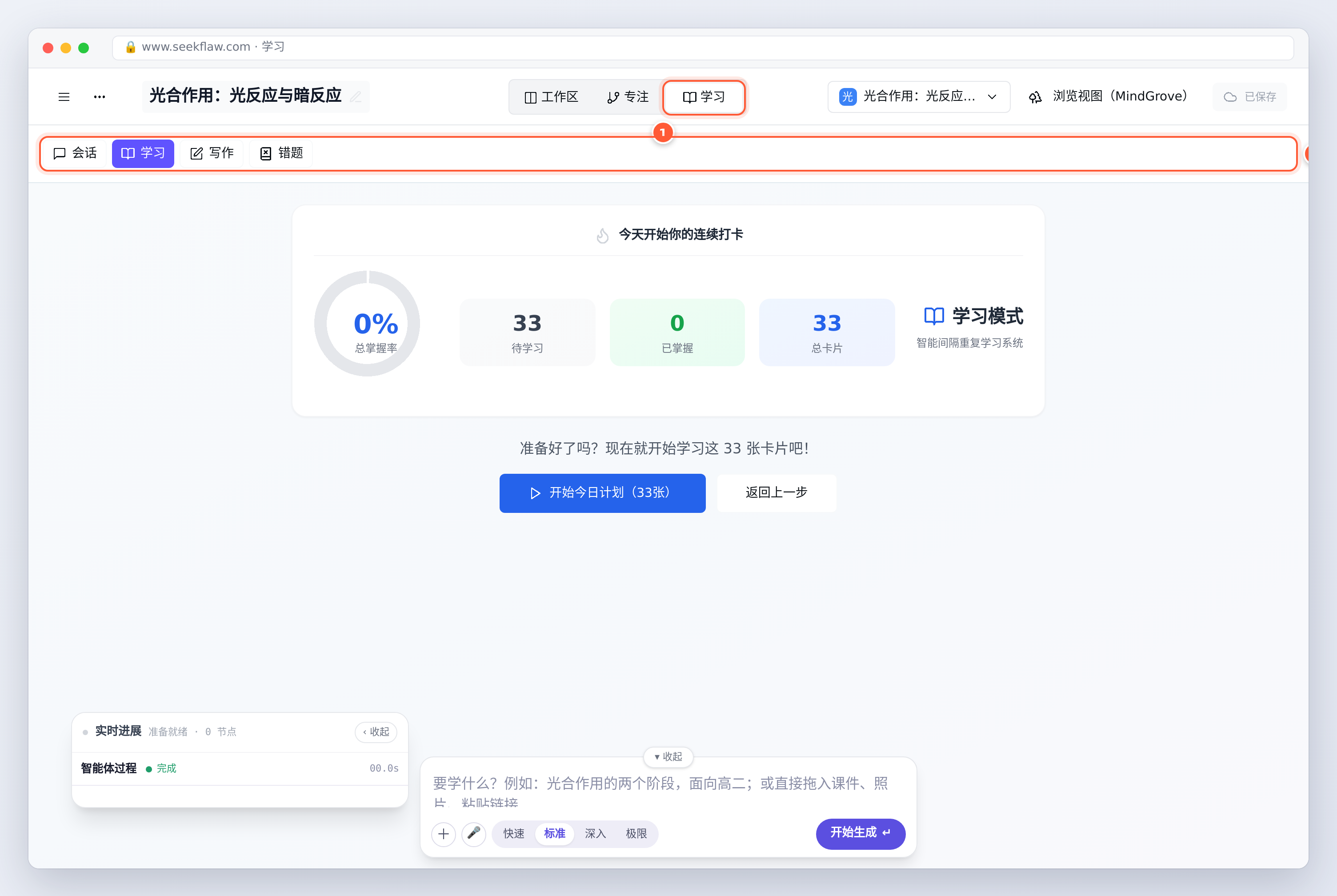
- 学习:整页进入学习,顶部还能切换会话、学习、写作、错题四个子页。
③ 画布控制栏
导图右侧那一竖排按钮:
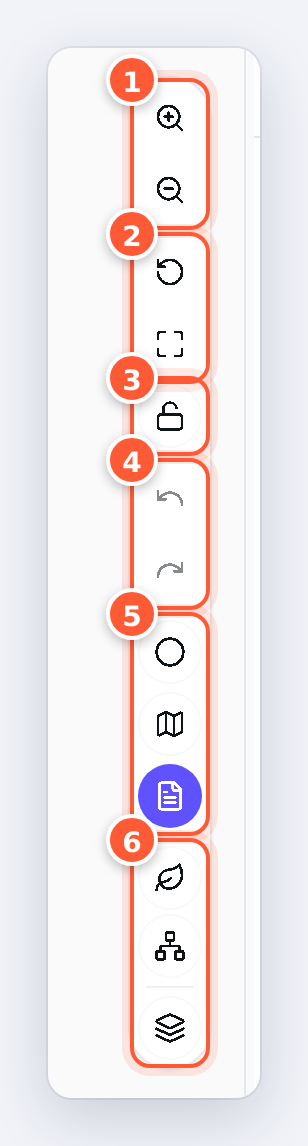
- 放大 / 缩小:在导图上直接滚动鼠标滚轮也能缩放(以鼠标位置为中心)。
- 重置视图 / 适应内容:导图跑出屏幕外找不到时,点「适应内容」一键把整张图放进视野。
- 锁定:锁上后不能拖动、编辑节点,给别人看或讲解时防误触。
- 撤销 / 恢复:快捷键
Ctrl/⌘+Z和Ctrl/⌘+Y。AI 并入的内容也能撤销。 - 网格 / 缩略图 / 内容摘要:三个显示开关。「内容摘要」会在节点上显示讲义的摘要。
- 展开模式 / 图型 / 层级折叠:把讲义拆成子节点显示;换成右向、双向放射或组织结构图;按层级一键折叠。(导图篇详细讲。)
④ Studio
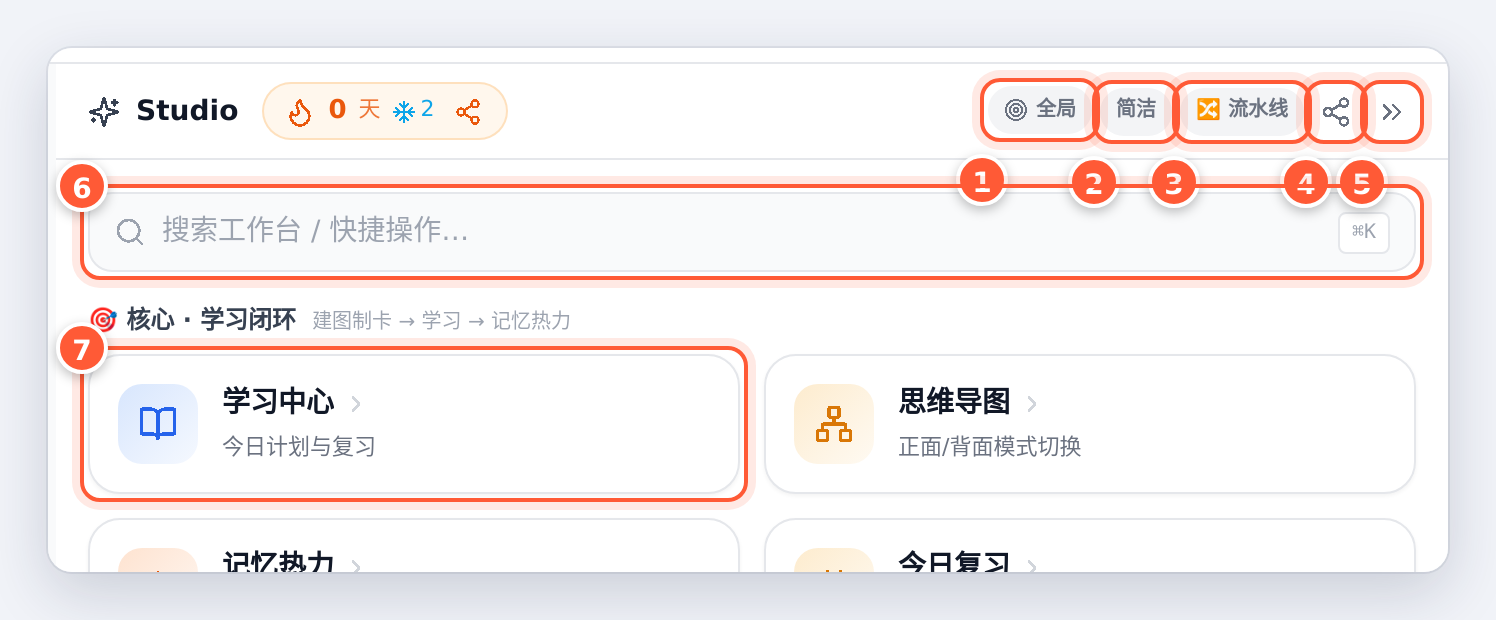
- 全局 / 框选:Studio 里的工具作用在整张图,还是只作用在你框选的分支上。
- 简洁:Studio 只留「问题树」一个主入口(外加知识图谱和学习中心),在树里一路追问、拆概念。适合不想看到太多卡片的时候。
- 流水线:把多个工具串成一条学习流程(精通篇细讲)。
- 分享海报:把学习成果生成海报。
- 收起:把右栏收起来,导图占满屏幕。
- 搜索工作台 / 快捷操作:记不住工具在哪?直接搜名字,快捷键
⌘K。 - 工具卡片:分三组——核心 · 学习闭环(最常用,默认展开)、练习 · 查漏、工具 · 更多。点一下在右栏打开,有些会全屏打开。
Studio 标题右边的小火苗是连续学习天数;雪花是「冻结」次数——哪天漏学了会自动用掉一次,连续天数不断。
⑤ 生成台
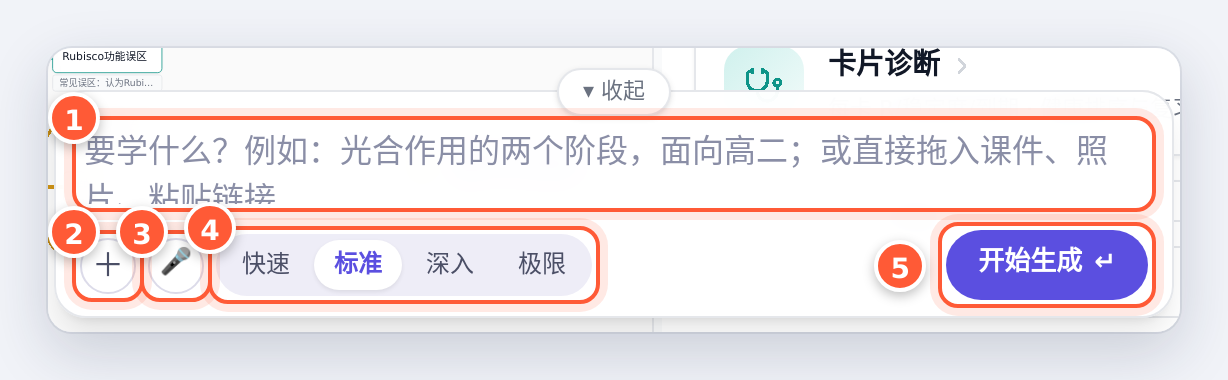
- 输入框:对当前导图提要求,例如「给每个阶段补一个例题」「删掉历史分支」,也可以直接拖入课件、照片或粘贴链接。
- +:添加资料(文件、拍照、网页、录音、粘贴),用法见入门②。
- 语音:说话代替打字。
- 详细程度:快速 / 标准 / 深入 / 极限。
- 开始生成:也可以直接按
Enter。
生成台上方的「▾ 收起」可以把它折成一个小胶囊,需要时再展开。
⑥ 实时进展 · ⑦ 资源
- 实时进展:生成时实时滚动 AI 的计划和每一步动作,结束后显示「完成」和用时;不需要时点「收起」。
- 资源:左侧竖条,保存这个空间用过的全部原始资料,可以回看原文、勾选资料更新导图(见入门②第 4 步)。
常见问题
Q:导图突然不见了 / 跑到屏幕外了?
A:点控制栏的「适应内容」。
Q:按钮太多,能简单一点吗?
A:打开 Studio 顶部的「简洁」,或者用专注视图只看导图。
Q:改动需要手动保存吗?
A:不需要。顶栏右边显示「已保存」即已同步到云端,换设备登录也能看到。
下一篇
👉 【界面②】空间管理与设置:新建、切换、暗黑模式、语言、实验功能:新建和管理空间、切换暗黑模式和语言、打开实验功能。
标签:官方教程、界面