【界面②】空间管理与设置:新建、切换、暗黑模式、语言、实验功能
SeekFlaw 官方 · 发布于 2026-09-30
一个科目、一本书、一章内容,都可以是一个「空间」。这一篇讲怎么新建、切换和整理空间,以及设置里最常用的几项:暗黑模式、界面语言、AI 模型和实验功能。
📘 SeekFlaw 官方图文教程 · 界面篇 第 2 篇 | 阅读约 3 分钟 | 适用:网页版 · iPad · App
你将学会
- 在「我的空间」页新建、查找、编辑和删除空间
- 在空间里快速切换到别的空间
- 切换浅色 / 深色主题和中英文界面
- 实验功能是什么、要不要关
第 1 步 · 我的空间
登录后的首页就是「工作空间」列表,每张卡片是一个空间,封面是导图缩略图:
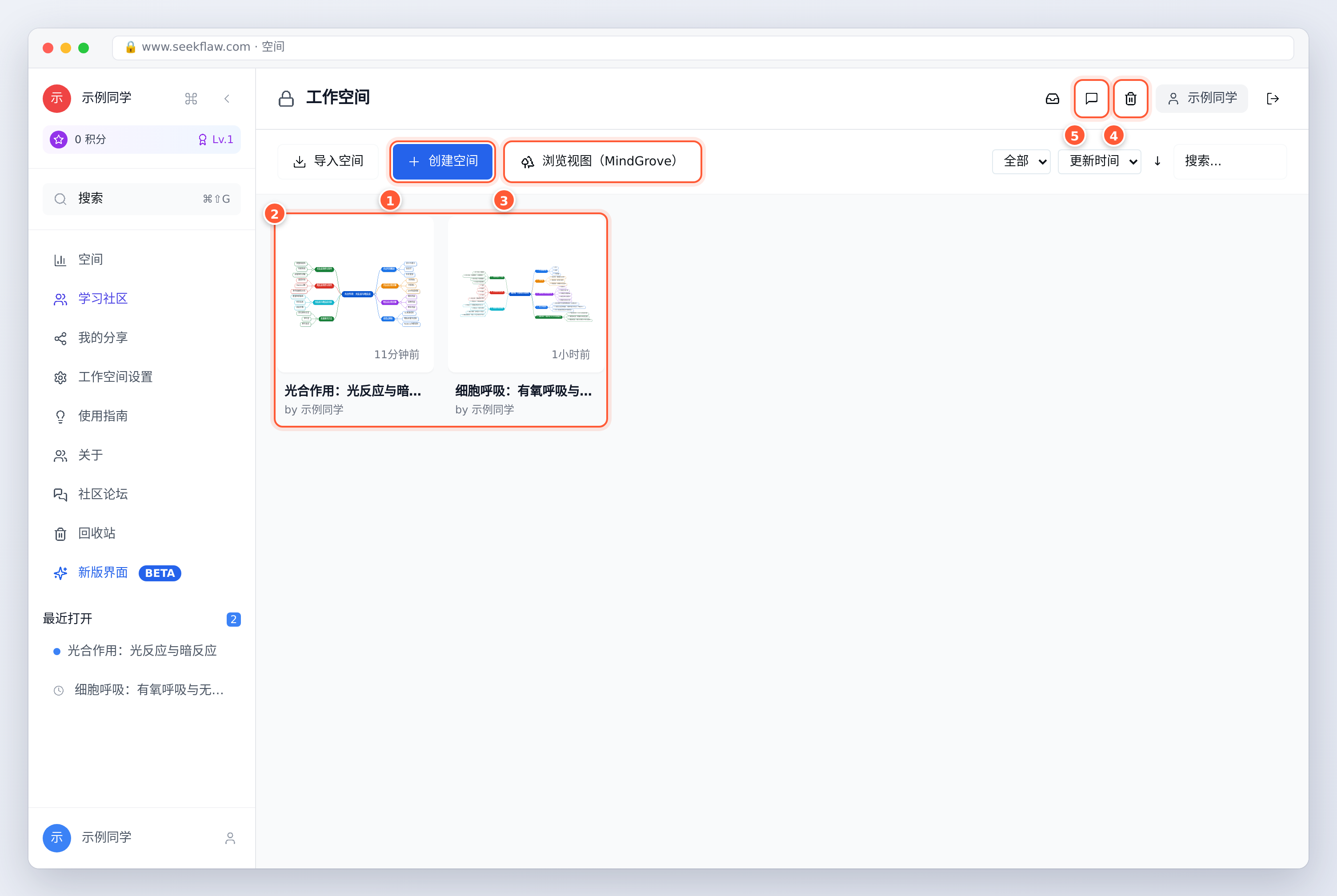
- 创建空间:新建一个空白空间。也可以像入门①那样,直接在空白首页输入主题或丢资料,自动建好空间。
- 空间卡片:点击进入;卡片上写着最近更新时间。
- 浏览视图(MindGrove):换成更适合浏览和复习的排版(界面篇③)。
- 回收站:删除的空间在这里保留 10 天,删错了可以找回来。
- 社区论坛:就是你正在看的这个论坛。
右上方还有筛选、排序(默认按更新时间)和搜索,空间多了之后用得上;「导入空间」会新建一个空间并导入已有的思维导图文件。
鼠标移到空间卡片上,右上角会出现 ⋯ 菜单:编辑空间(改名称等信息)和删除工作空间。
第 2 步 · 在空间里切换空间
不用回首页:点顶栏中间偏右的空间名,就能看到所有空间:
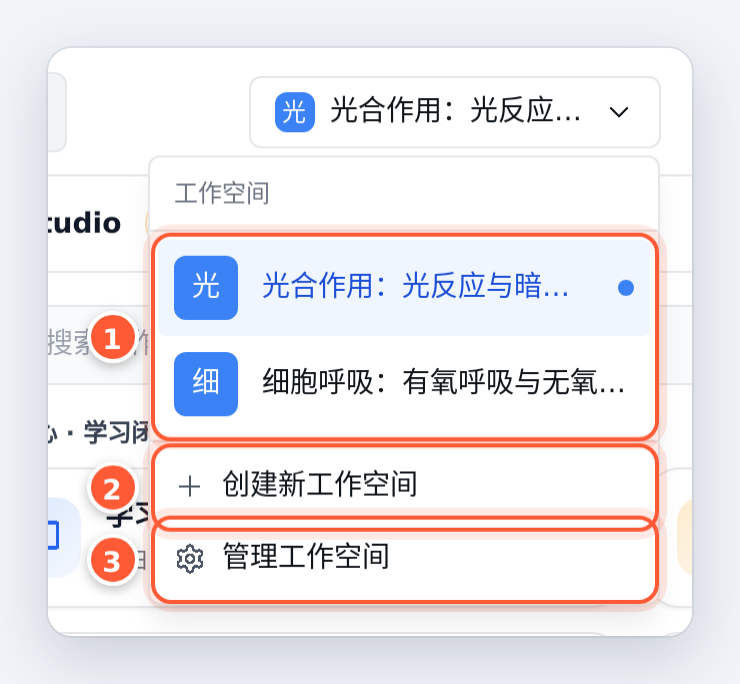
- 空间列表:当前空间右侧有蓝点,点别的空间直接跳过去。
- 创建新工作空间。
- 管理工作空间:打开管理面板集中整理。
第 3 步 · 设置:主题、语言、AI 模型
在空间里点顶栏的 ⋯ → 设置,右侧会滑出「工作空间设置」:
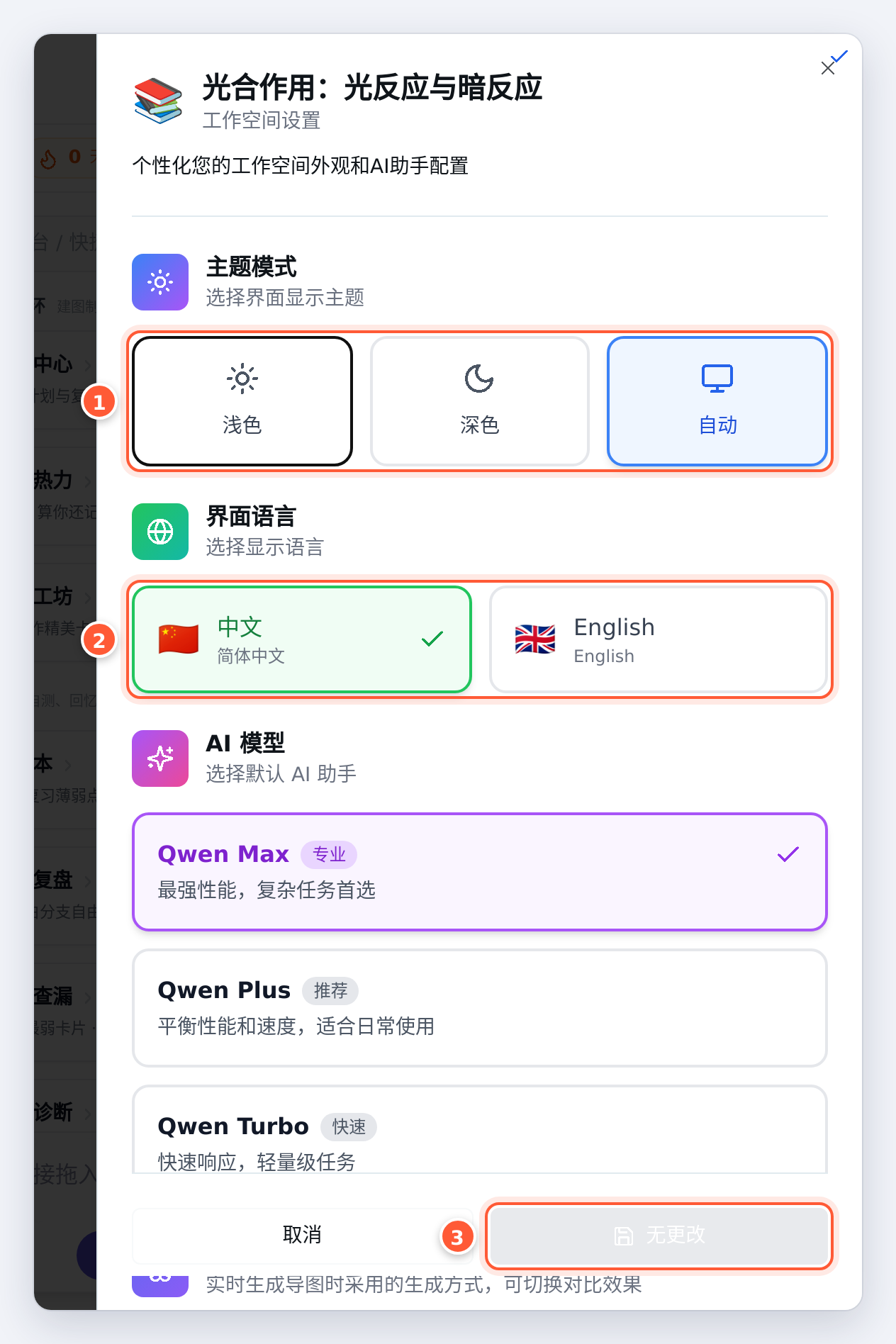
- 主题模式:浅色、深色,或「自动」跟随系统。
- 界面语言:中文 / English,点一下立即切换。
- 保存:主题等设置改完要点底部的保存才生效(没改动时按钮显示「无更改」)。
往下还有 AI 模型(Qwen Max 最强、Qwen Plus 平衡、Qwen Turbo 最快)、导图生成方式、全局提示词等进阶选项,保持默认就好。
切到深色后的样子:
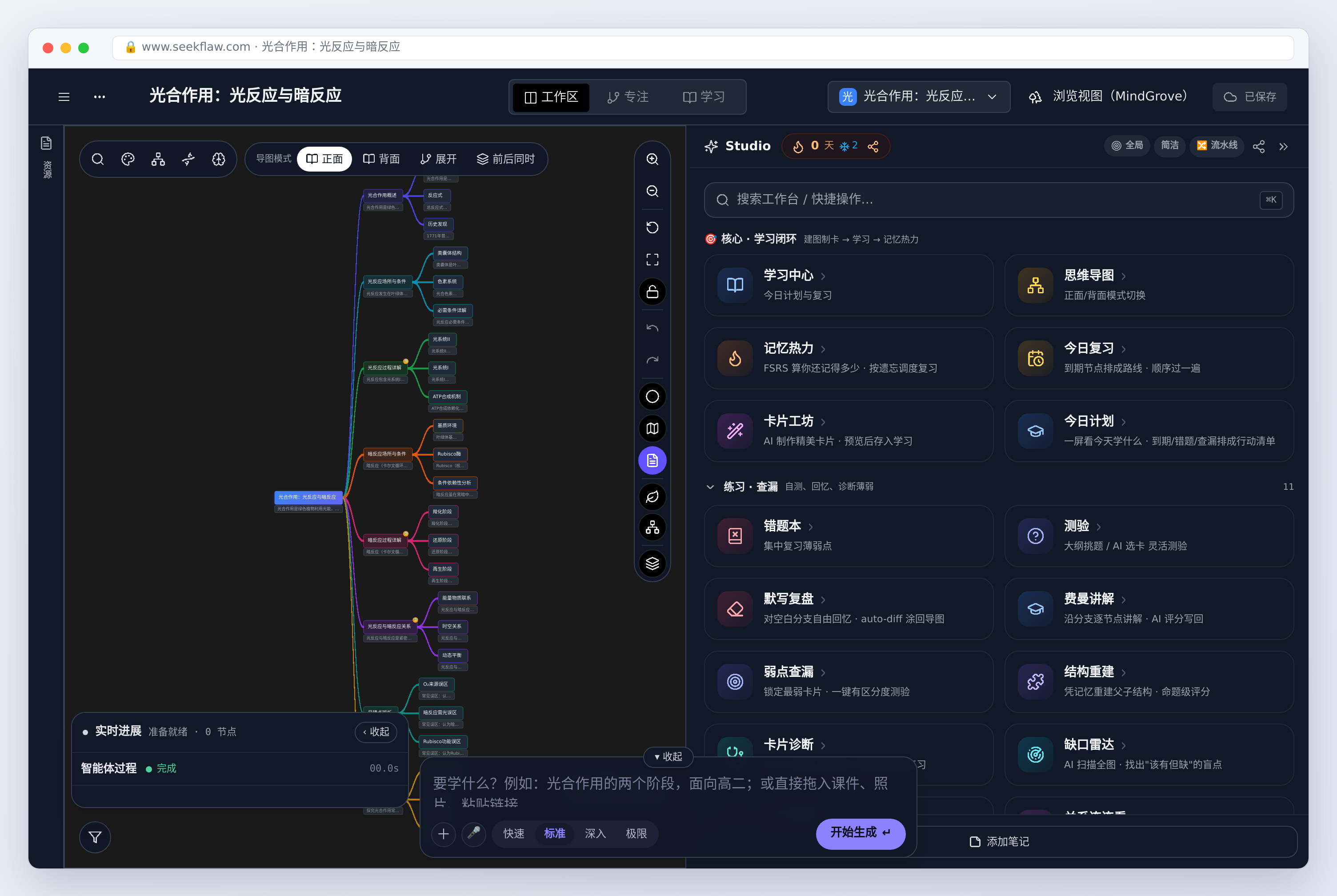
💡 小技巧:晚上复习用深色,或者选「自动」,让它跟着手机 / 电脑的系统设置自己切换。
第 4 步 · 实验功能
设置面板再往下是「实验功能」:一些较新的能力,全部默认开启;不想用可以单项关掉,只影响这台设备,不影响已有导图数据。
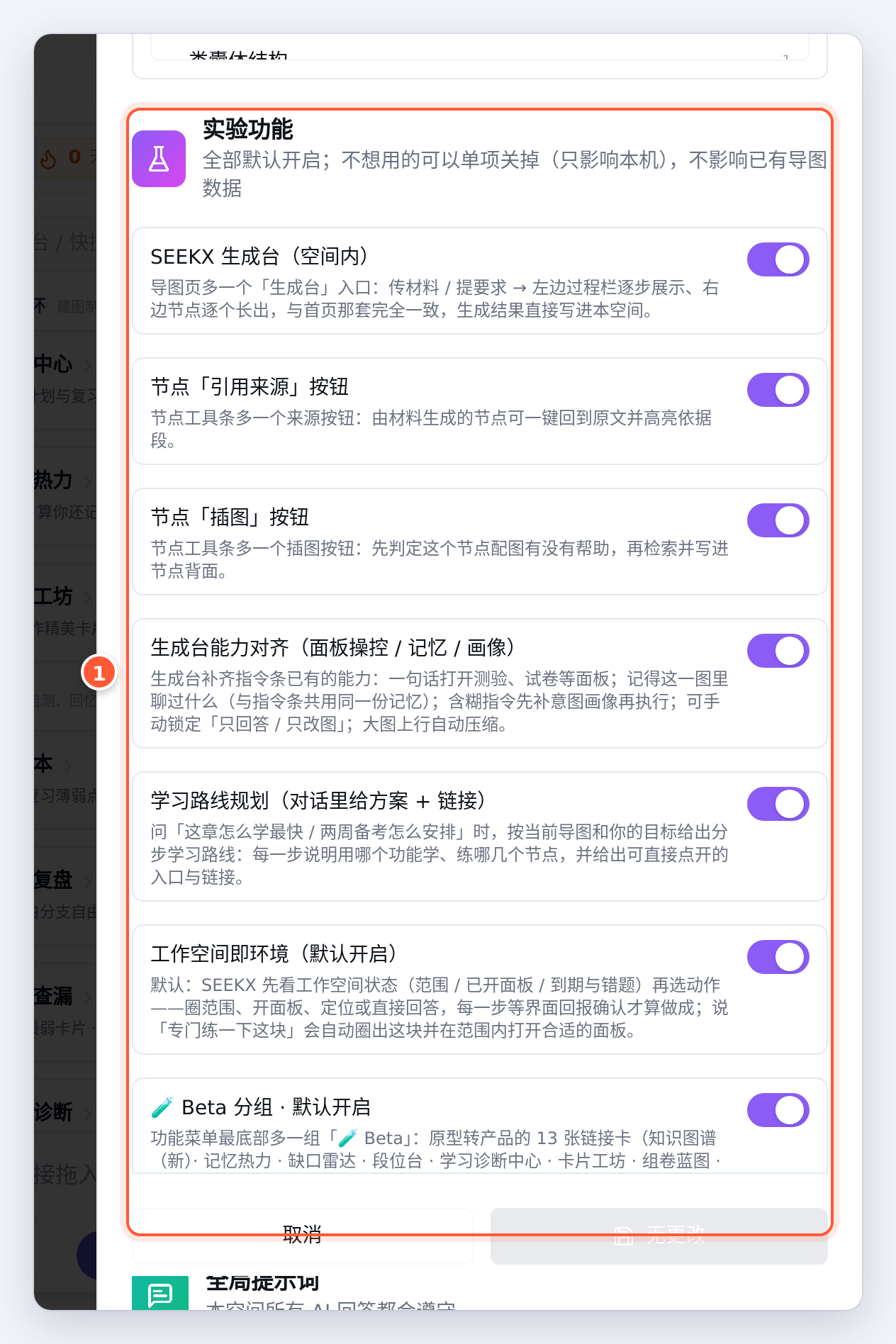
- SEEKX 生成台(空间内):画布底部的生成台。关掉后空间里就没有这个入口了。
- 节点「引用来源」按钮:由资料生成的节点,一键回到原文并高亮依据段。
- 节点「插图」按钮:先判断这个节点需不需要配图,再检索并写进节点背面。
- 生成台能力对齐:一句话就能打开测验、试卷等面板,记得这张图里聊过什么。
- 学习路线规划:问「这章怎么学最快 / 两周怎么备考」时,给出分步路线和可直接点开的入口。
- 工作空间即环境:AI 先看空间状态(范围、已开面板、到期与错题)再行动。
- Beta 分组:Studio 最底部多一组「🧪 Beta」新工具。
拿不准就全部保持开启。
常见问题
Q:删掉的空间能找回来吗?
A:10 天内可以,在首页左侧或右上角的「回收站」里恢复。
Q:换了设备,主题和实验功能设置会同步吗?
A:实验功能开关只对当前设备生效;空间和导图数据会同步。
Q:界面切成 English,AI 生成的内容也会变成英文吗?
A:界面语言和内容语言是分开的:AI 会跟着你输入的内容和资料的语言来写。
下一篇
👉 【界面③】浏览视图 MindGrove 与手机 / iPad / App:浏览视图 MindGrove,以及在手机、iPad、App 上怎么用。
标签:官方教程、界面