【界面③】浏览视图 MindGrove 与手机 / iPad / App
SeekFlaw 官方 · 发布于 2026-09-30
编辑导图用工作区,「看」和「复习」则有一个更清爽的界面:浏览视图 MindGrove。它和手机上的布局是这一篇的两个主角——通勤路上、睡前十分钟,用手机翻几张卡,比打开电脑方便得多。
📘 SeekFlaw 官方图文教程 · 界面篇 第 3 篇 | 阅读约 4 分钟 | 适用:网页版 · 手机浏览器 · iPad · App
你将学会
- 从空间进入浏览视图 MindGrove,认识它的六块区域
- 在浏览视图里原地翻卡、开始复习
- 手机上的空间列表、导图页和底部四个标签
第 1 步 · 打开浏览视图
在空间顶栏点 浏览视图(MindGrove),或者在「我的空间」页点同名按钮:
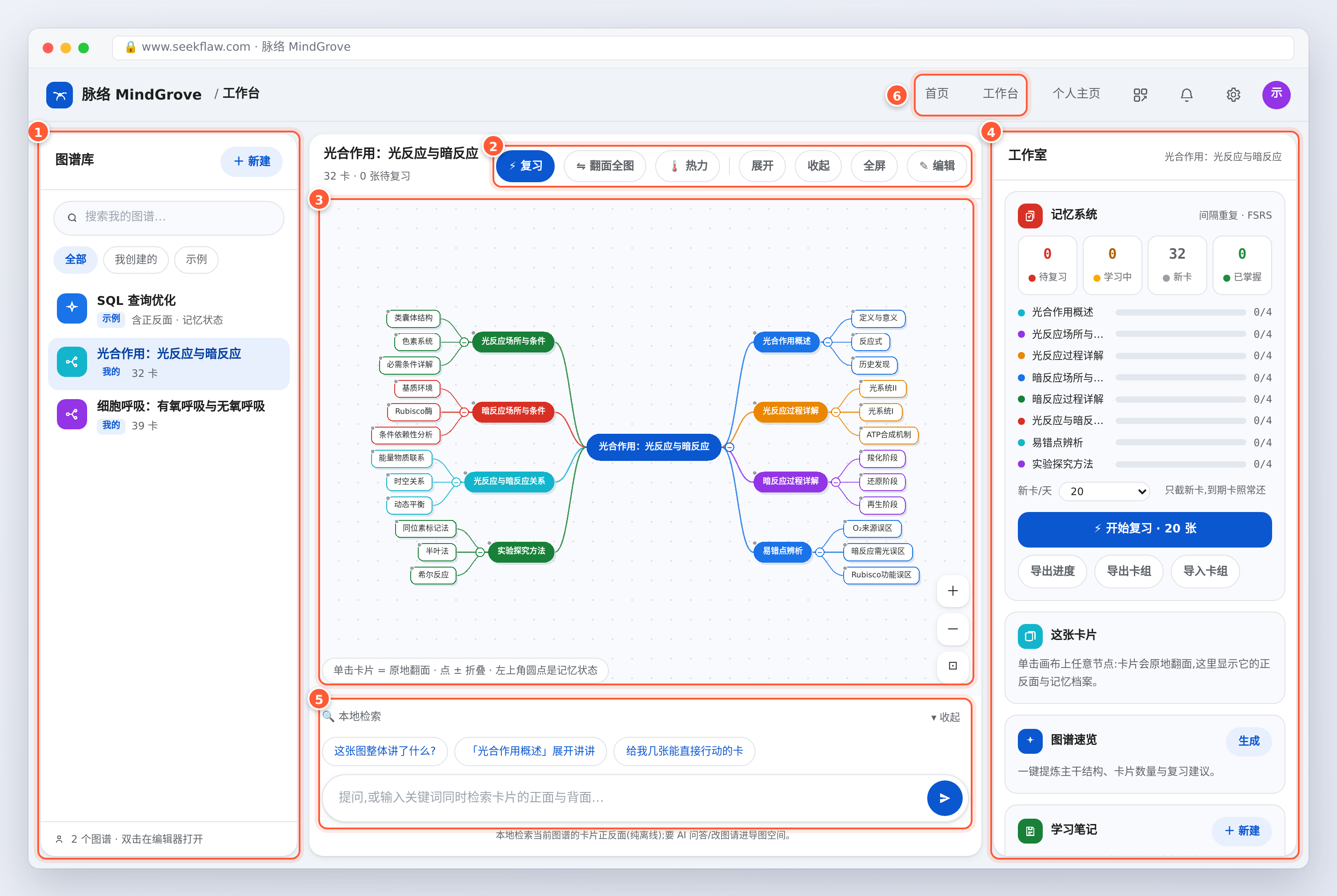
- 图谱库:你的所有空间(这里叫「图谱」),可以搜索、按「我创建的 / 示例」筛选;灰色「示例」是官方准备的样例图谱,随便点开看。
- 工具条:复习、翻面全图(整张图一键看背面)、热力(按记忆状态上色)、展开 / 收起、全屏,以及 编辑(回到工作区改导图)。
- 画布:比工作区更干净的只读排版。左下角提示「单击卡片 = 原地翻面 · 点 ± 折叠 · 左上角圆点是记忆状态」。
- 工作室:记忆系统(待复习、学习中、新卡、已掌握)、各分支掌握进度、每天新卡数、开始复习,以及导出进度 / 导出卡组 / 导入卡组。
- 本地检索:输入关键词同时搜索所有卡片的正面和背面,不联网也能用;想让 AI 回答问题或改图,请回到导图空间。
- 顶部导航:首页、工作台、个人主页。
第 2 步 · 原地翻卡
单击画布上任意一个节点,它会原地翻面露出背面讲义;右侧「这张卡片」同时显示它的正面线索、背面答案和记忆档案:
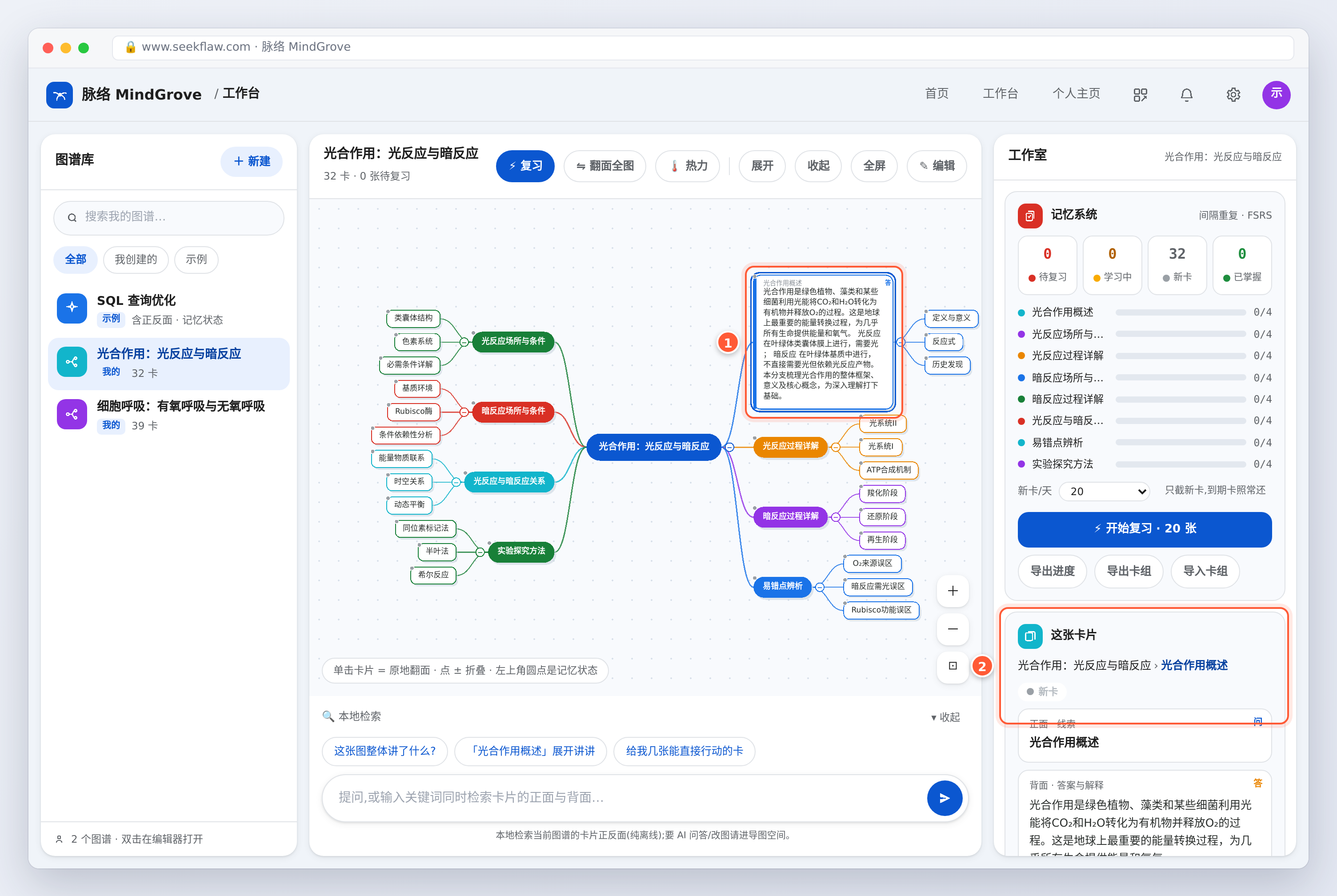
- 翻面后的卡片:再点一次翻回正面。
- 这张卡片:它在哪个分支、现在是什么状态(新卡 / 学习中 / 已掌握)、正反面全文。
💡 小技巧:先点「翻面全图」把整张图的讲义都摊开看一遍,再点「热力」找红色(快忘)的分支重点复习——这是考前最省时间的用法。
第 3 步 · 在手机上用
用手机浏览器打开 www.seekflaw.com,或者使用 SeekFlaw App,登录后首页就是空间列表:
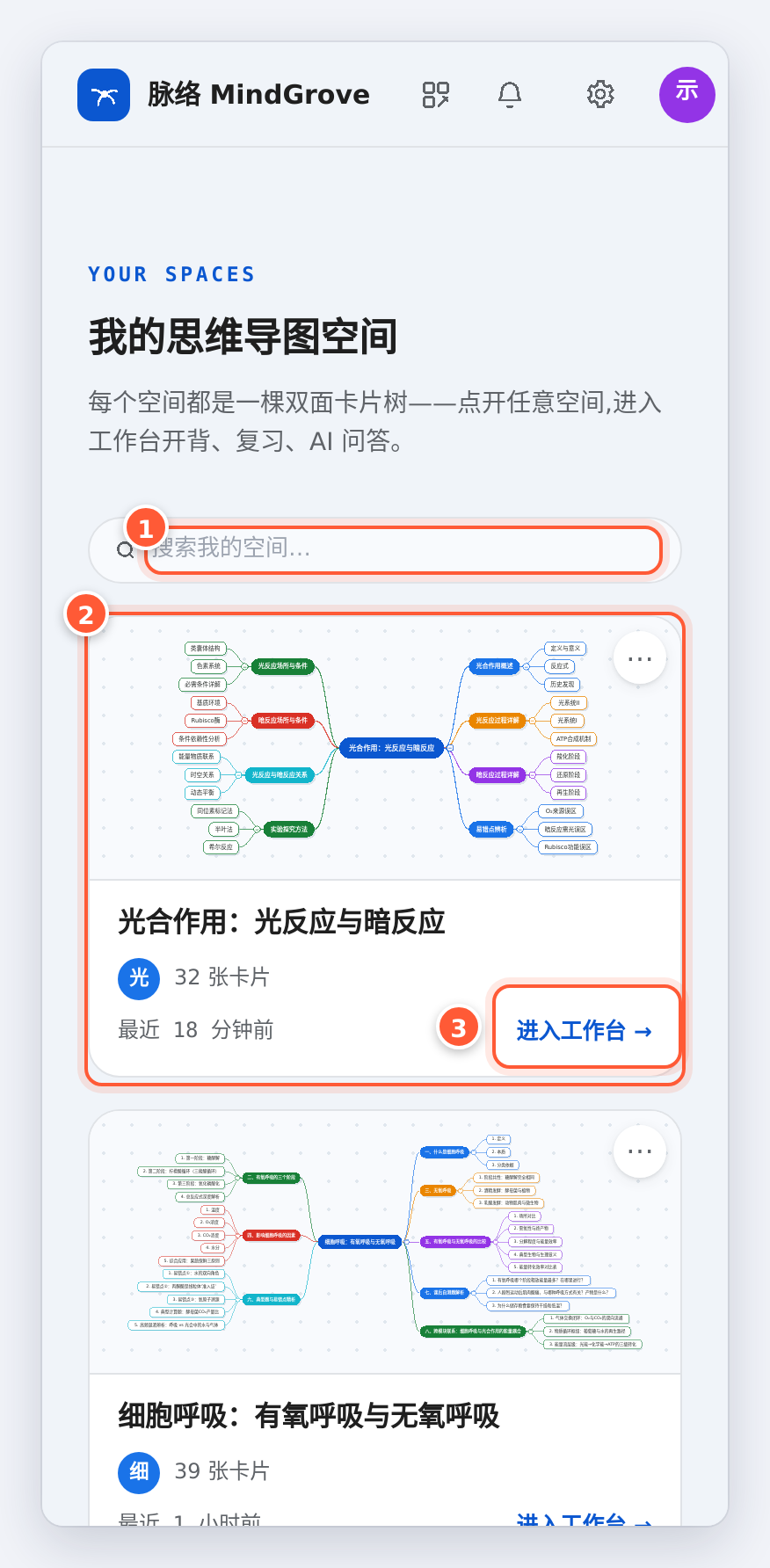
- 搜索:按名字找空间。
- 空间卡片:带导图缩略图、卡片数和最近学习时间;右上角 ⋯ 有更多操作。
- 进入工作台:打开这个空间。
进入空间后是手机版导图页:
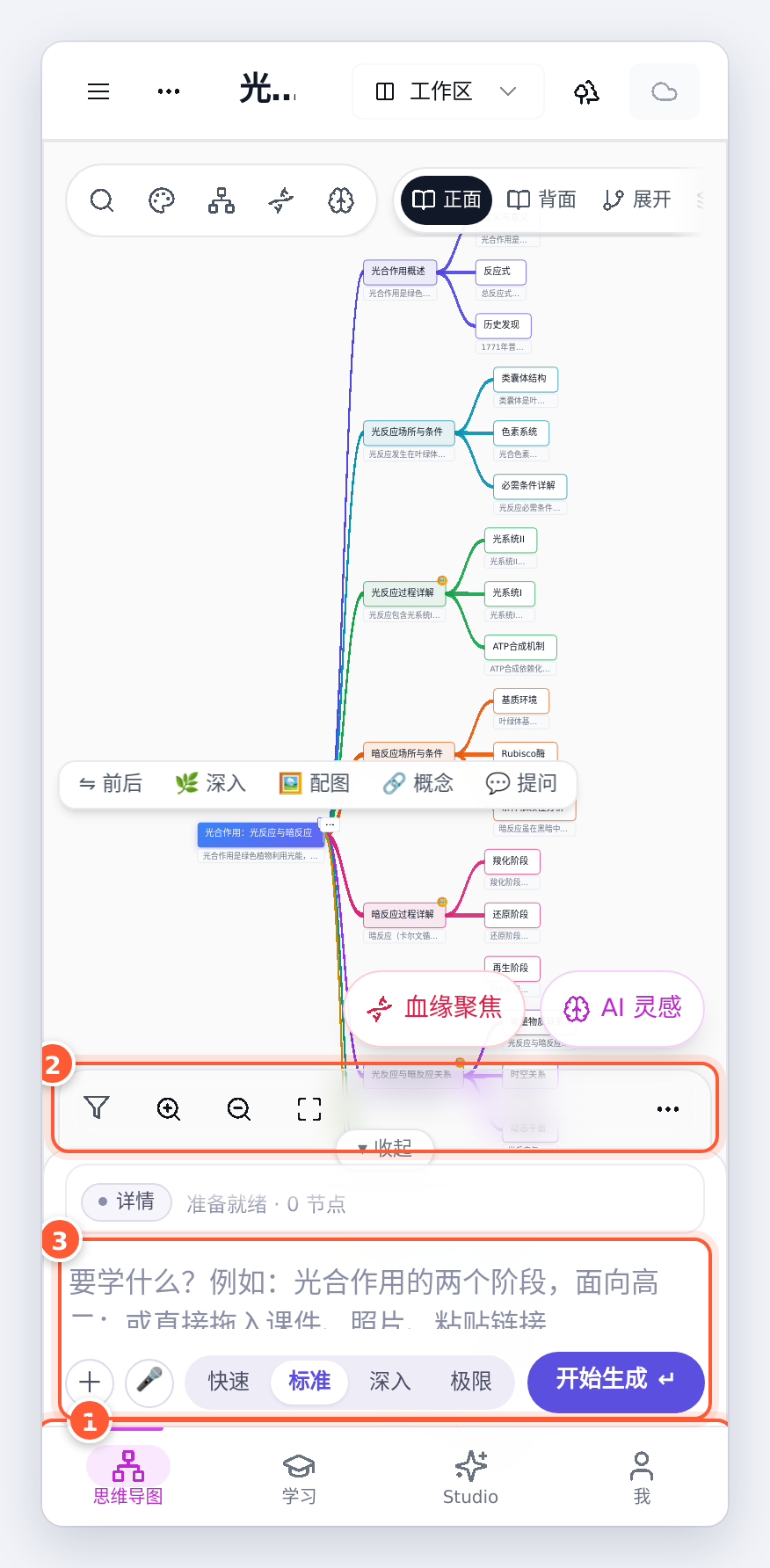
- 底部标签栏:思维导图 / 学习 / Studio / 我,四个页面一键切换。
- 控制条:过滤、放大、缩小、适应屏幕,⋯ 里还有撤销、锁定、布局等更多工具。
- 生成台:和电脑上一样,可以打字、说话、加资料;不用时点「▾ 收起」。
选中一个节点,上方会出现和电脑上一样的节点工具条(前后 / 深入 / 配图 / 概念 / 提问)。
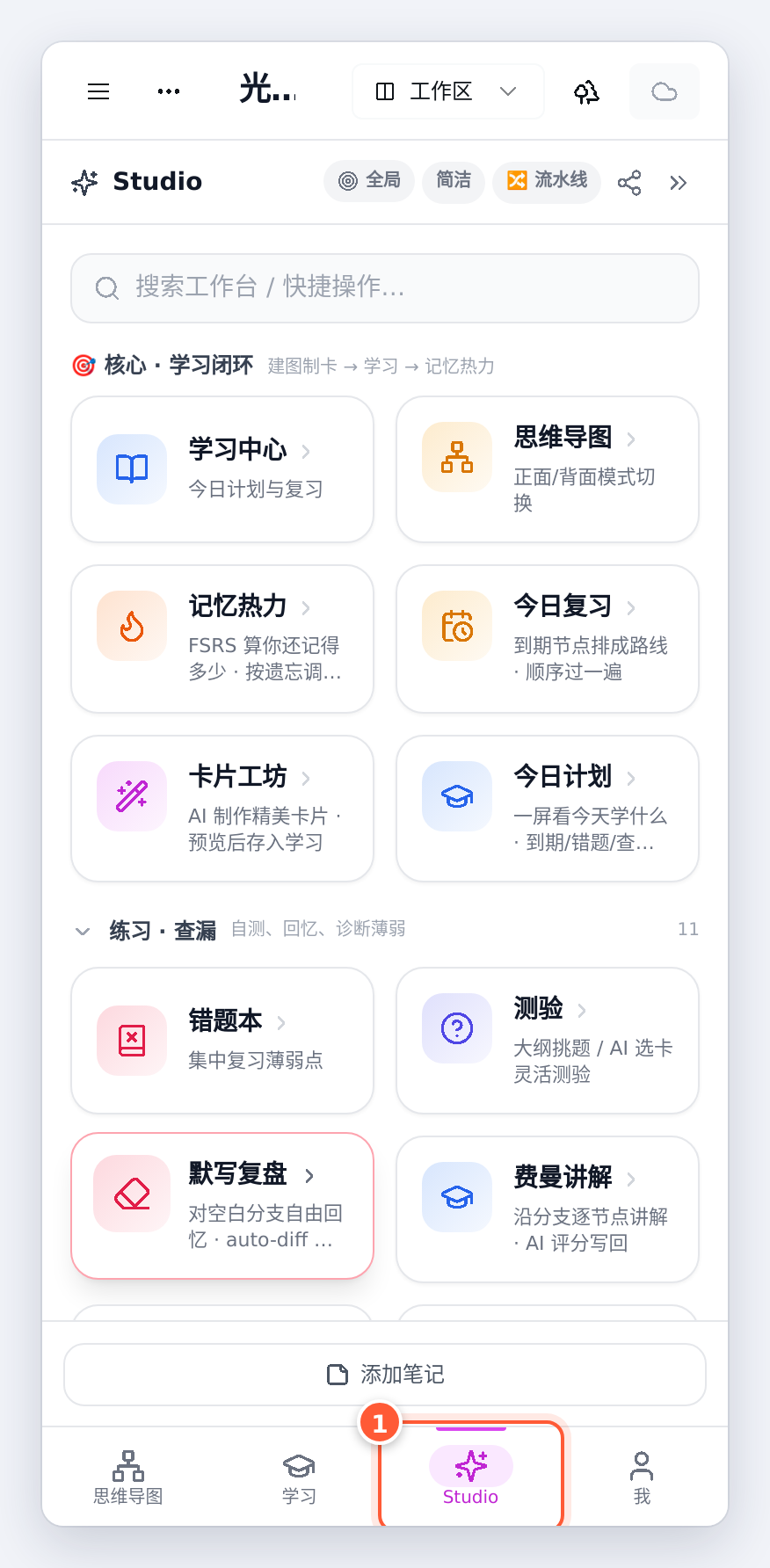
切到 Studio 标签,所有学习工具都在这里,和电脑右侧的 Studio 是同一套:
iPad 与横屏
iPad 等平板横屏时使用电脑版布局(左导图、右 Studio),用法和界面篇①完全一致;竖屏时会自动切换成上面的手机布局。想同时看导图和 Studio,把平板横过来即可。
常见问题
Q:手机和电脑上的数据同步吗?
A:同步。用同一个账号登录,空间、导图和复习进度都是同一份。
Q:浏览视图里能改导图吗?
A:浏览视图主要用来看和复习;要改结构、加内容,点工具条的「编辑」回到工作区。
Q:「示例」图谱会占用我的空间吗?
A:不会,它们只是给你参考的样例。
下一篇
👉 【导图①】节点基本功:增删改、拖拽、折叠与快捷键全表:界面认识完了,导图篇从最基本的节点操作开始。
标签:官方教程、界面