【导图①】节点基本功:增删改、拖拽、折叠与快捷键全表
SeekFlaw 官方 · 发布于 2026-09-30
AI 生成的导图是起点,真正变成「你的」导图,靠的是自己动手改:补一个漏掉的点、换个更好记的说法、把放错位置的分支挪过去。这一篇把节点的增、删、改、挪、折叠和全部快捷键讲清楚,看完基本不用再找按钮。
📘 SeekFlaw 官方图文教程 · 导图篇 第 1 篇 | 阅读约 4 分钟 | 适用:网页版 · iPad(手机上长按 / 点选同理)
🎬 这一篇有视频版(1:15,视频教程第 2 集),想先看个大概可以直接播放;全部 6 集见视频教程合集。
【SeekFlaw 教程 02】导图怎么改?Tab、回车、双击,5 个快捷键就够了
你将学会
- 选中节点后出现的工具条和「⋯」菜单
- 用
Tab/Enter快速加节点,双击改标题,F2改讲义 - 折叠分支、拖动换位置、删除与撤销
- 一张表记住所有快捷键
第 1 步 · 选中一个节点
单击任意节点把它选中(边框变蓝):
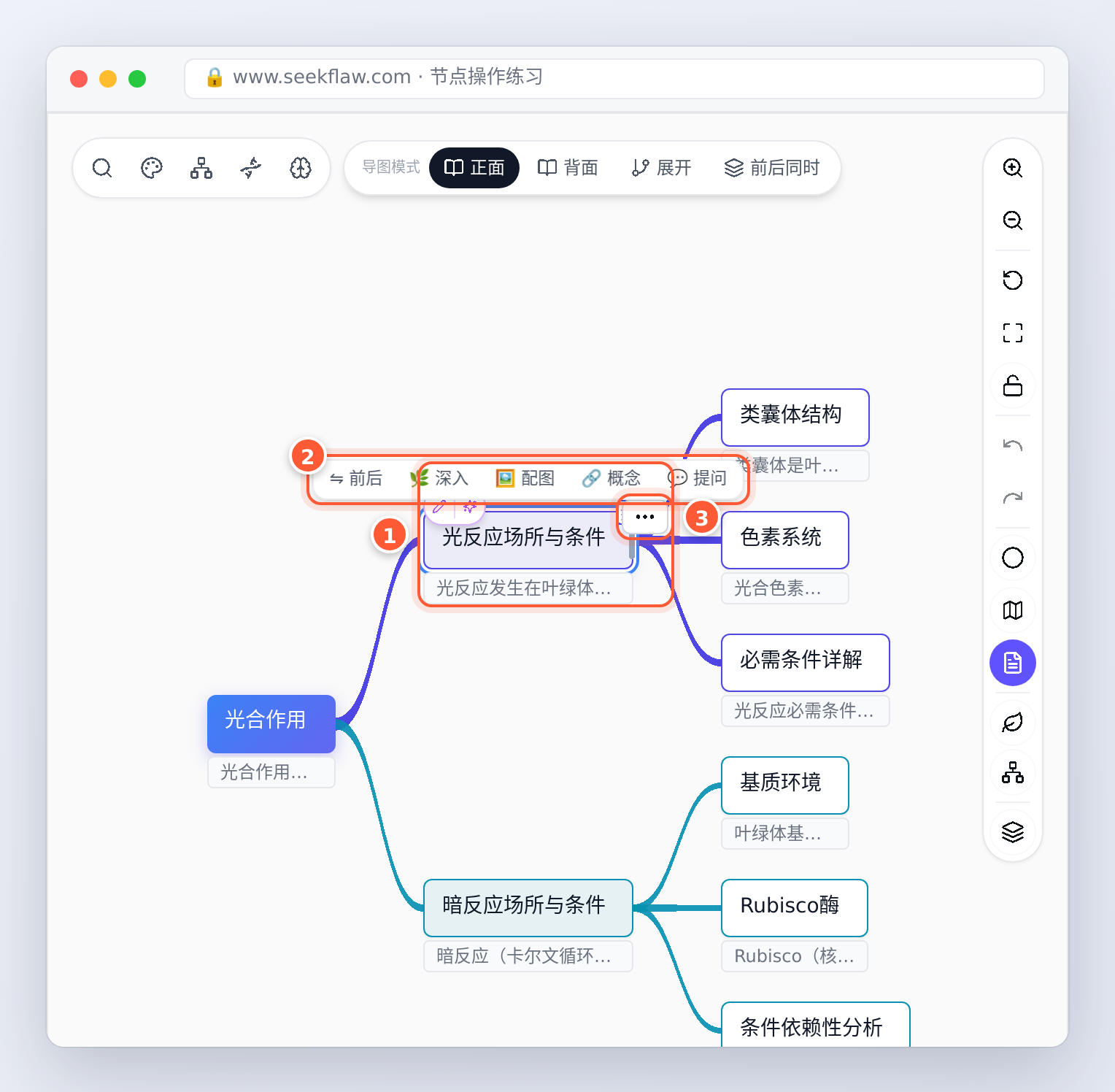
- 选中的节点:之后的键盘操作都作用在它身上。
- 节点工具条:前后 / 深入 / 配图 / 概念 / 提问,都是 AI 相关的操作,导图篇④专门讲。
- ⋯ 菜单:所有编辑操作的完整列表,见第 5 步。
第 2 步 · 加节点:Tab 加子节点,Enter 加兄弟节点
选中「光反应场所与条件」按 Tab,它下面立刻多出一个「新子节点」:
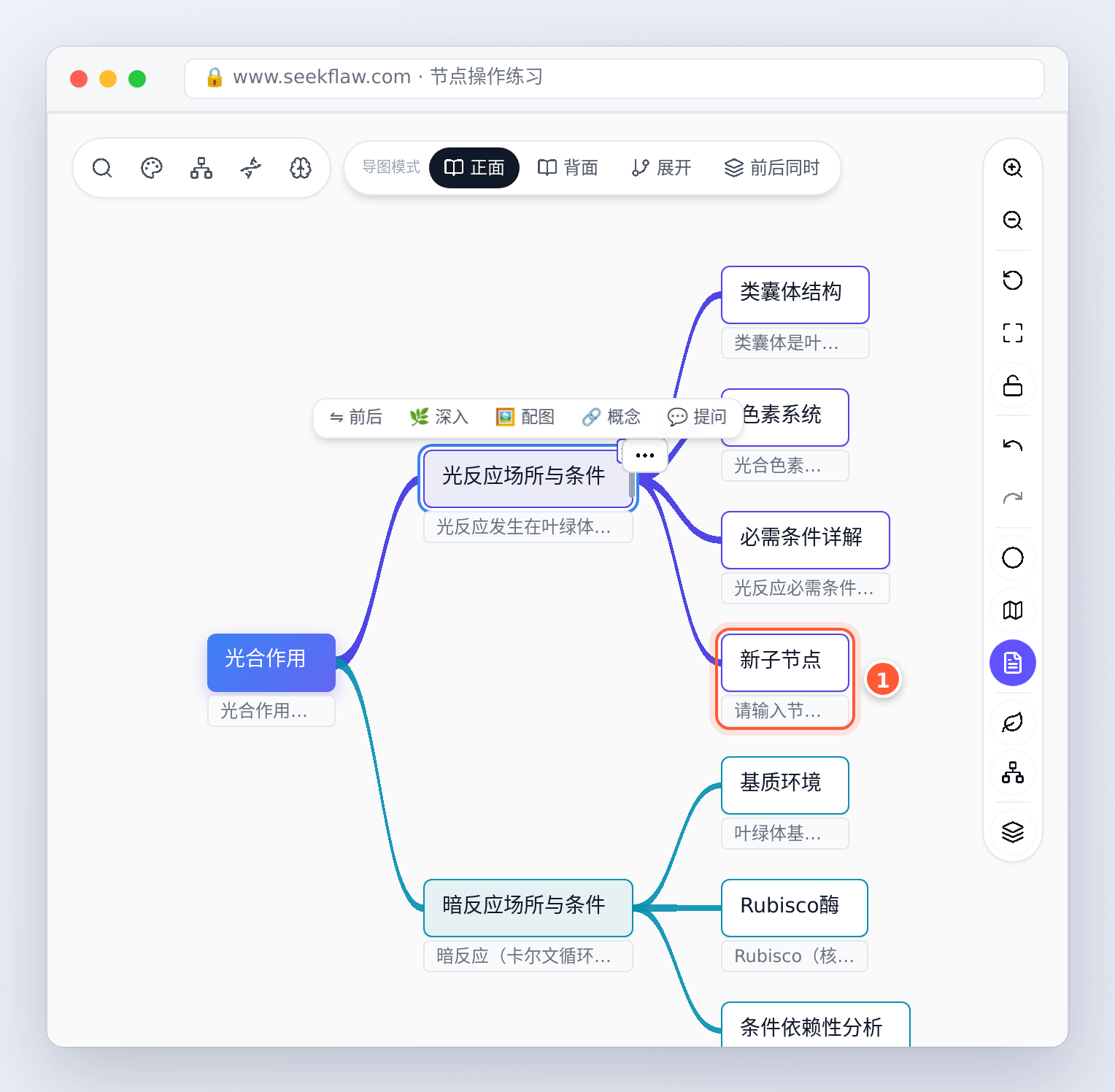
Tab:添加子节点(下一级)。Enter:在下方添加兄弟节点(同一级)。Ctrl/⌘+Shift+Enter:在上方添加兄弟节点。
新节点的背面默认是「请输入节点描述」,记得之后补上讲义(第 4 步)。
第 3 步 · 双击改标题
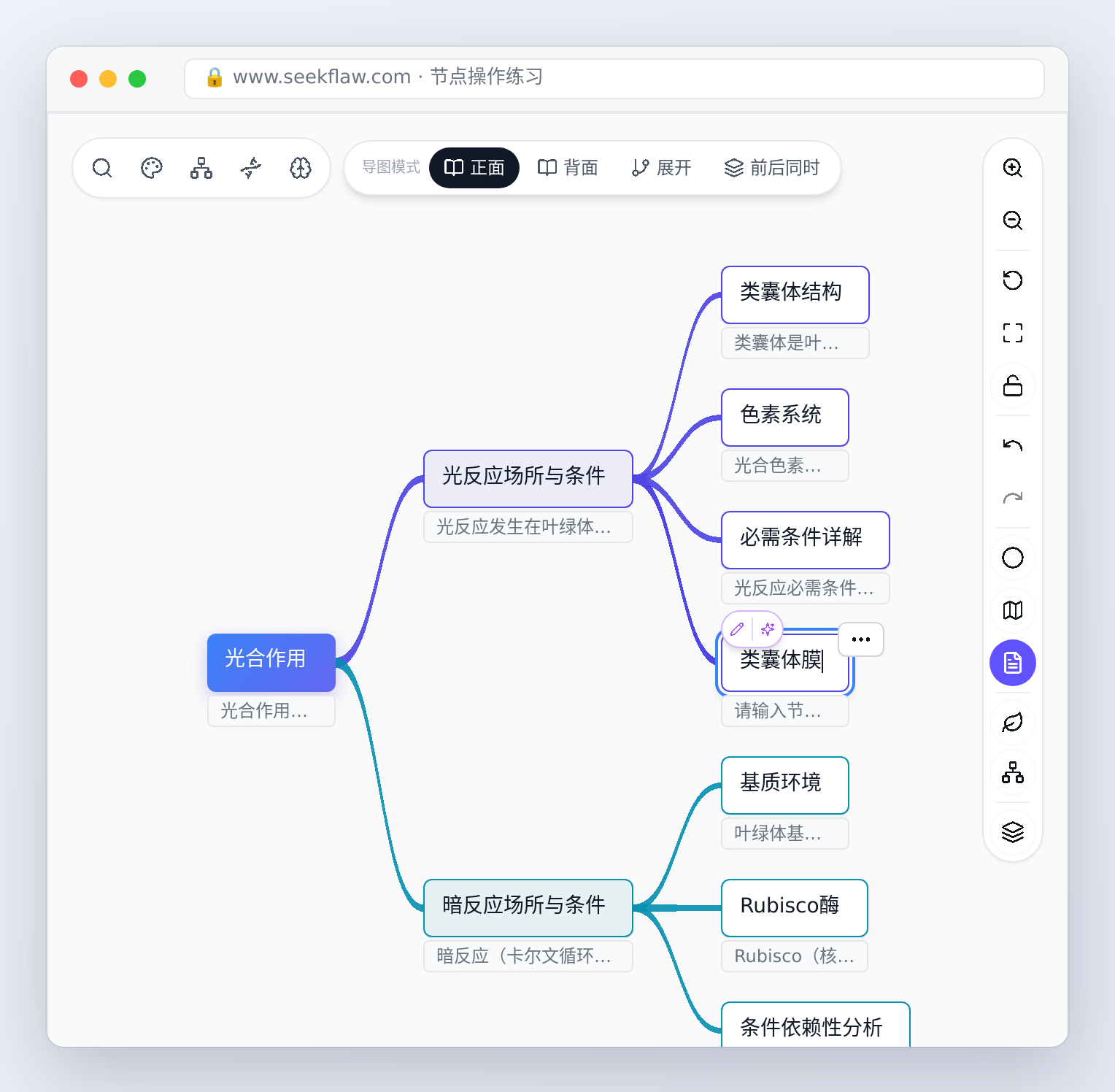
双击节点,标题变成可编辑状态,直接输入新内容,按 Enter 确认(Esc 放弃):
第 4 步 · F2 打开节点属性:改讲义、配颜色
选中节点按 F2(或 ⋯ 菜单 → 编辑节点),右侧滑出「节点属性」:
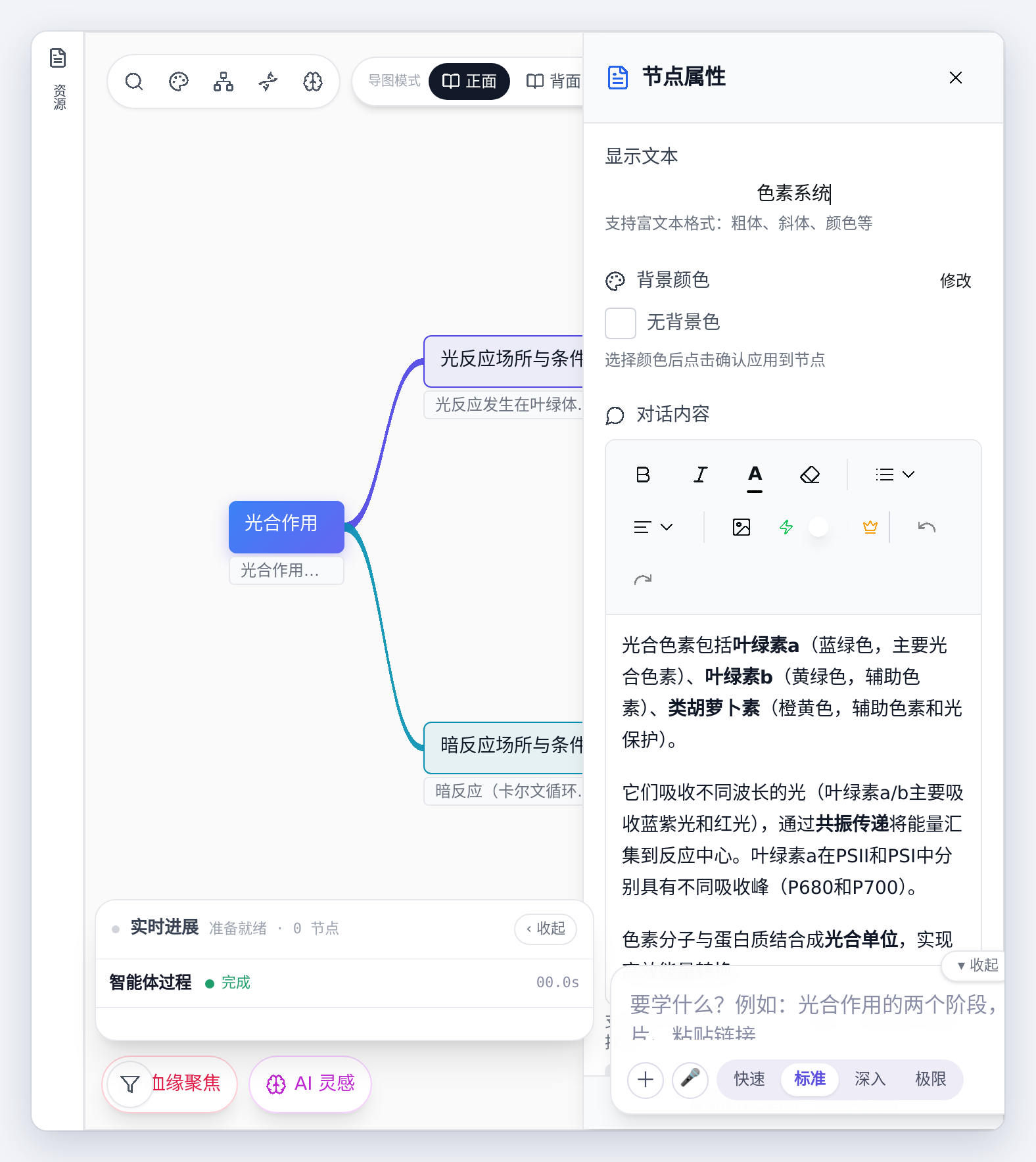
- 显示文本:节点标题,支持粗体、斜体、颜色。
- 背景颜色:给重点节点换个底色,选完点确认应用。
- 对话内容:就是卡片背面的讲义。上方是富文本工具栏(粗体、斜体、颜色、列表、对齐),还能插入图片——粘贴、拖拽或点图片按钮都行。
改完点下方的 确认 保存。
💡 小技巧:背面讲义就是复习时翻过来看到的内容。写成「是什么 + 为什么 + 一个例子 / 易错点」三段,复习效果最好。
第 5 步 · 「⋯」菜单里的全部操作
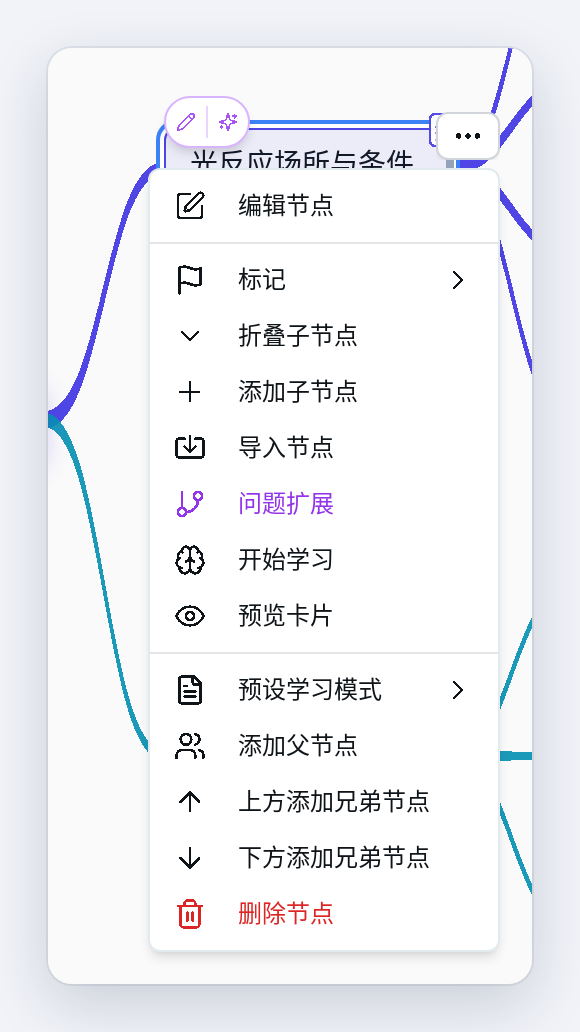
- 编辑节点:同
F2。 - 标记:收藏、加入错题本、加图标。
- 折叠 / 展开子节点。
- 添加子节点 / 添加父节点 / 上方、下方添加兄弟节点。
- 导入节点:批量粘贴一段文字,按分隔符拆成多个子节点(每行「标题 + 分隔符 + 讲义」),先预览再导入。适合把已有笔记快速搬进来。
- 问题扩展:围绕这个节点让 AI 追问、扩出子节点。
- 开始学习 / 预览卡片 / 预设学习模式:只学这一个分支,或者先看看它变成卡片的样子。
- 删除节点:连同它下面的所有子节点一起删除。
第 6 步 · 折叠、拖动、删除与撤销
折叠:⋯ 菜单 → 折叠子节点后,节点右侧会出现一个数字徽标(图中的 3 表示藏着 3 个子节点),点它重新展开:
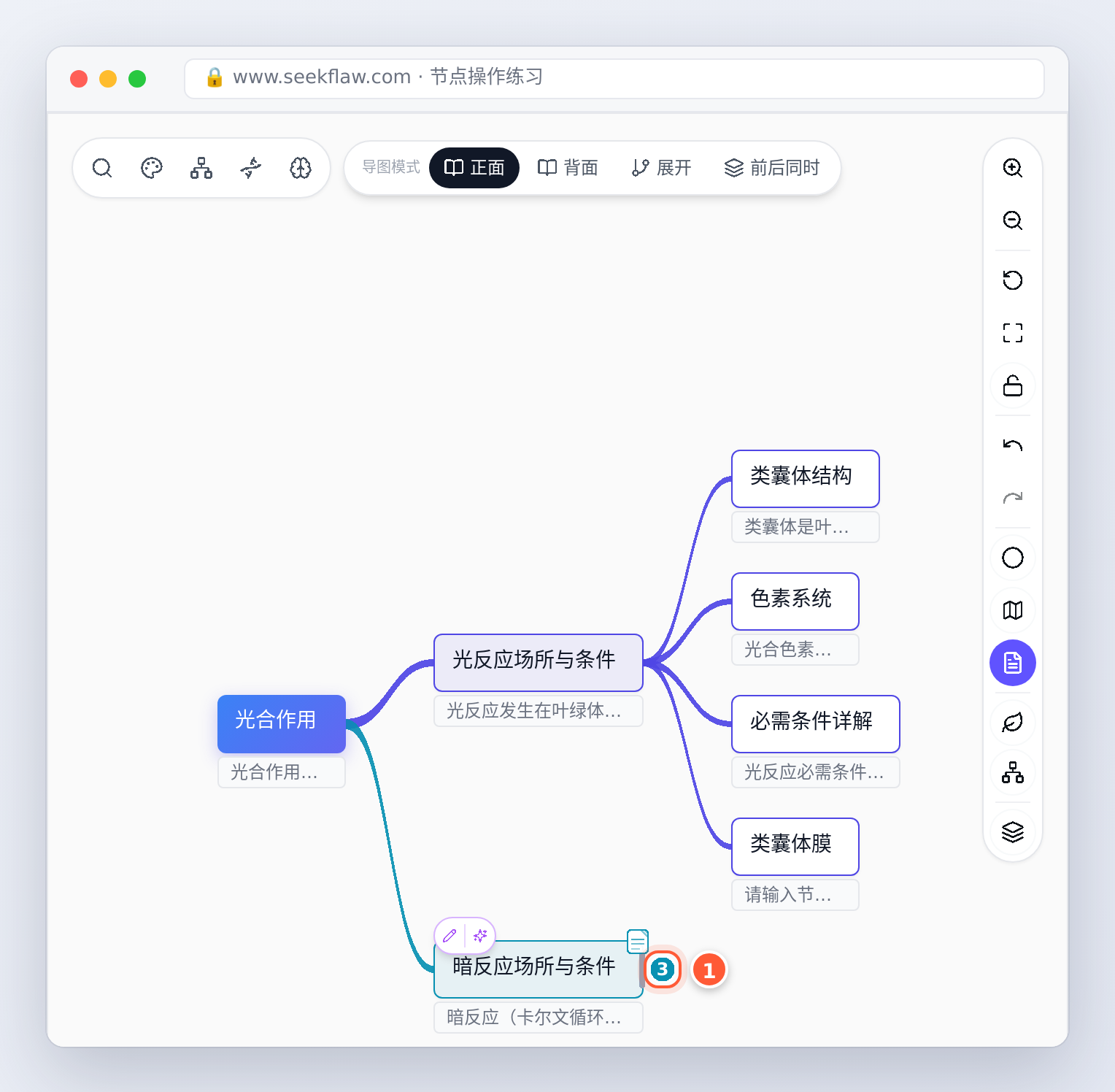
要按层级一键折叠整张图,用画布右侧控制栏的「层级折叠」。
- 拖动换位置:按住节点拖到另一个节点上松手,就把它(连同子节点)挂到新的父节点下;拖到兄弟节点之间可以调整顺序。
- 删除:选中后按
Delete,或 ⋯ 菜单 → 删除节点。根节点不能删。 - 删错了?马上按
Ctrl/⌘+Z撤销,Ctrl/⌘+Y恢复。
⚠️ 注意:删除节点不会弹确认框,而且会带走它下面的所有子节点。删之前看一眼,删错了立刻撤销。
快捷键速查
在空间里按 Ctrl / ⌘ + / 随时调出完整列表:
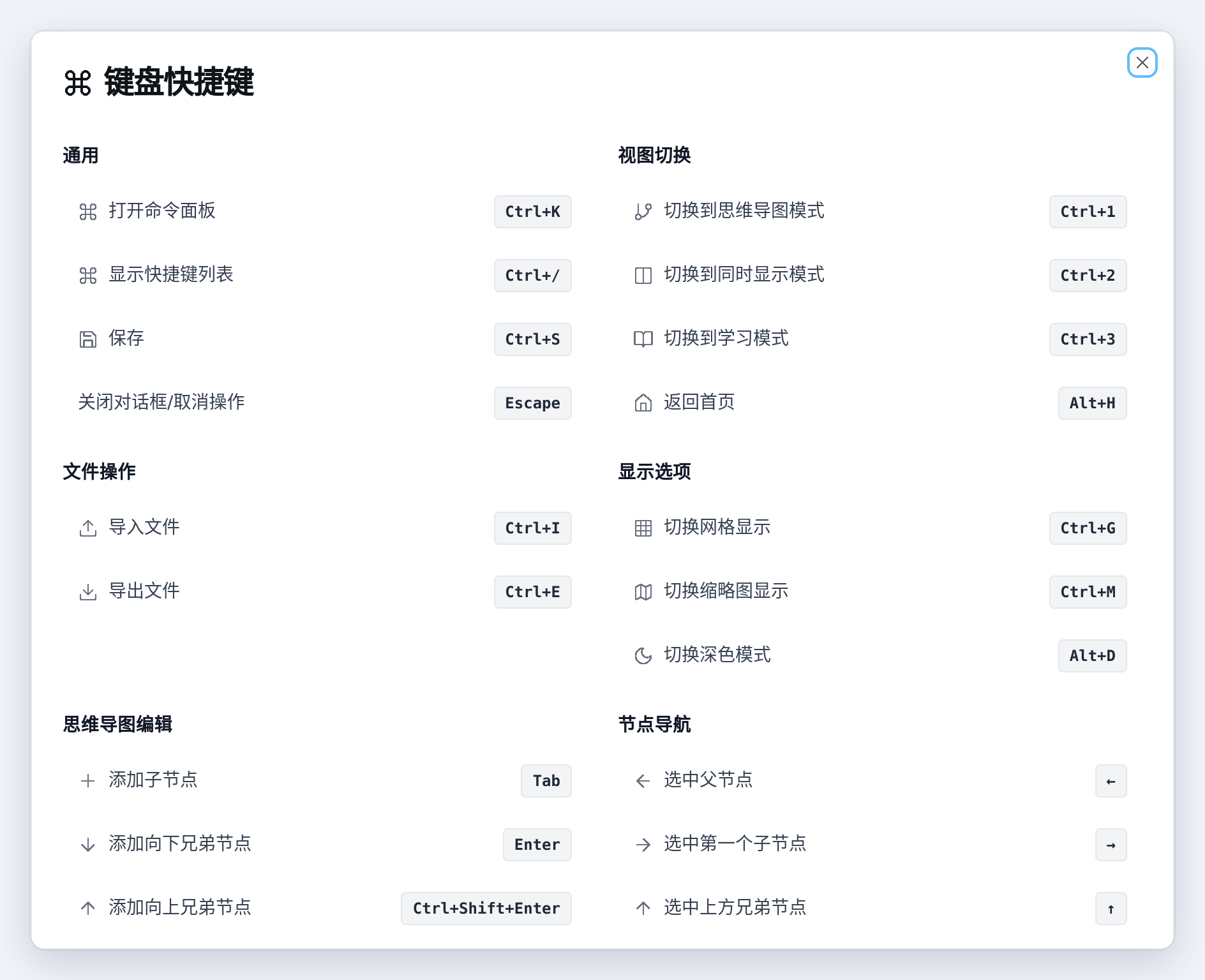
| 操作 | 快捷键 |
|---|---|
| 添加子节点 | Tab |
| 下方添加兄弟节点 | Enter |
| 上方添加兄弟节点 | Ctrl + Shift + Enter |
| 编辑节点(打开属性) | F2(改标题也可以直接双击) |
| 删除节点 | Delete |
| 撤销 / 恢复 | Ctrl + Z / Ctrl + Y |
| 在节点间移动 | ← 父节点 · → 第一个子节点 · ↑ ↓ 兄弟节点 |
| 搜索节点 | / |
| 命令面板 | Ctrl + K |
| 快捷键列表 | Ctrl + / |
| 网格 / 缩略图 | Ctrl + G / Ctrl + M |
| 深色模式 | Alt + D |
Mac 上把 Ctrl 换成 ⌘。
常见问题
Q:按 Tab 没反应?
A:先单击选中一个节点;如果光标还在输入框(比如生成台)里,先点一下画布空白处。
Q:导图锁住了改不了?
A:画布右侧控制栏的锁图标被打开了,点一下解锁。
Q:手动加的节点也会变成卡片吗?
A:会。每个节点都是一张卡,手动加的节点写好背面讲义后,同样进入学习和复习。
下一篇
👉 【导图②】一张图四种看法:正面 / 背面 / 展开 / 前后同时:同一张图,正面、背面、展开、前后同时四种看法。
标签:官方教程、导图