【界面④】新首页怎么用:今天要背、全部卡片、问与学习会话
SeekFlaw 官方 · 发布于 2026-10-22
先说结论:登录后打开 SeekFlaw,看到的第一页就是首页。它把你所有导图里的卡放在一起管:最上面的输入框能搜卡,也能直接提问;中间告诉你今天要背多少张,拆成复习、新学、其中做错三个数,旁边那张卡点一下就能翻面评分;往下是每张导图的学习计划,计划右边的「…」里可以归档、删除、恢复。挑出来的卡,不管来自今日计划、全部卡片的检索结果,还是一次提问引用到的卡,都能一键「带入学习会话」,在里面换着用翻卡、测验、费曼三种方式学,评分直接写回原来的导图。手机上底部固定五个入口:今天、全部卡片、问、学习、我。
SeekFlaw 求瑕是一款 AI 学习工具:把课件、讲义生成思维导图,每个节点翻面就是一张记忆卡,按遗忘曲线(FSRS 算法)安排复习。
这篇讲登录以后的首页(网址就是 /)。截图用的是演示账号「小林」,里面有考研政治马原、四级高频词、高中生物三张带学习计划的导图,数字都是演示数据。界面细节以你打开页面时看到的为准。
📘 SeekFlaw 官方图文教程 · 界面篇 第 4 篇 | 阅读约 10 分钟 | 适用:网页版(电脑和手机浏览器),需登录
你将学会
- 首页上每一块是干什么的,五个入口分别去哪
- 从「今天要背」开始,只挑做错的卡,带进学习会话背完,结果写回导图
- 在全部卡片里全文检索、换排序、按重点和做错筛选
- 在首页直接提问,看回答引用了哪几张卡,点一下就看到卡在导图里的位置
- 学习计划的「…」:今天先跳过、归档、删除,以及怎么恢复
- 手机上怎么用,个人主页「我」里有什么
一、首页一屏看全(电脑)
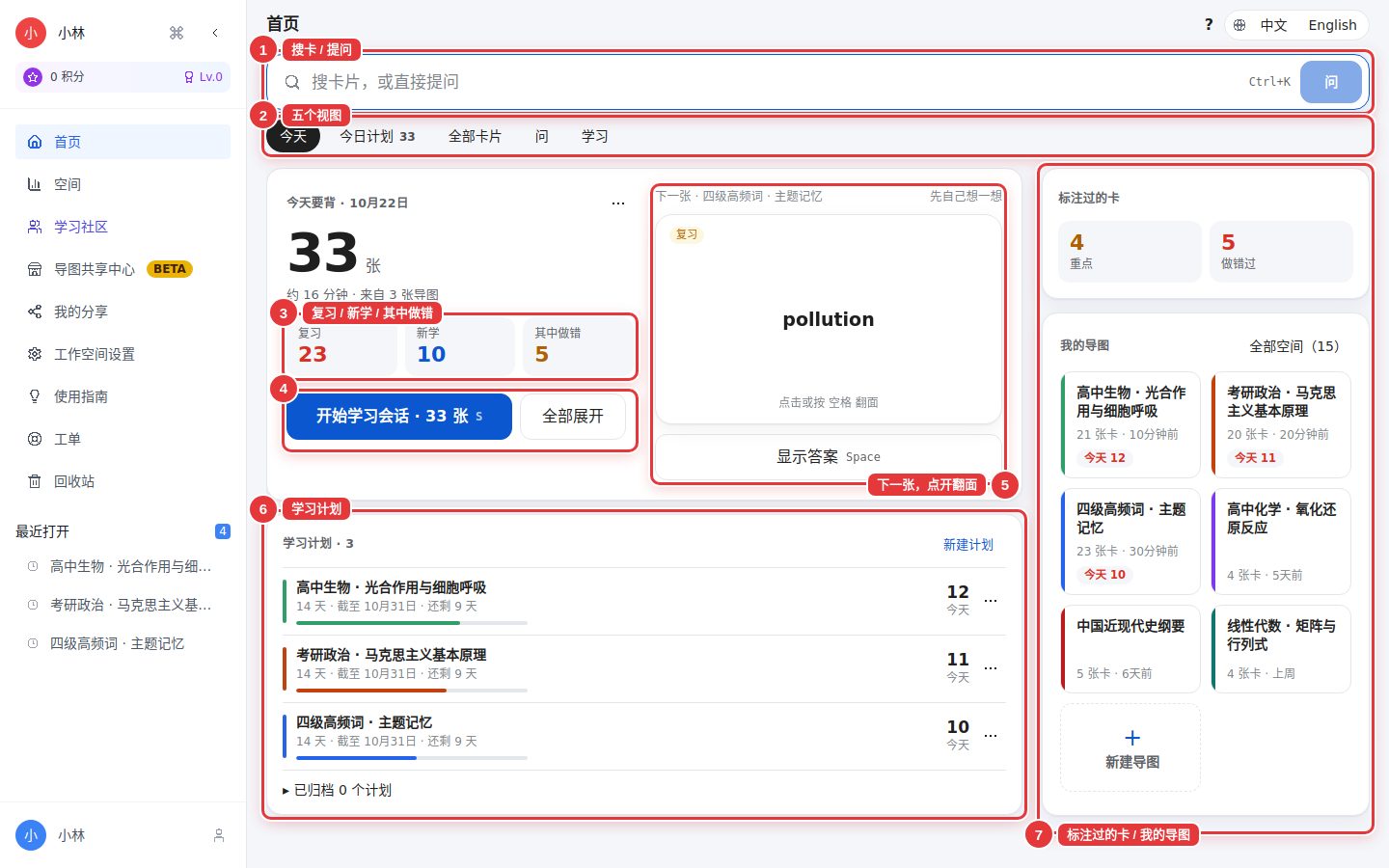
图中编号对应下面的说明:
- 输入框「搜卡片,或直接提问」:输入时下面马上列出搜到的卡;按回车或点右边的「问」,就是用你自己的卡来回答这个问题(见第五节)。右边的
Ctrl+K(Mac 上是⌘K)表示在站内任何页面按这个键都会回到首页,并把光标放进这个输入框。 - 五个视图:今天、今日计划、全部卡片、问、学习。「今日计划」后面的小数字是今天要背的总张数。
- 今天要背:大数字是今天一共要背几张,下面写着大约要几分钟、来自几张导图。三个小格子分别是复习、新学、其中做错,点哪个就进入今日计划并只显示这一类。
- 「开始学习会话 · N 张」把今天的卡一次带进学习会话;「全部展开」把今天的卡摊成一张列表,先挑再背。
- 下一张:今天排在最前面的一张卡,上面写着它来自哪张导图。点卡片或按空格翻面,翻开后直接评分(见第三节第 2 步)。
- 学习计划:每张建了计划的导图占一行,写着计划天数、截止日期、还剩几天,进度条是已学的比例,右边是这张图今天要背几张,再右边是「…」菜单(见第六节)。最下面可以展开「已归档 N 个计划」。
- 标注过的卡 / 我的导图:「重点」「做错过」两个数字,点进去就是全部卡片里筛好的列表。「我的导图」是最近用过的导图,带「今天 N」的表示这张图今天有卡要背;点一张直接进入导图的编辑页,「全部空间(N)」进入完整的空间列表,最后一格是「新建导图」。
今天要背的卡有两个来源:导图里已经学过、按遗忘曲线今天到期的卡(复习),以及学习计划按天数分配给今天的新卡(新学)。一张导图没建计划,它的新卡不会自己排进今天;在「学习计划」右上角点「新建计划」,或者在导图里给它建一个计划就行。
二、五个入口:电脑在顶部,手机在底部
电脑上五个视图排在输入框下面;窗口宽度不到 900 像素时(手机、竖着拿的平板),它们挪到屏幕底部,变成固定的五个按钮,内容稍有不同:
| 电脑(输入框下面) | 手机(屏幕底部) | 打开后是什么 |
|---|---|---|
| 今天 | 今天 | 首页本身:今天要背、下一张、学习计划 |
| 今日计划 | (从「今天」里点「全部展开」进入) | 今天所有要背的卡排成一张列表,可以筛选、勾选 |
| 全部卡片 | 全部卡片 | 你所有导图里的所有卡,全文检索、排序、筛选 |
| 问 | 问 | 用你自己的卡回答问题,标出依据 |
| 学习 | 学习 | 学习会话入口页:从哪里开始、学习方式、最近 3 天的会话 |
| (左侧栏点头像或名字) | 我 | 个人主页:今日待复习、我的空间、荣誉墙等 |
手机上首页、学习页、个人主页底部的五个按钮是同一套,在哪一页都能一下切回去;左上角的 ☰ 打开侧栏。
三、最常用的一条路:从「今天要背」到写回导图
第 1 步:打开首页,看今天要背多少
登录后打开网站就是首页。先看「今天要背」三个数:复习多、新学少,说明前几天欠的复习比较多,今天先把复习背掉;「其中做错」是今天的卡里被标成做错(错题)的那几张,它们会排在最前面。
第 2 步:先背「下一张」

- 翻面:点卡片、点「显示答案」,或按空格。背面就是这个节点下写的讲义。
- 评分:三个按钮是不会 / 模糊 / 记得,键盘上对应 1 / 2 / 3。每个按钮下面写着「几天后再见」,这是按 FSRS 算出来的下次复习间隔,你选哪个,下次就按哪个排。
评完分,顶部会出现「已记下 · N 天后再见」,旁边有「撤销」,5 秒内点它就当这次没评过。评分直接写回这张卡所在的导图,不用进导图。
第 3 步:全部展开,只挑做错的
想先挑一部分再背,点「全部展开」(或点三个数里的某一个)。主卡右上角的「…」里也有同样几个入口:全部展开今日卡片、只看新学、只看复习、只看做错的,以及直接开始「只背做错的(N)」。

展开以后是「今日计划」列表:

- 类型:全部 / 新学 / 复习,每个后面写着有几张。
- 做错的、重点:两个开关,可以和类型叠加,比如「复习 + 做错的」。再下面一排是导图名,点了只看这几张图。
- 「带入学习会话 · N 张」:把当前筛出来的卡全部带进学习会话。
- 勾选后的操作:勾了卡,底部会出现托盘:带入学习会话、标重点、今天跳过(只是今天在这台设备上不背,计划不变),最右边的 × 取消选择。
- 右侧位置面板:点任意一行,右边显示这张卡在哪张导图、哪条路径上,小导图会飞到这个节点;下面可以直接翻面,还能看到下次复习、稳定度、复习次数、上次复习、难度、做错这几项记忆信息,并有「在导图中打开」。
列表按导图分组,做错的排在前面;每组标题右边的「只背这组」只带这一张图的卡。每行右边写着「逾期 N 天」「今天到期」或「新卡」。
第 4 步:在学习会话里换着方式学
点了「带入学习会话」以后会打开一个独立的学习页面,顶部写着会话名(比如「今日计划 · 当前筛选」)、几张卡、来自几张导图。
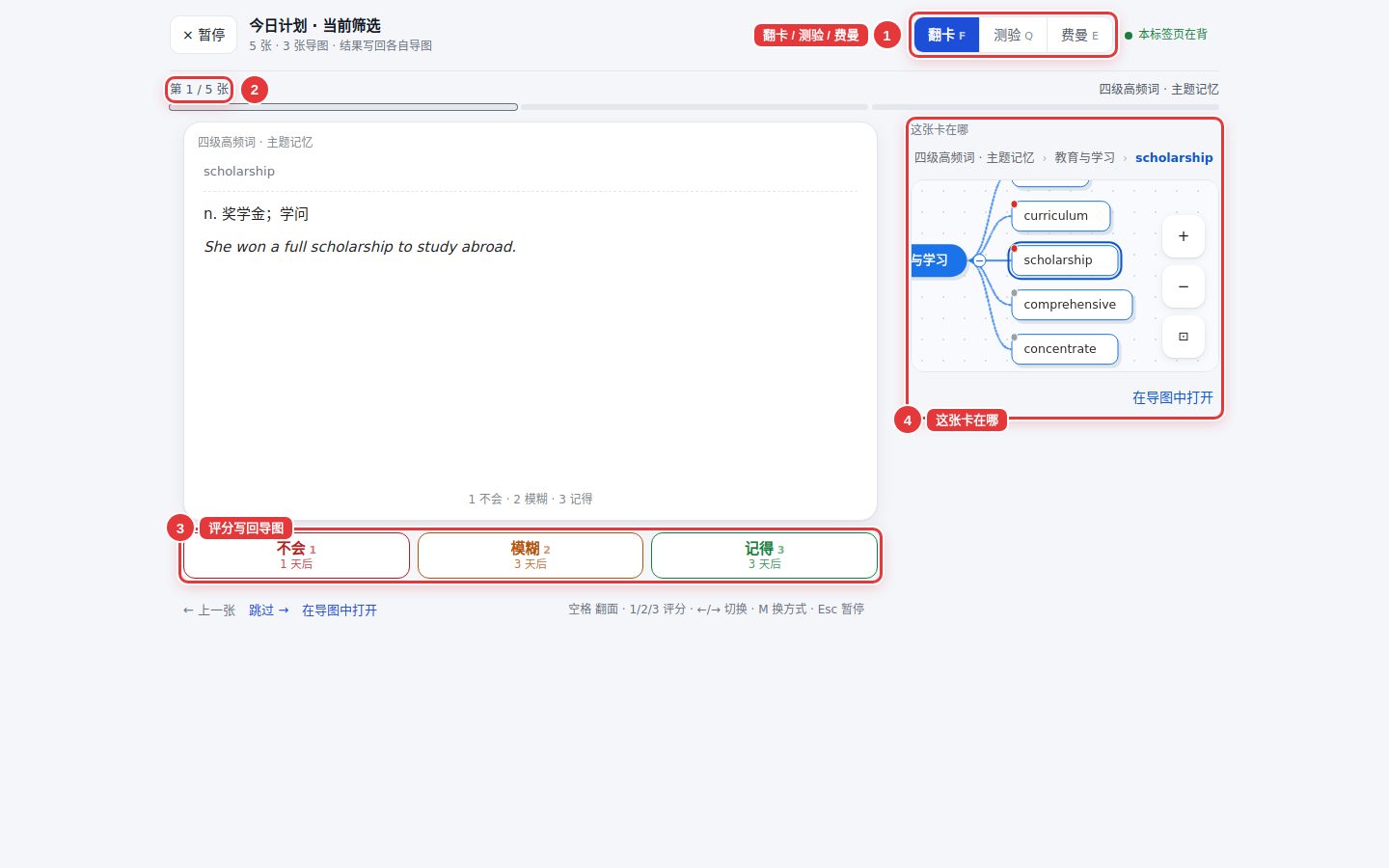
- 翻卡 / 测验 / 费曼:随时切换,键盘上是 F / Q / E,或者按 M 轮换。切换不会丢进度。
- 第几张:进度条和「第 N / 总数 张」。
- 评分:和首页一样是不会 / 模糊 / 记得,结果写回各自的导图。
- 这张卡在哪:右侧一直显示这张卡所在的导图和路径,点「在导图中打开」可以跳过去。
下面一排是「上一张」「跳过」「在导图中打开」。键盘:空格翻面,1/2/3 评分,←/→ 切换上一张、下一张,M 换方式,Esc 暂停。
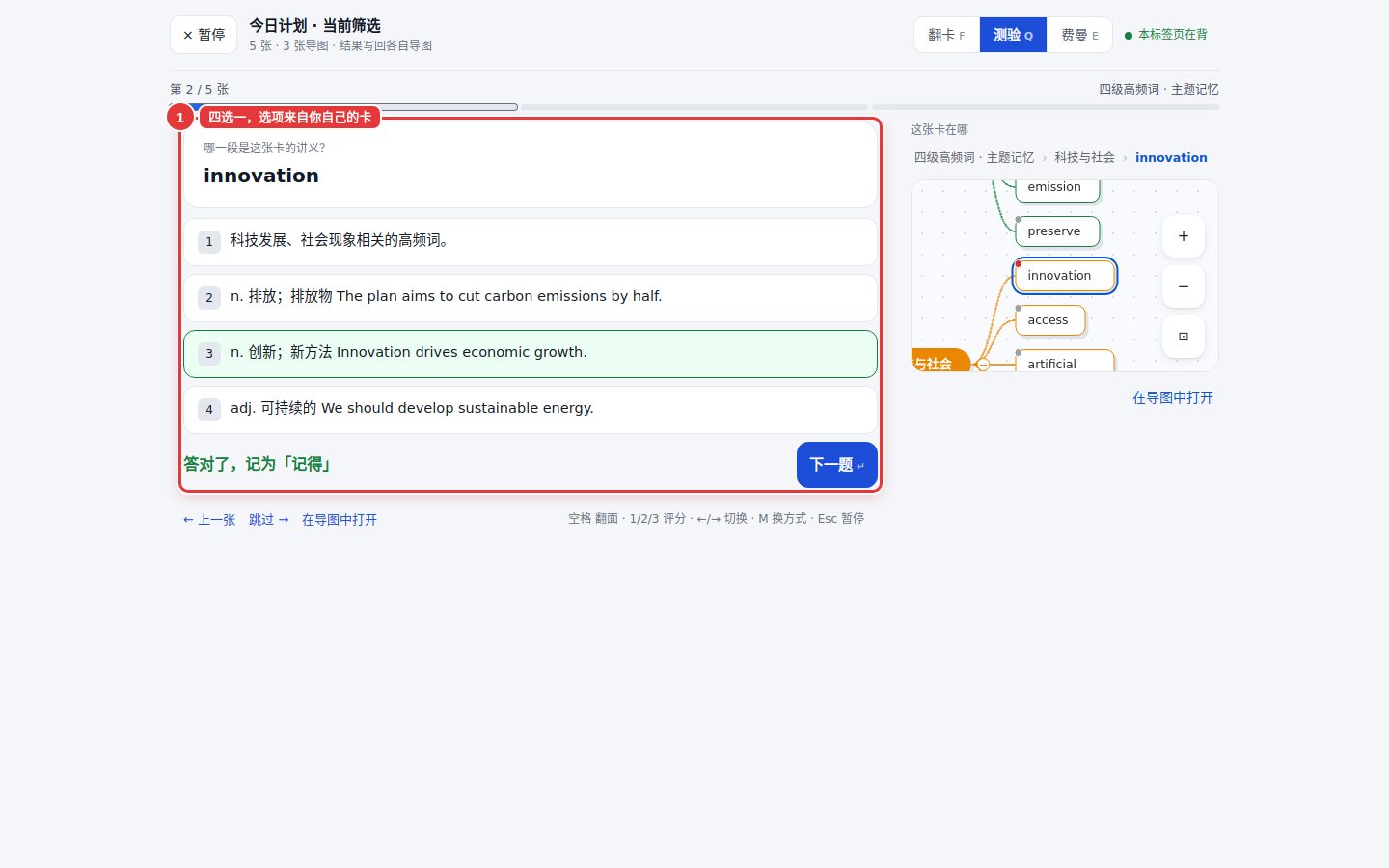
测验是四选一:问「哪一段是这张卡的讲义?」,四个选项都来自你自己卡片的讲义,不调用 AI。答对记为「记得」;答错这张卡会被标成「做错」,明天排在最前面。讲义太少、凑不出选项的卡,会提示你先用翻卡。

费曼是让你把这张卡讲给一个没学过的人听,按「确定目标 → 模拟教学 → 反馈 → 简化」四步走。讲完自己评一下:讲不出、讲了一半、讲清楚了,分别对应不会、模糊、记得。
第 5 步:结束页确认写回

- 标题写着这一轮写回了几张卡到几张导图,下面按导图列出记得、模糊、不会各几张。每张卡的下次复习时间已经按 FSRS 更新。
- 这一轮做错的卡单独列出来,点「把做错的 N 张再来一轮」马上再练一遍;或者点「回首页」。
回到首页,「今天要背」会扣掉刚背过的卡。中途想停,点左上角「暂停」或按 Esc;下次在首页「今天要背」下面、或者「学习」页最上面会有「继续上次」,接着背剩下的。
四、全部卡片:检索、排序、按标注筛选

- 全文检索:搜的范围是标题、答案(讲义)和路径,结果里关键词会高亮。电脑上按
/直接把光标放进这里。 - 排序:按相关度、按创建时间(新→旧)、按最近复习、按下次复习(早→晚)。没输入检索词时选「按相关度」,实际按创建时间排。
- 筛选:重点、做错过、未学、今天到期、已牢固,下面一排是导图。每个按钮后面的数字是「再加上这一项还剩几张」,可以多选叠加;有筛选时会出现「清除筛选」。
- 记忆信息:选中一张卡后,右侧显示它的下次复习、稳定度、复习次数、上次复习、难度、做错次数。
- 标为重点 / 加入错题:在这里就能改标注,改完立即生效,不用进导图。面板最下面还有「带入学习会话」和「在导图中打开」。
勾选和今日计划一样:每行左边有复选框,列表顶上的复选框是全选当前结果;勾了以后底部托盘可以带入学习会话或标重点。一次最多带 500 张进会话,超过时按当前顺序取前 500 张。
五、问:用你自己的卡回答,并指出出处
在首页最上面的输入框里打字,下面先列出搜到的卡;第一行是「用你的卡回答:……」,按回车或点「问」就开始回答。

- 「用你的卡回答:……」:回车就是这一行。
- 搜到的卡:如果只是想找卡,不用提问,直接点它,右边就是它在导图里的位置。

- 引用:回答里的 [1]、[2] 这种胶囊,表示这句话出自你的哪张卡,胶囊上写着卡名。
- 无卡片依据:没有引用的句子会画虚线,后面标「无卡片依据」,意思是这句话在你的卡里找不到出处,是 AI 自己补的,用之前自己核对一下。整条回答都没找到依据时,会直接提示「这次没找到你卡里的依据」。
- 本条回答引用了 N 张卡:按编号列出被引用的卡和它的路径(图 › 章),做错过的卡有红色标记,每行右边的「位置」可以展开看它在导图里的哪儿。
- 「带入学习会话 · N 张」:把这次对话引用到的卡带进学习会话。旁边的「新对话」清空重来。
回答下面还有「添加到 图名 › 节点」:把这条回答存成一张新卡,挂在系统建议的位置;不合适就点「换位置」,选任意导图的任意节点。
![点回答里的引用 [1] 之后,右侧面板飞到矛盾的同一性和斗争性这张卡在考研政治马原导图里的位置,并显示可以翻面的卡片和记忆信息](https://qijieimages.oss-cn-shanghai.aliyuncs.com/images/image_1792656359466_7878.jpg)
点任意一个引用,右侧就飞到这张卡在导图里的位置(手机上从底部弹出),面包屑写着「考研政治 · 马克思主义基本原理 › 唯物辩证法 › 矛盾的同一性和斗争性」,下面可以翻面、看记忆信息,或者「在导图中打开」。这样问完一个问题,你能马上知道答案对应知识库里的哪一块。
六、学习计划的「…」:跳过、归档、删除、恢复

每个计划右边的「…」里有:
- 只背这个计划的今日卡:直接开一个只有这张图的学习会话。
- 展开今日卡片:进入今日计划,只显示这张图。
- 今天先跳过这张图:今天在这台设备上不背它,第二天自动恢复。跳过以后,「今天要背」右上角「…」里会多一项「恢复今天跳过的 N 张导图」。
- 编辑计划…:进入这张导图,打开计划设置。
- 归档计划:计划先收起来,新卡不再排进今天;已经学过的卡照样按记忆曲线复习。
- 删除计划…:会先让你确认一次。

删除删的只是计划的安排(天数、节奏、范围),卡片和每张卡的复习记录都还在导图里。删完和归档完都会出现带「撤销」的提示,5 秒内可以撤回。
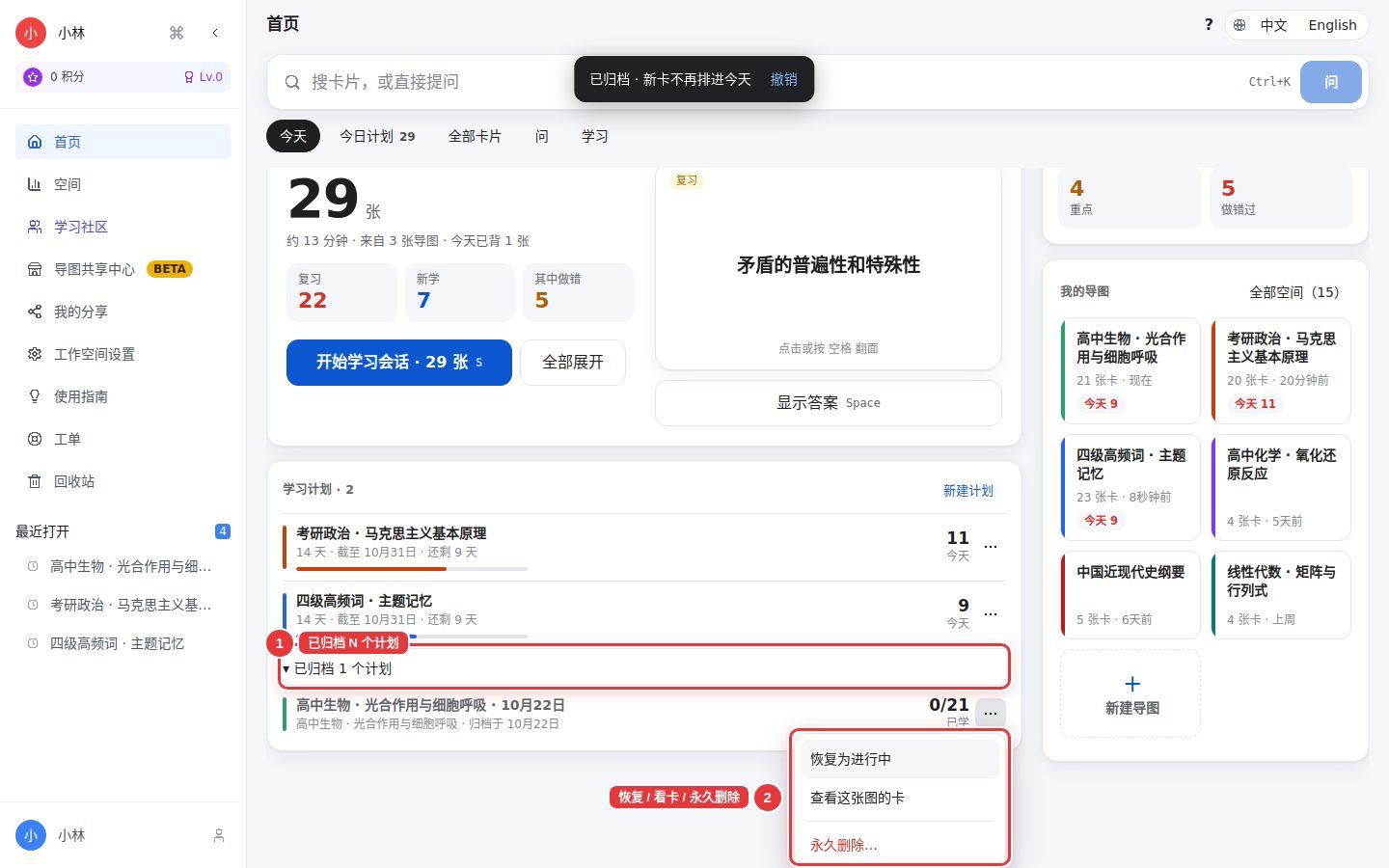
- 归档的计划在学习计划最下面的「已归档 N 个计划」里,点开就能看到,每行写着归档日期和当时学到多少张。
- 它的「…」里有恢复为进行中、查看这张图的卡、永久删除…。如果这张图后来又建了新计划,恢复时会问你是否替换当前计划。永久删除也要确认一次,并且同样有 5 秒撤销;删的只是这条归档记录,卡片和复习记录不受影响。
七、手机上怎么用

- 输入框:和电脑一样,搜卡或提问。
- 今天要背:数字、三个分类、开始学习会话、全部展开都在,往下是下一张卡和学习计划。
- 底部五个按钮:今天、全部卡片、问、学习、我。「今天」上的红色数字是今天还要背几张。

手机上点「显示答案」或轻点卡片翻面,翻开以后可以点三个按钮,也可以直接滑:右滑是记得,左滑是不会。

在全部卡片、今日计划或回答里点一张卡,手机上会从底部弹出抽屉,内容和电脑右侧的位置面板一样;点 × 或往下拉关掉。

- 学习页最上面是三个开始的地方:今日计划、全部卡片(检索、筛选后勾选,带进会话)、对话引用(回答里引用到的卡)。下面是三种学习方式的说明,以及最近 3 天的会话,没背完的可以继续。
- 底部五个按钮一直都在,不会出现进了学习页回不去的情况。

- 我(个人主页)里的「开始今日复习」会回到首页的今日计划。
- 「我的空间」进入空间列表,点任意一张图都是打开导图的编辑页。
- 底部同样是那五个按钮。
以前从个人主页、空间列表点进去会跳到 MindGrove 的复习页,现在不会了:MindGrove 只用来预览别人分享的导图,复习一律在首页和学习会话里做。旧的 MindGrove 链接打开后会自动转到对应的新页面。个人主页、空间列表和手机进图以后的底部标签,详见 【界面③】个人主页、空间列表与手机 / iPad / App。
八、快捷键(电脑)

在首页按 ? 打开这张表。光标在输入框里时,字母键不起作用。
| 按键 | 作用 |
|---|---|
| Ctrl+K(Mac:⌘K) | 在任何页面回到首页,并把光标放进输入框 |
| S | 开始今日学习会话 |
| 先按 G,再按 H / T / C / A / S | 切到 今天 / 今日计划 / 全部卡片 / 问 / 学习 |
| 空格 | 翻面 |
| 1 / 2 / 3 | 不会 / 模糊 / 记得 |
| ↑ ↓ 或 J K | 在列表里上下移动 |
| X | 勾选当前这张卡 |
| 按住 Shift 点击 | 连续选一段 |
| Ctrl+A(Mac:⌘A) | 全选当前筛出来的全部卡 |
| Ctrl+回车(Mac:⌘↵) | 在导图中打开当前这张卡 |
| / | 在全部卡片里把光标放进检索框 |
| Esc | 取消选择 / 关闭面板 |
常见问题
Q:首页的评分和导图里背卡是一回事吗?
A:是同一套记录。首页、学习会话里评的分,都写回这张卡所在的导图,下次复习时间按 FSRS 算。首页和学习会话里是三档:不会、模糊、记得;在导图里背卡时还有第四档「很熟」,四档叫法全站统一。
Q:今天要背的数字为什么和我想的不一样?
A:它只算两类卡:已经学过、今天到期的复习卡,以及学习计划分给今天的新卡。没有建计划的导图,新卡不会自己排进来;今天跳过的导图、勾选后「今天跳过」的卡,也不算在里面。
Q:删除计划会把卡删掉吗?
A:不会。删除和归档都只动计划的安排,卡片和每张卡的复习记录都留在导图里,学过的卡照样按记忆曲线出现在「今天」。
Q:换了一台设备,学习会话怎么不见了?
A:学习会话里装了哪些卡,只记在开这个会话的那台设备上;已经评过分的卡都写回了导图,不会丢。在新设备上从首页重新开一个会话就行。
Q:同时开了两个标签页都在背,会冲突吗?
A:同一时间只有一个标签页能背。另一个标签页会提示「另一个标签页正在背」,点「在这里继续」就换到当前这个页面背。
Q:新注册的账号,首页怎么不一样?
A:还没有卡片时,首页先显示「今天先背 3 张,2 分钟就够」:可以从三张官方导图里挑一张(考研政治 · 马原第一章、四六级 · 翻译高频、高中生物 · 光合作用与细胞呼吸),马上背前 3 张;也可以粘贴一段笔记或一个链接生成导图。背过第一轮以后,首页就是这篇讲的样子。没登录时打开网站,看到的是生成导图的页面,不是这个首页。
Q:原来的空间列表去哪了?
A:在「我的导图」右上角的「全部空间(N)」,或者左侧栏的「空间」,网址是 /spaces。
Q:教程里的界面和我看到的不一样?
A:以你屏幕上的为准。界面会随版本调整,这篇按 2026 年 10 月 22 日的线上版本截图。
下一篇
👉 【导图①】节点基本功:增删改、拖拽、折叠与快捷键全表:从首页点进一张导图以后,先把节点操作用顺手。想知道导图里的学、背、改三个入口,看 【入门⑥】学 · 背 · 改。
📚 返回系列目录:SeekFlaw 官方图文教程(从入门到精通)
作者:SeekFlaw 求瑕 · 2026 年 10 月 22 日
标签:官方教程、界面、首页、今日复习、学习会话、全文检索、间隔重复、FSRS、考研复习