【精通③】分享:链接、海报与论坛
SeekFlaw 官方 · 发布于 2026-09-30
一张图整理好了,常常想发给同学:一起复习的室友、问你要笔记的学弟学妹、在群里求资料的人。这一篇讲三种分享方式:发链接、发海报、发到论坛。最后说一下别人分享给你的图,怎么变成自己的。
📘 SeekFlaw 官方图文教程 · 精通篇 第 3 篇 | 阅读约 3 分钟 | 适用:网页版 · iPad · App
你将学会
- 创建分享链接,决定别人能不能复制
- 生成一张带二维码的分享海报
- 把导图发到论坛,帖子里自动出现预览卡
- 收到别人的图,复制到自己的空间
第 1 步 · 创建分享链接
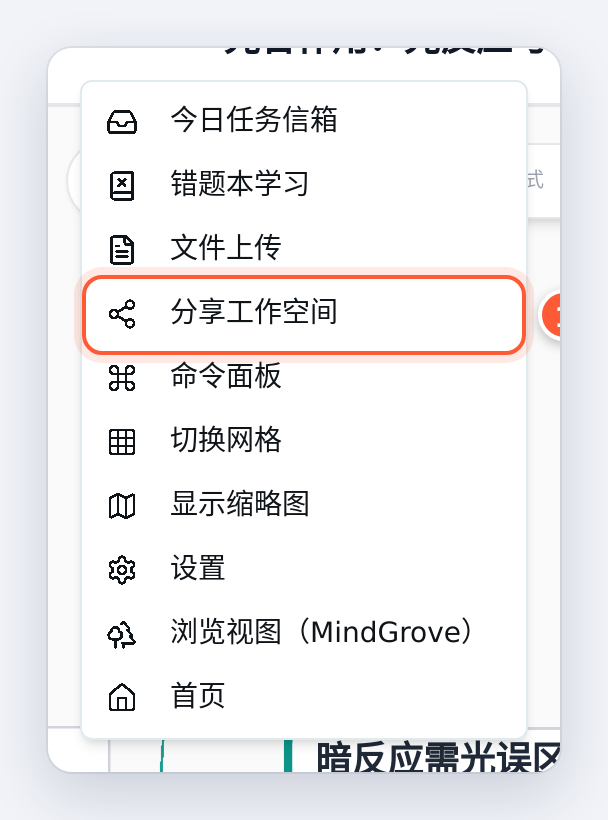
点左上角的「⋯」,选 分享:
弹出「分享工作空间」:
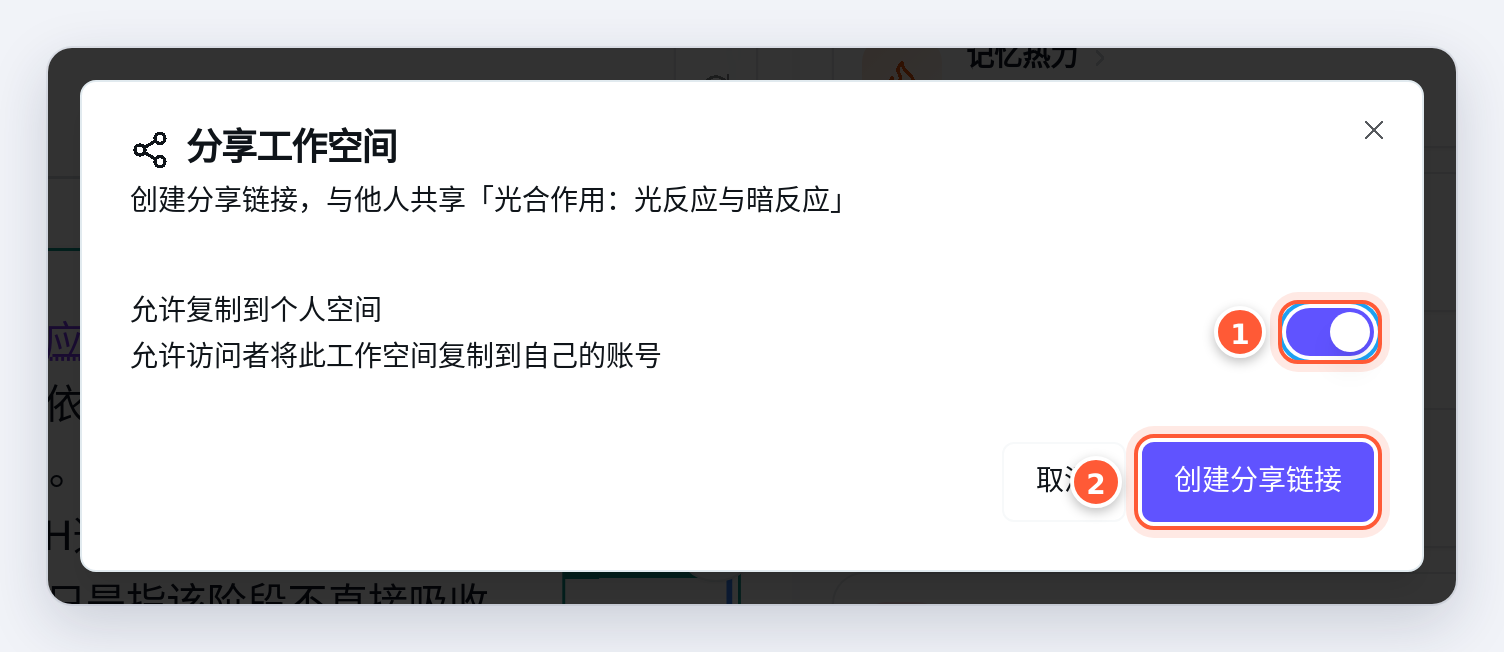
- 允许复制到个人空间:开着的话,看到链接的人可以把整张图复制一份到自己账号里,随便改,不影响你的原图。只想给人看、不想让人拿走,就关掉。
- 创建分享链接。
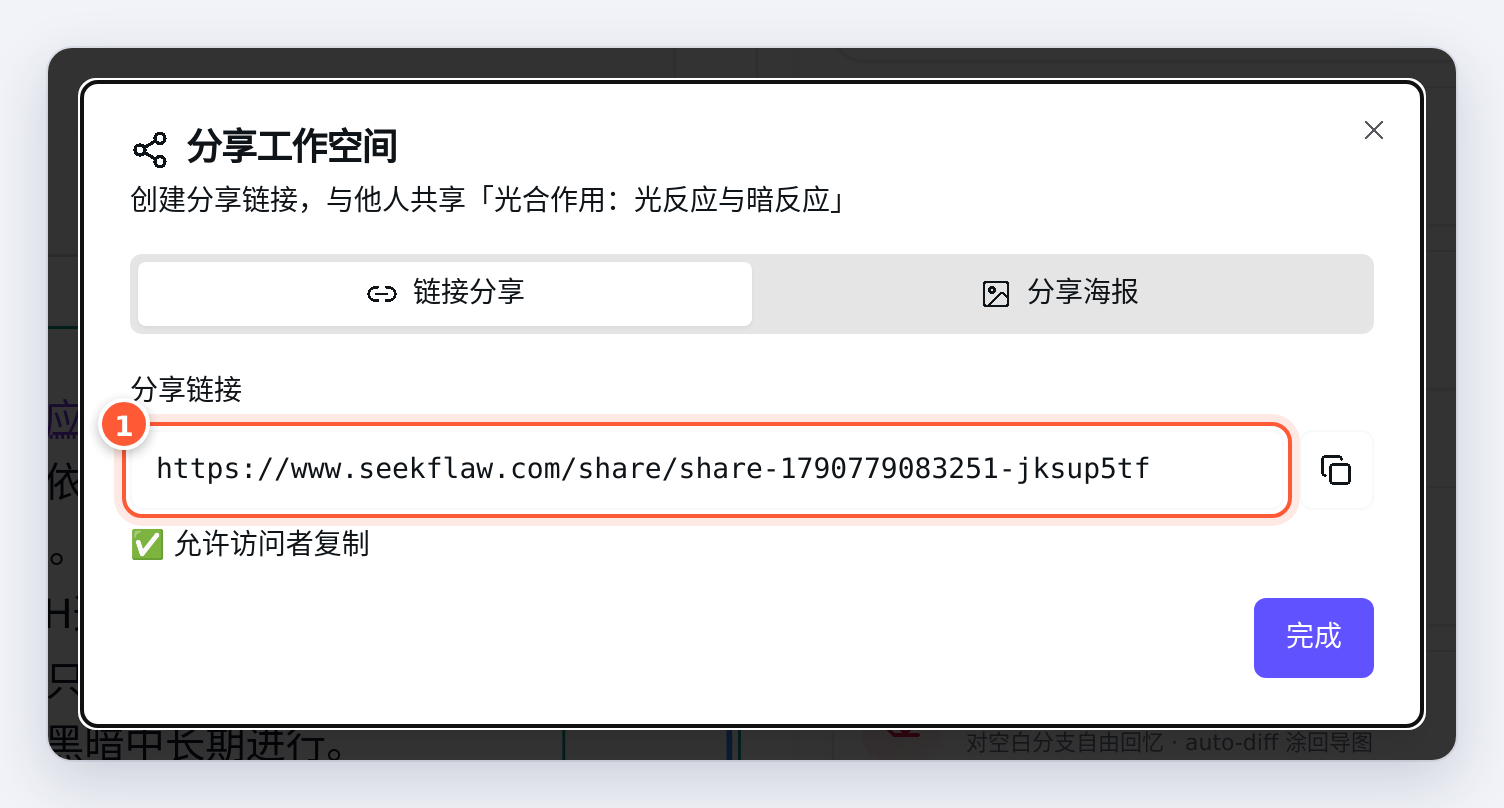
复制这条链接发出去就行。对方不用登录就能打开看。
💡 分享的是创建这一刻的样子。之后你继续改图,已经发出去的链接不会跟着变;想让别人看到新版本,重新创建一条。
第 2 步 · 对方打开链接看到什么
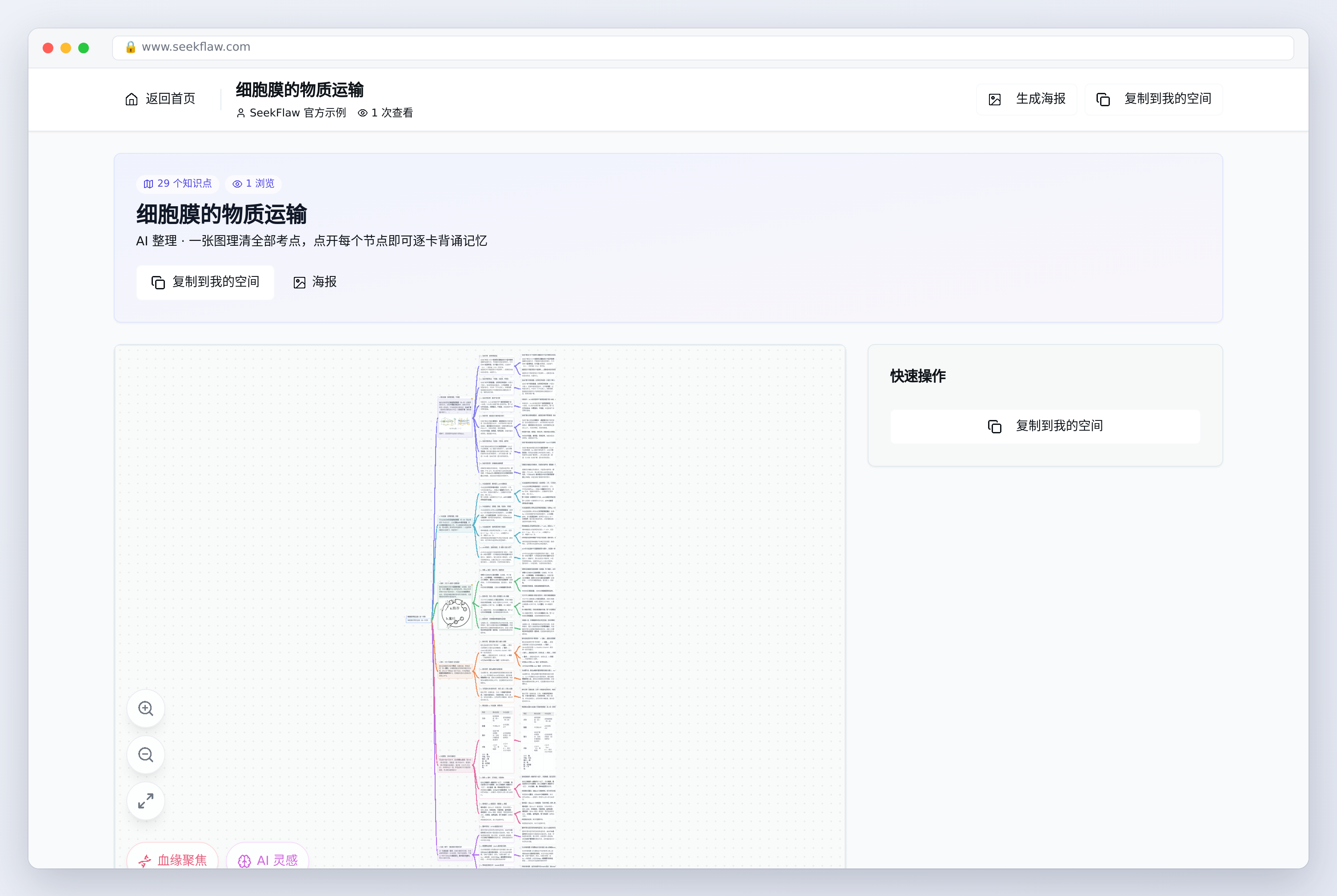
分享页上能看到整张导图,可以放大缩小、点开节点看讲义。右上角和标题下面都有 复制到我的空间:点一下,这张图就成了对方自己的,可以建学习计划、按时复习。
第 3 步 · 生成分享海报
发朋友圈、小红书、微信群,一张图比一条链接更有人点。点 Studio 顶部的分享图标;或者创建链接之后,在分享对话框里切到「分享海报」:
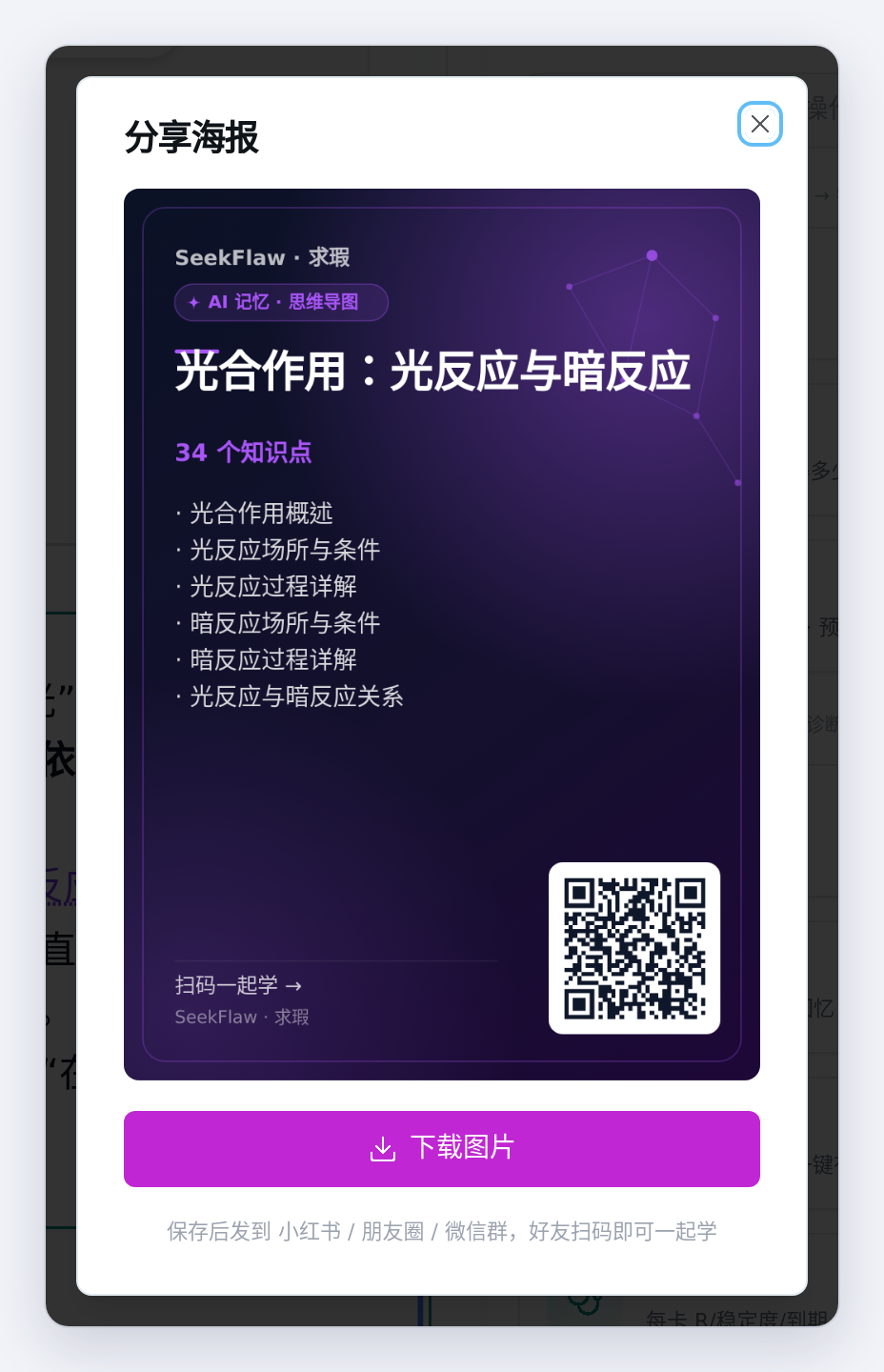
海报上有导图的标题、知识点数量、主要分支,右下角是二维码,扫码直接打开分享页。点 下载图片 保存到本地再发。
第 4 步 · 发到论坛
在论坛「使用交流」里发帖时,正文里贴上分享链接,帖子下面会自动出现这张图的预览卡:
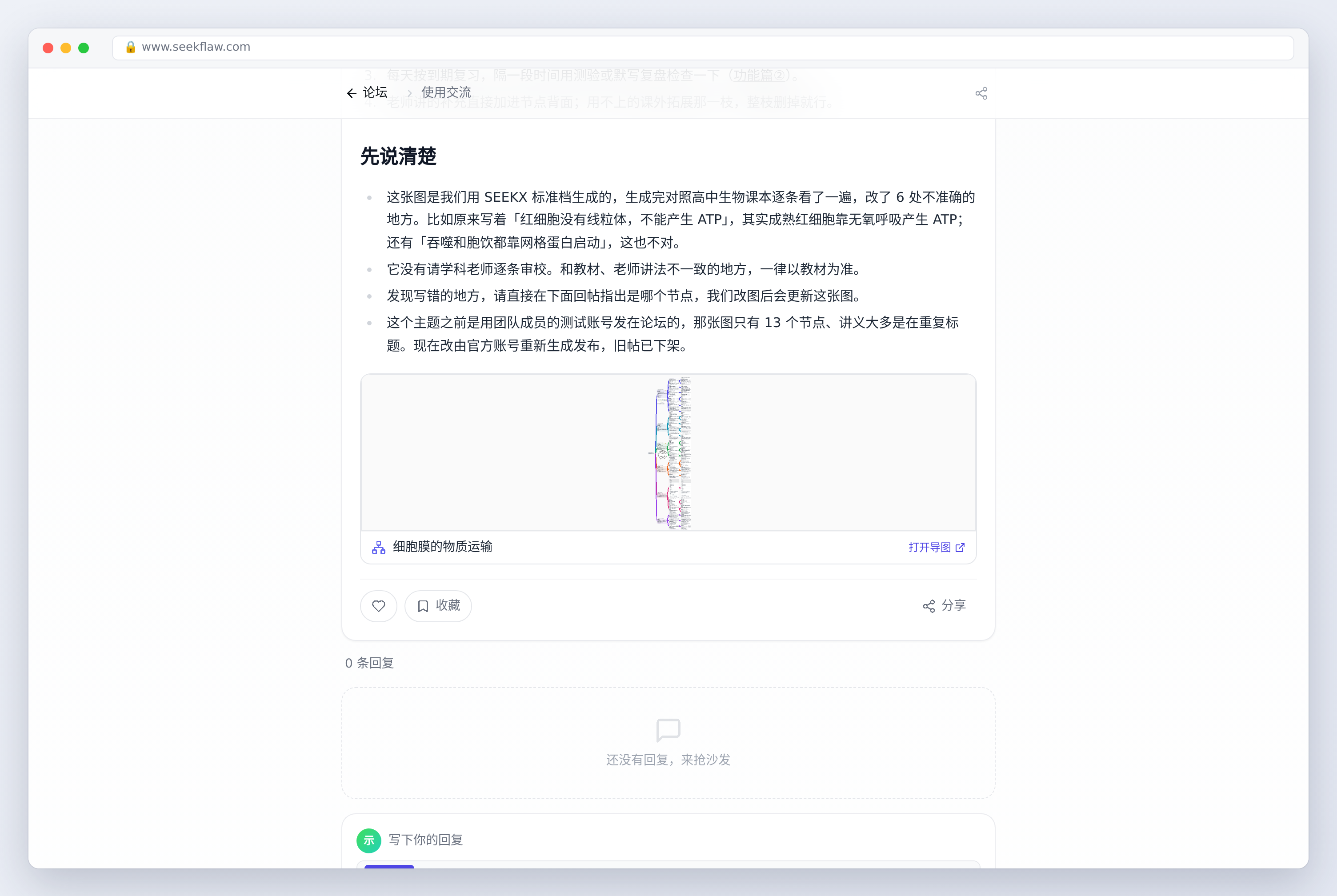
看帖的人不用离开论坛就能看到图的全貌,点「打开导图」进分享页,复制到自己空间。我们发的官方示例导图都是这样发的,可以去看看效果。
收到别人的图之后
常见问题
Q:能几个人一起改同一张图吗?
A:目前不能。分享出去的是一份快照,别人复制后改的是他自己那份。
Q:分享出去之后能撤回吗?
A:能。左侧栏「我的分享」里列着你建过的所有分享,删掉一条,那条链接就打不开了。已经被别人复制走的那份在对方账号里,不受影响。
Q:分享页上会显示我的学习记录吗?
A:不会。分享页只显示导图的结构和讲义,你的打分、复习时间、错题都不会出现在页面上。
下一篇
👉 【精通④】效率全攻略:⌘K 命令面板、快捷键与简洁版:⌘K 命令面板、快捷键和简洁版。
标签:官方教程、精通