【精通④】效率全攻略:⌘K 命令面板、快捷键与简洁版
SeekFlaw 官方 · 发布于 2026-09-30
工具越用越多,最费时间的往往不是学,是找:这个功能在 Studio 哪一格?那个按钮藏在哪个菜单?这一篇讲三样能省掉大部分「找」的东西:命令面板、快捷键,以及只留最少按钮的简洁版。最后再讲一下专注模式。
📘 SeekFlaw 官方图文教程 · 精通篇 第 4 篇 | 阅读约 4 分钟 | 适用:网页版 · iPad(接键盘)
你将学会
- 用
Ctrl+K打开命令面板,打两个字直达任何工具 - 一张图看完全部快捷键
- 简洁版:Studio 只留问题树和双链,怎么开、怎么回去
- 专注模式:导图铺满全屏
💡 下面写的 Ctrl,在 Mac 上是 ⌘。
第 1 步 · 命令面板:打两个字直达
在导图页任意位置按 Ctrl + K(Mac 上是 ⌘ + K),弹出命令面板。右上角「⋯」菜单里的「命令面板」也能打开。
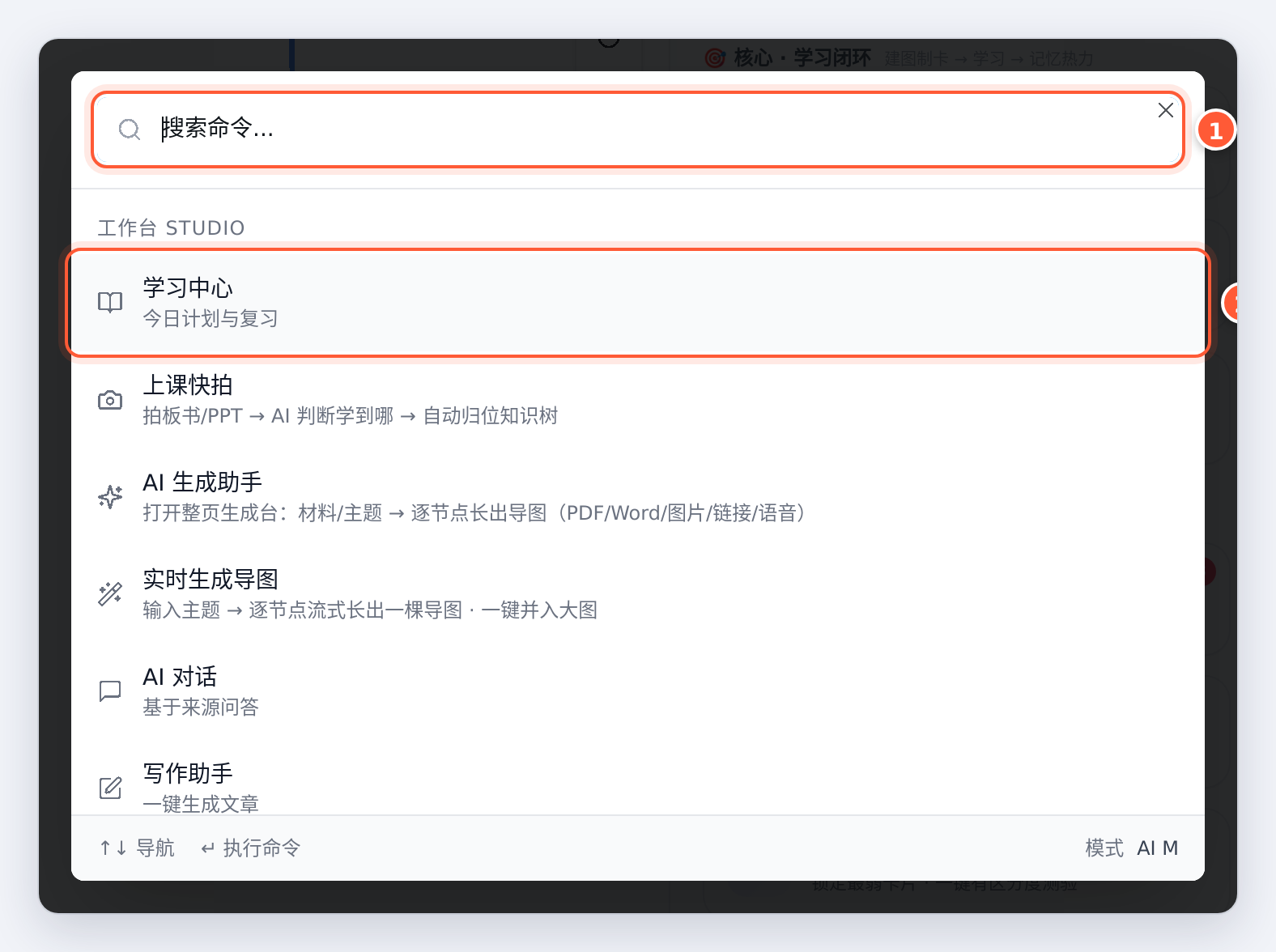
- 搜索框:打开就能直接打字。
- 工作台 Studio:Studio 里的每个工具都在这里,名字下面一行是它能干什么。
打「测验」两个字,列表只剩相关的,按 Enter 就打开:
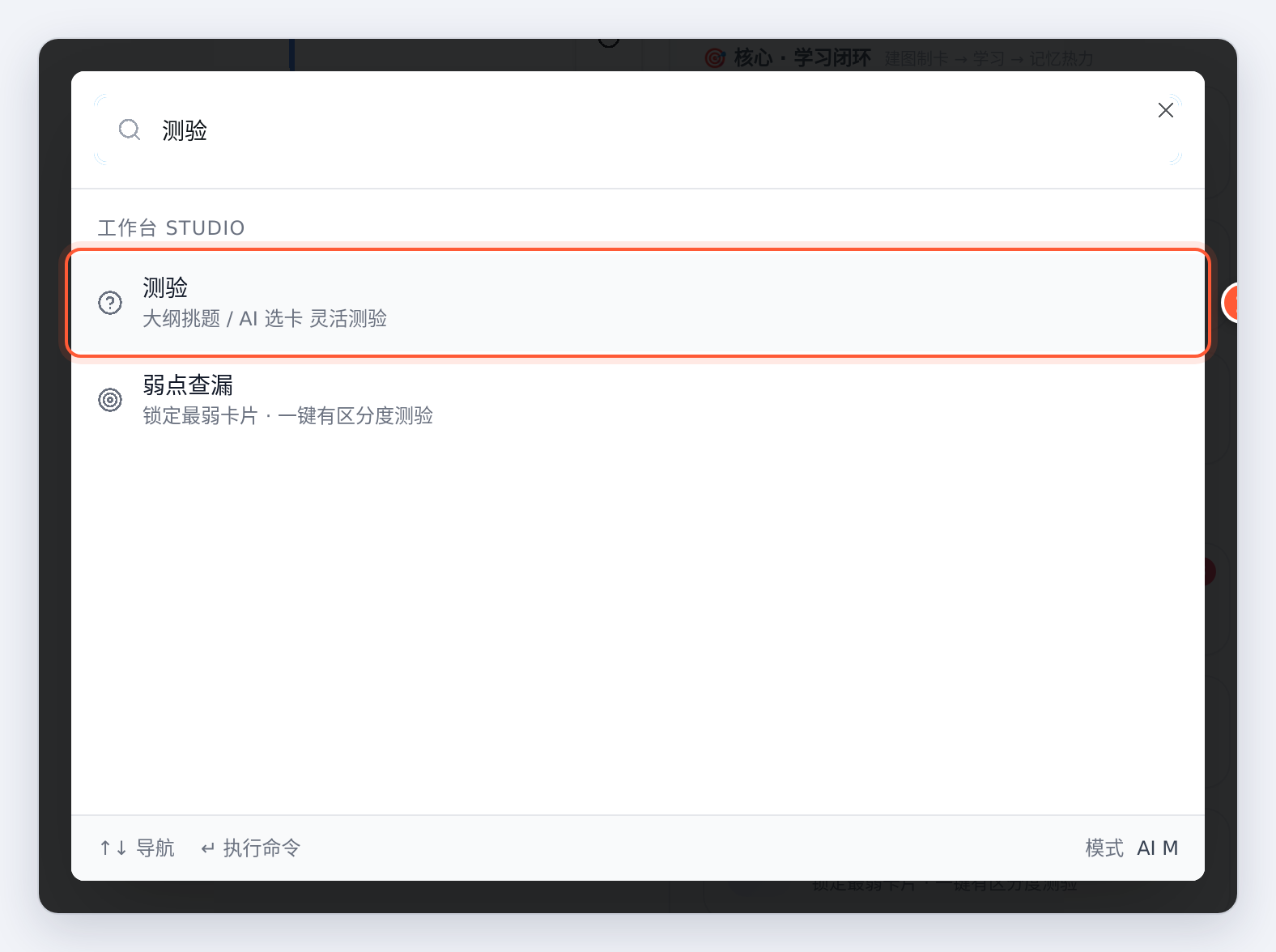
名字和说明都会搜,所以记不住工具名也没关系,打你想干的事就行,比如「错题」「口诀」「打印」。
列表往下拉,还有「快捷操作」(实时生成导图、生成分享海报)和一组常用命令:导入、导出、切换暗色模式、打开快捷键、提交反馈。
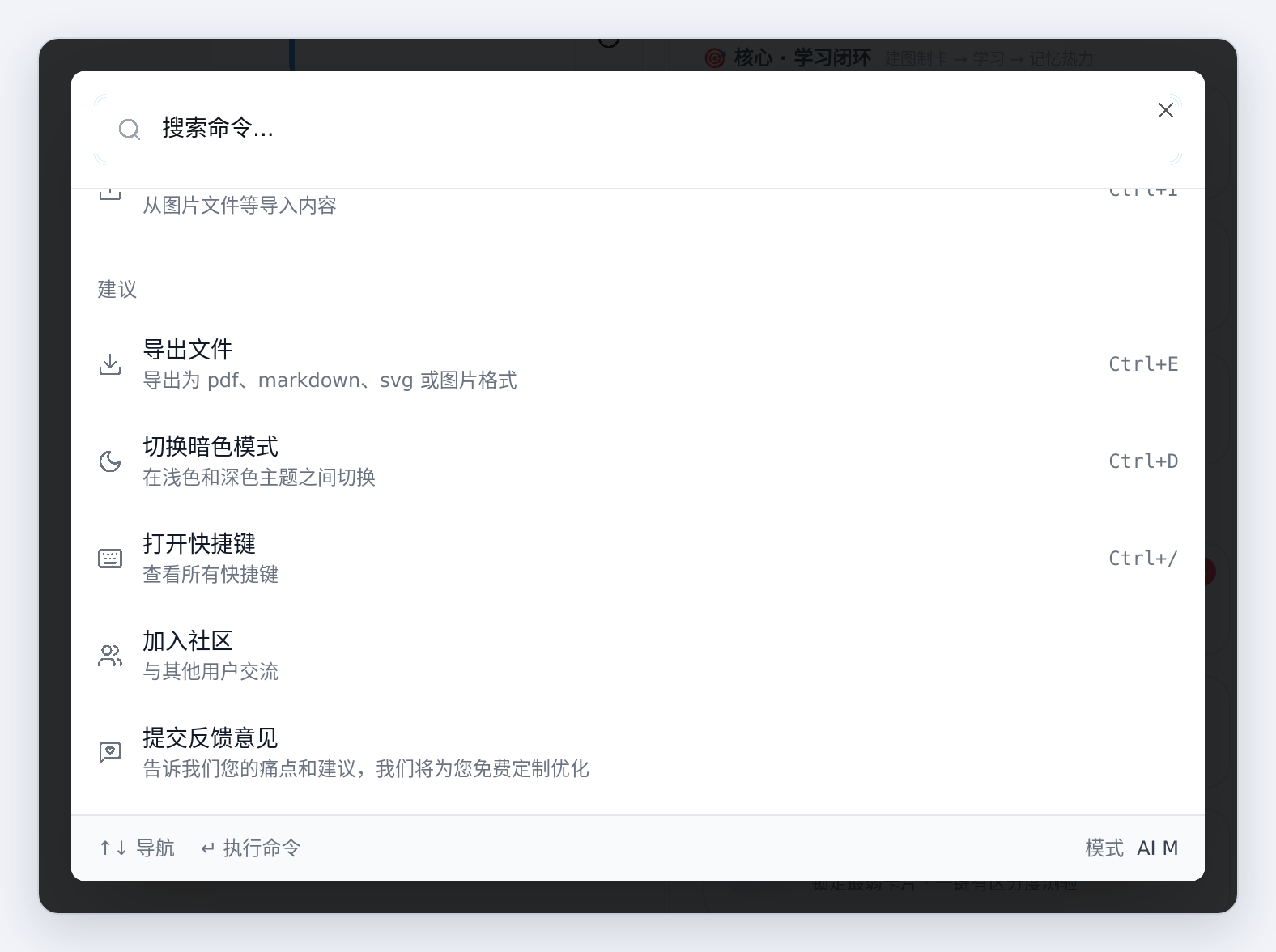
⚠️ 面板上「切换暗色模式」标着 Ctrl + D,这是标错了,实际快捷键是 Alt + D(Ctrl + D 在浏览器里是加书签)。标注我们已经改好,下个版本上线。
第 2 步 · 一张图看完全部快捷键
按 Ctrl + /,或者在命令面板里选「打开快捷键」:
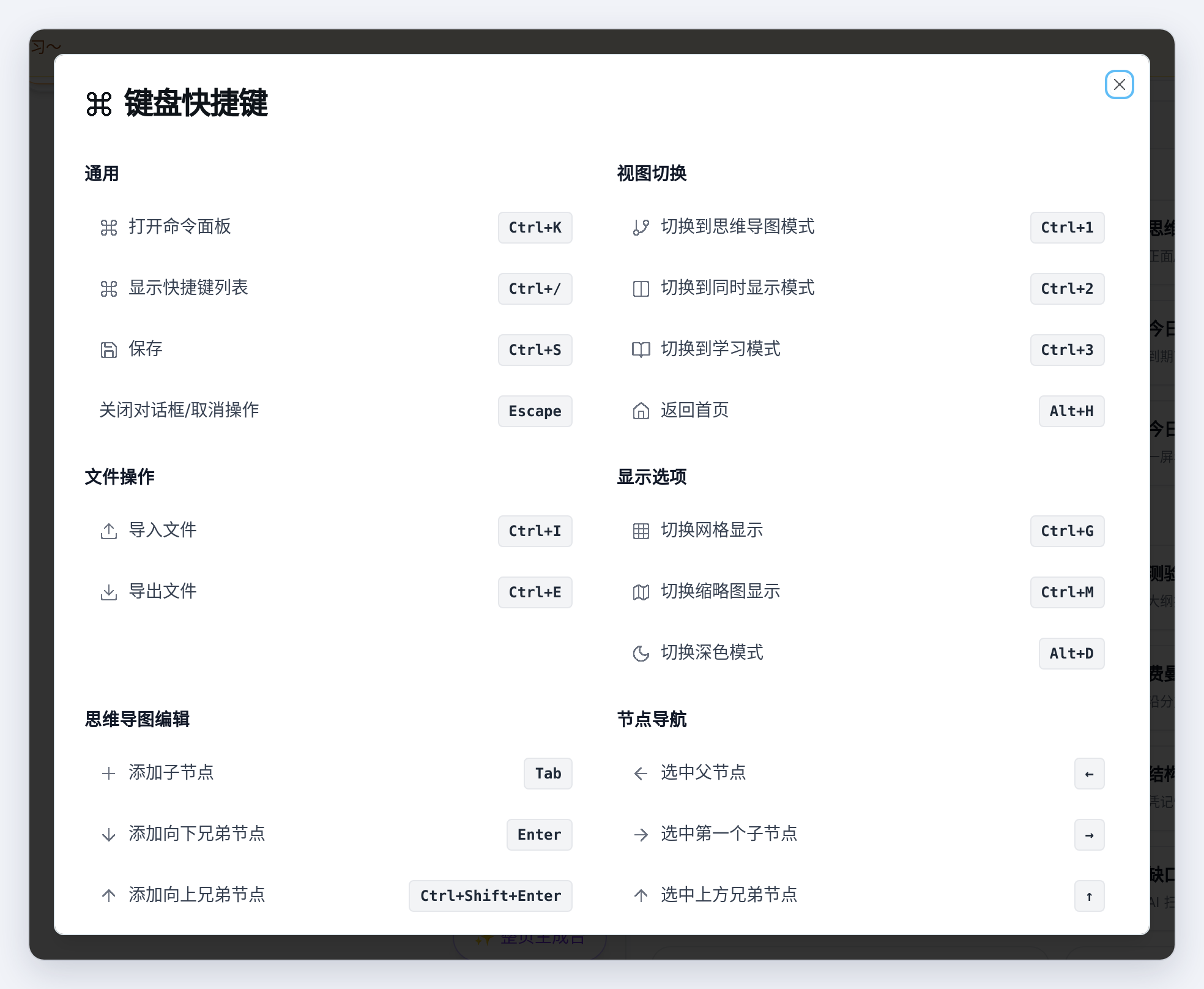
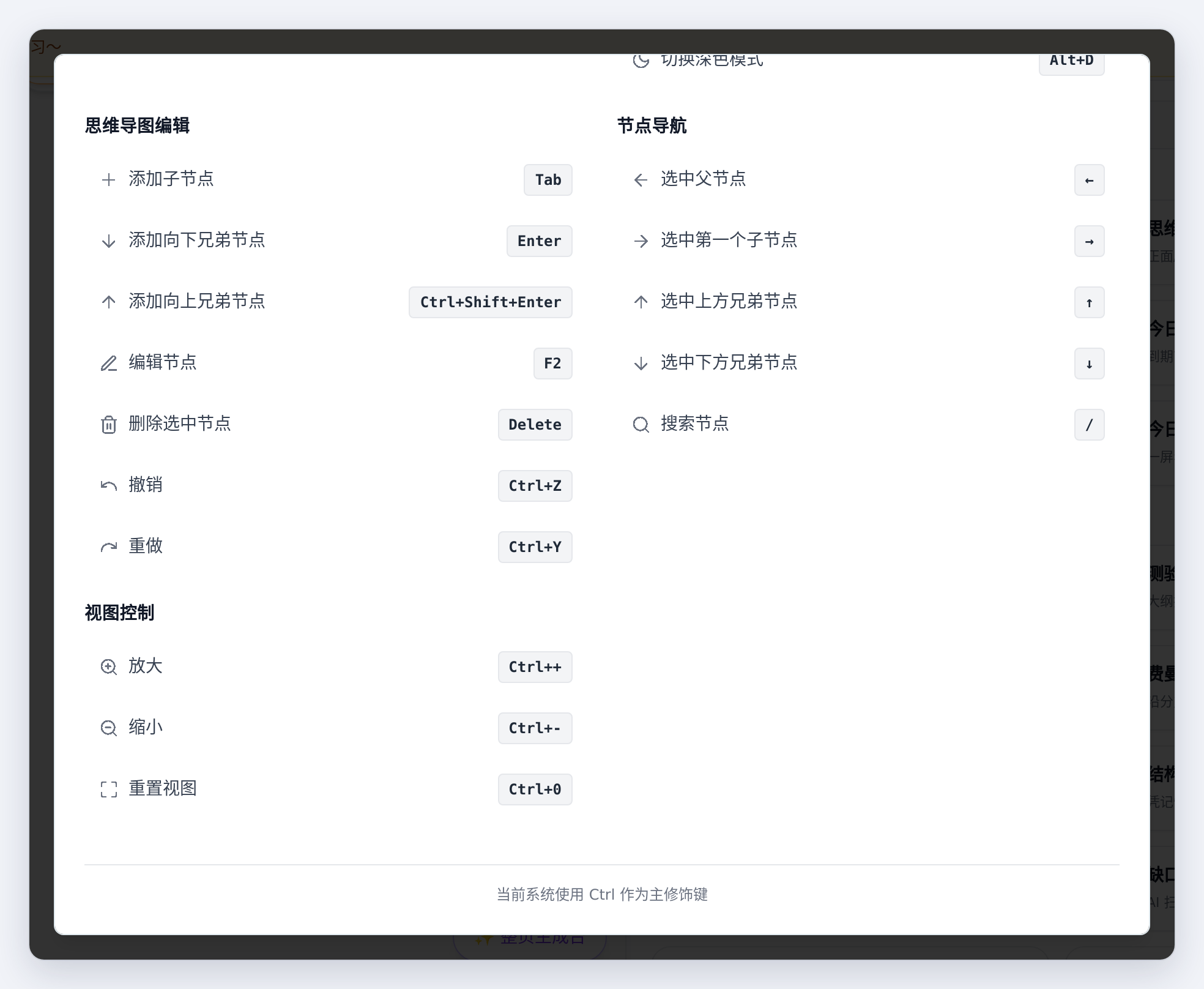
全背下来没必要,最常用的是这几个:
| 想做什么 | 按 |
|---|---|
| 加一个子节点 / 同级节点 | Tab / Enter |
| 改节点讲义 | F2 |
| 在节点之间走 | 方向键 |
| 搜节点(标题和讲义都搜) | / |
| 撤销 / 重做 | Ctrl + Z / Ctrl + Y |
| 只看导图 / 导图和 Studio 并排 / 学习 | Ctrl + 1 / 2 / 3 |
| 找工具 | Ctrl + K |
表里没写的一个:删节点除了 Delete,Backspace 也行。节点操作的完整说明见导图篇①,搜索见导图篇③。
第 3 步 · 简洁版:只留问题树和双链
Studio 有 39 个工具,第一次打开会有点懵。点 Studio 右上角的 简洁,就只剩一条主线:
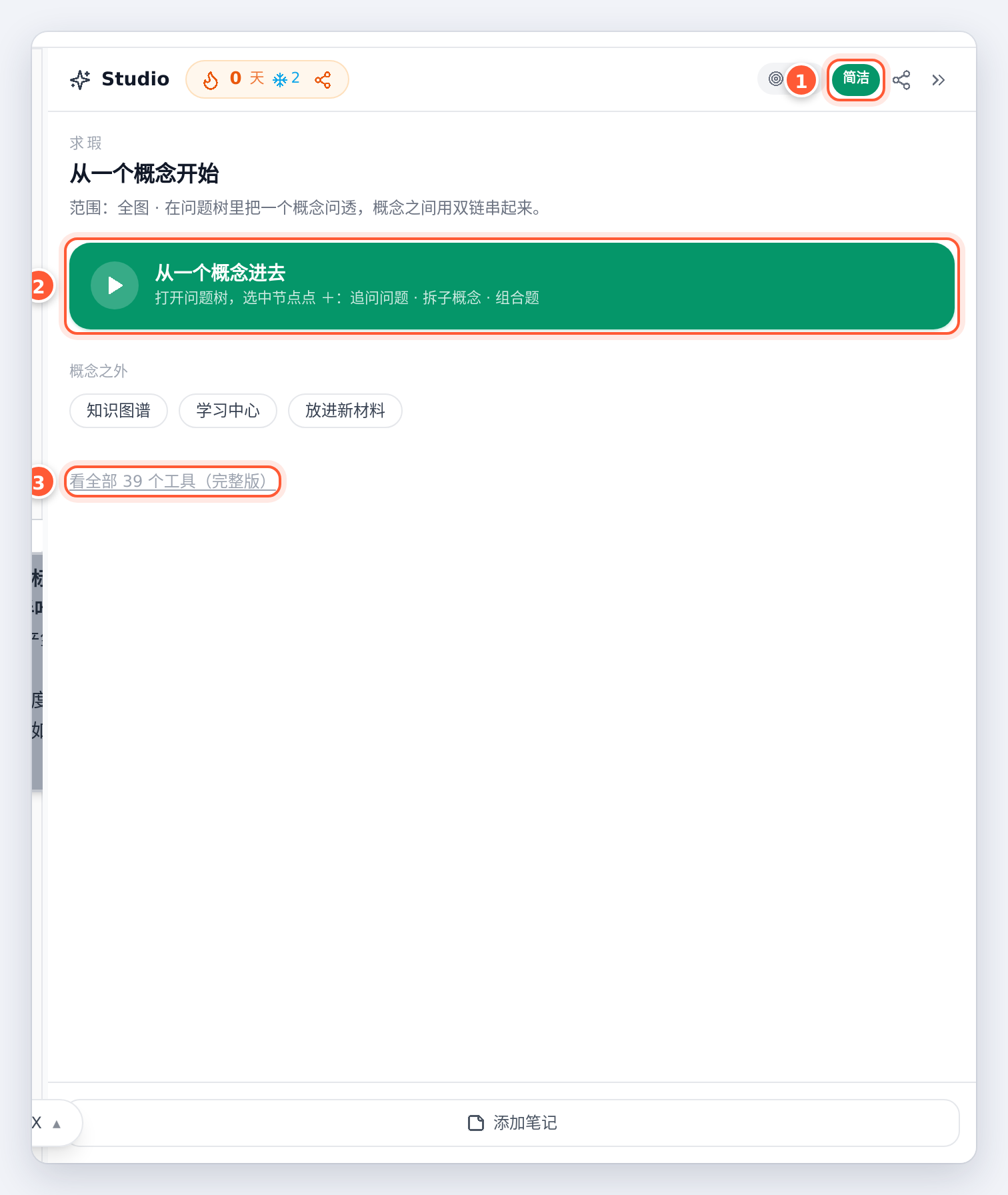
- 简洁:变绿就是开着。再点一下关掉。
- 从一个概念进去:打开问题树,选中节点点「+」,可以追问问题、拆子概念、出组合题(功能篇⑦)。导图还是空的时候,这里会变成「先放进材料」。
- 看全部 39 个工具(完整版):回到完整的 Studio。
中间「概念之外」那一排是最常用的三个去处:知识图谱、学习中心、放进新材料。
这个开关只影响你自己这台设备,换个浏览器打开还是完整版。完整版里,你打开过的工具会排在最上面的「🕘 最近使用」里,常用的几个不用每次去找。
第 4 步 · 专注模式:导图铺满全屏
点顶部的「专注」,或者按 Ctrl + 1,导图铺满整个屏幕。鼠标移到屏幕最上面那条蓝线,会弹出一排小按钮:
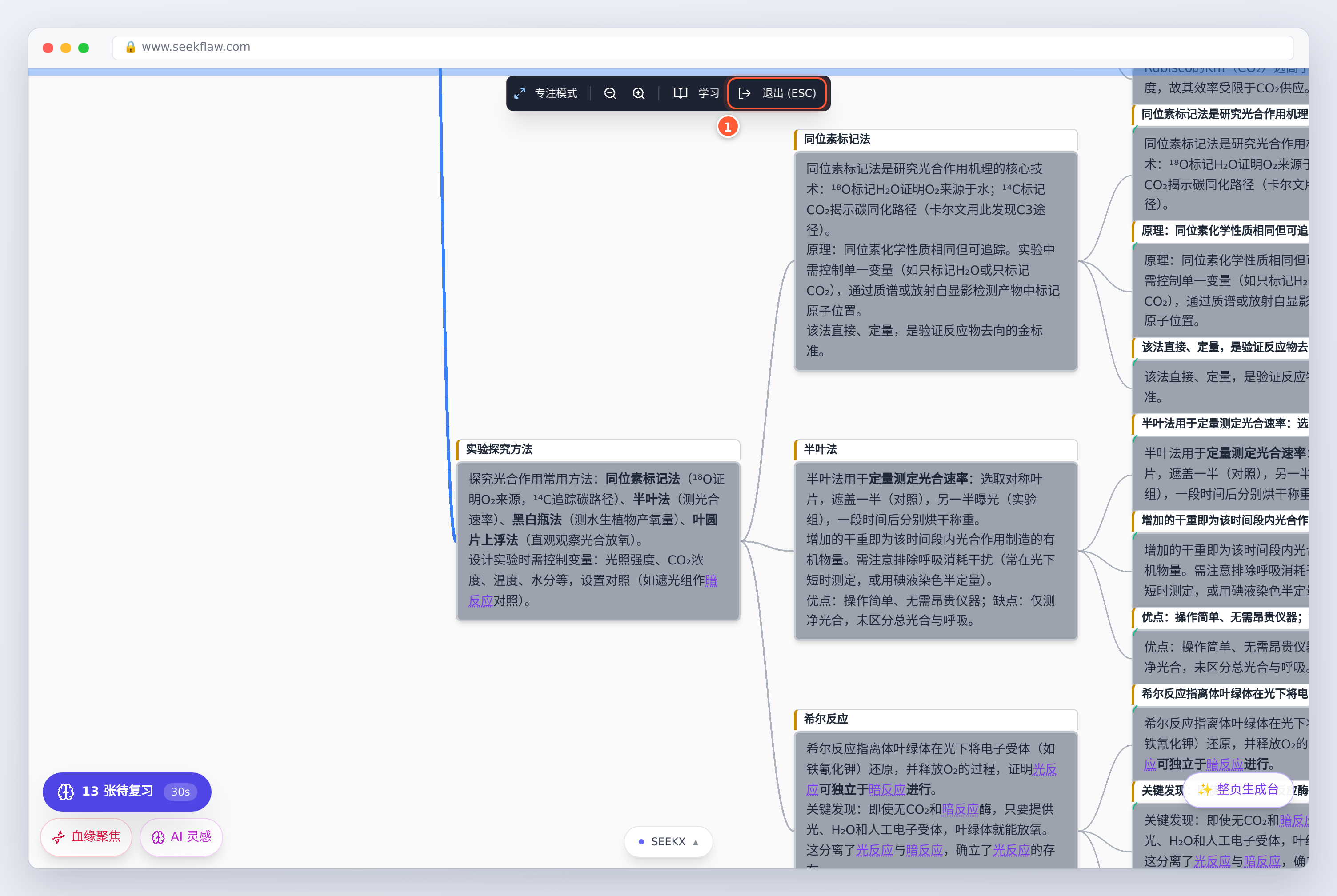
缩小、放大、切到「学习」,或者点 退出(ESC) 回到导图和 Studio 并排。直接按 Esc 也能退出。
推荐用法
| 你是 | 建议 |
|---|---|
| 刚开始用 | 先开简洁版,熟了再切完整版 |
| 工具都认识了 | 别去 Studio 里翻,Ctrl + K 打字直达 |
| 主要在整理导图 | 专注模式 + Tab / Enter / F2,手不用离开键盘 |
常见问题
Q:命令面板里找不到某个功能?
A:面板只收 Studio 工具和几条常用命令,节点上的操作(深入、配图、提问)要在节点工具条上点(导图篇④);找节点本身用 / 搜索。
Q:iPad 上能用吗?
A:接了外接键盘就能用,⌘ + K。只用触屏的话,命令面板从右上角「⋯」菜单打开。
下一篇
👉 这是精通篇的最后一篇。回目录挑你还没看过的,或者到「使用交流」里看看别的同学怎么用。
标签:官方教程、精通