【功能⑤】卡片工坊:AI 批量做卡、换样式、配图
SeekFlaw 官方 · 发布于 2026-09-30
导图里的每个节点本来就是一张卡:标题是正面,讲义是背面。卡片工坊是专门「做卡」的地方:贴一段笔记让 AI 拆成一组卡,挑配色和版式,配一张图,存进导图后马上就能学。工坊里预览成什么样,复习时就是什么样。
📘 SeekFlaw 官方图文教程 · 功能篇 第 5 篇 | 阅读约 5 分钟 | 适用:网页版 · iPad · App
你将学会
- 用 AI 把一段笔记拆成一组卡(问答卡、填空卡)
- 逐张检查、修改正面和背面
- 换配色和版式,给卡配 AI 图片
- 存进导图,直接开始学
第 1 步 · 告诉 AI 做什么卡
在 Studio「核心 · 学习闭环」里点 卡片工坊:
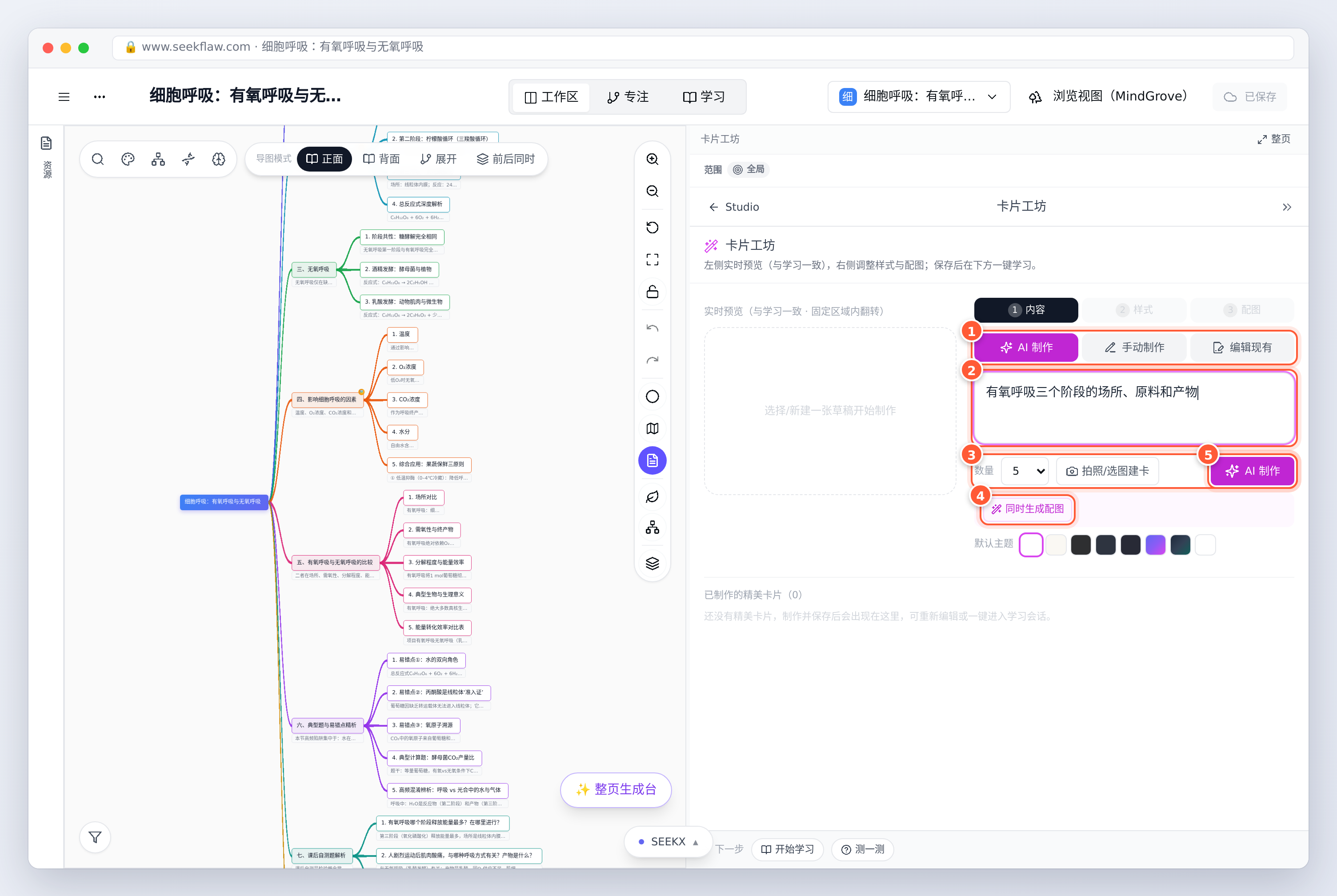
- AI 制作 / 手动制作 / 编辑现有:AI 帮你拆卡;也可以自己一张张写;或者挑导图里已有的节点来美化。
- 素材:输入一个主题,或者直接粘贴一段课堂笔记、课本段落。
- 数量:这次做几张。旁边的「拍照 / 选图建卡」可以拍一页课本或板书,让 AI 从图里出卡。
- 同时生成配图:打开后每张卡都会自动配一张图(每张要多等 10–30 秒)。
- 点 AI 制作,十几秒就好。
AI 按「一张卡只考一个点」来拆:概念、列表类的内容会做成填空卡(正面挖掉关键词,背面是完整的一句话),其余做成问答卡。
第 2 步 · 逐张检查
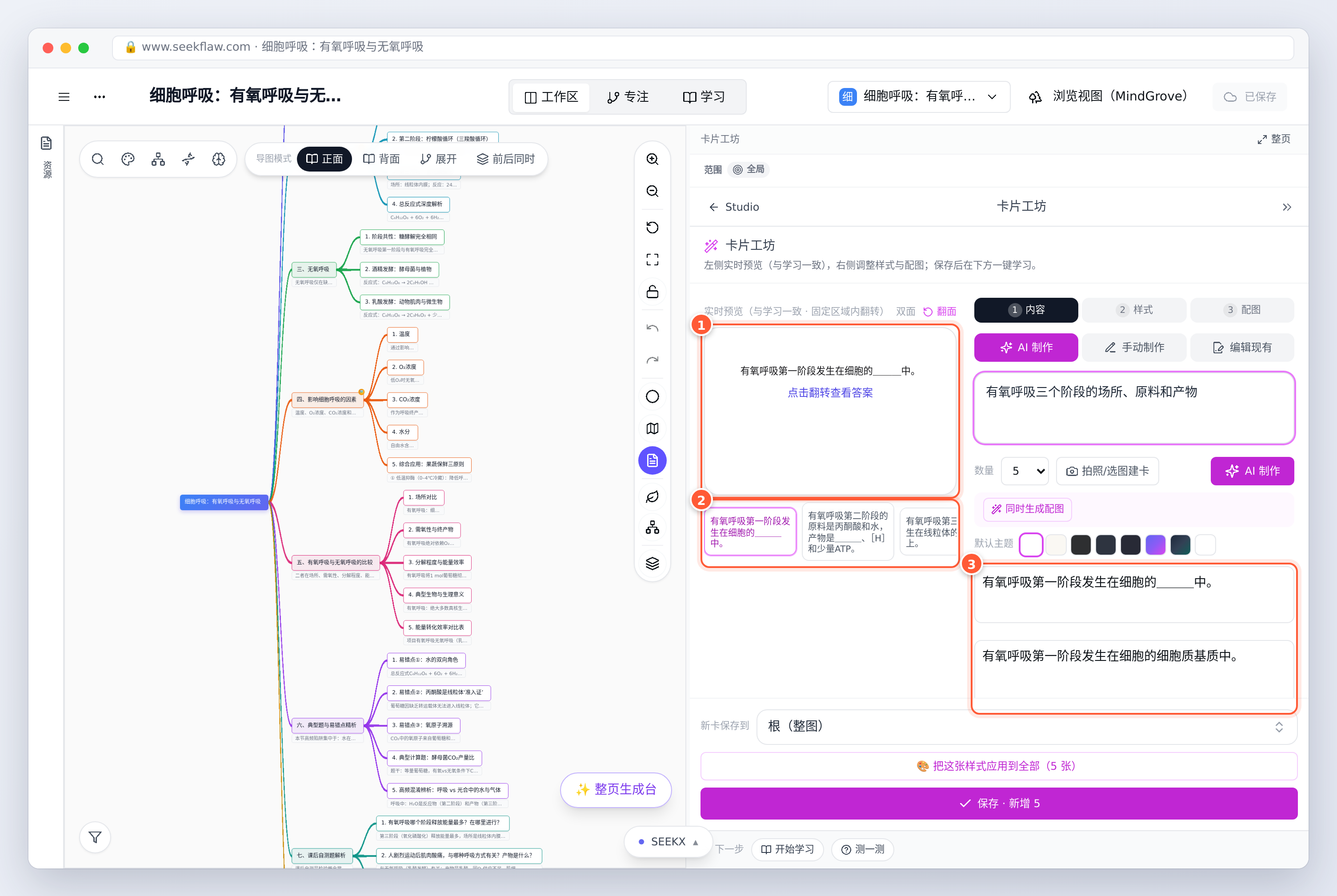
- 实时预览:和复习时看到的卡一模一样,点一下翻面看答案。点上方的「双面」可以正反面并排看。
- 这一批草稿:左右滑动切换,点哪张就编辑哪张。
- 正面 / 背面:直接改文字。AI 出的卡不一定都合适,这一步花一分钟看一遍,比学的时候才发现问题强得多。
💡 小技巧:一张卡只放一个知识点。如果背面写了好几条,拆成几张卡更好记。
第 3 步 · 换配色和版式
点上方的 ② 样式:
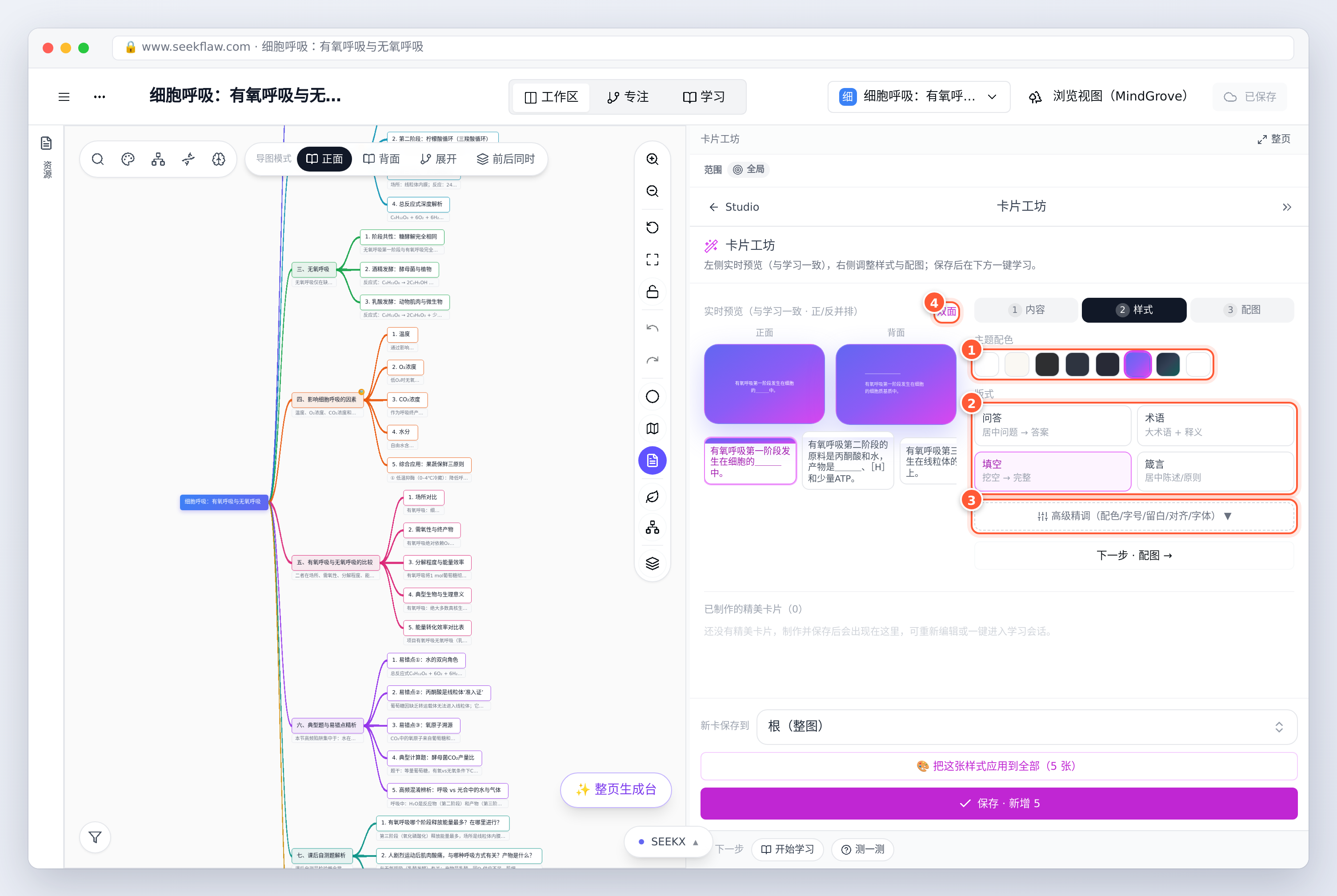
- 主题配色:简洁、纸感、午夜、Nord、Dracula、极光、暮色、高对比 8 种。截图选的是「极光」。
- 版式:问答(居中问题 → 答案)、术语(大字术语 + 释义)、填空(挖空 → 完整)、箴言(居中的一句话,适合原则、名言)。
- 高级精调:配色、字号、留白、对齐、字体都能单独调。
- 双面:正反面并排,调样式时两面一起看。
第 4 步 · 配一张图
点 ③ 配图,可以上传自己的图,也可以让 AI 画:
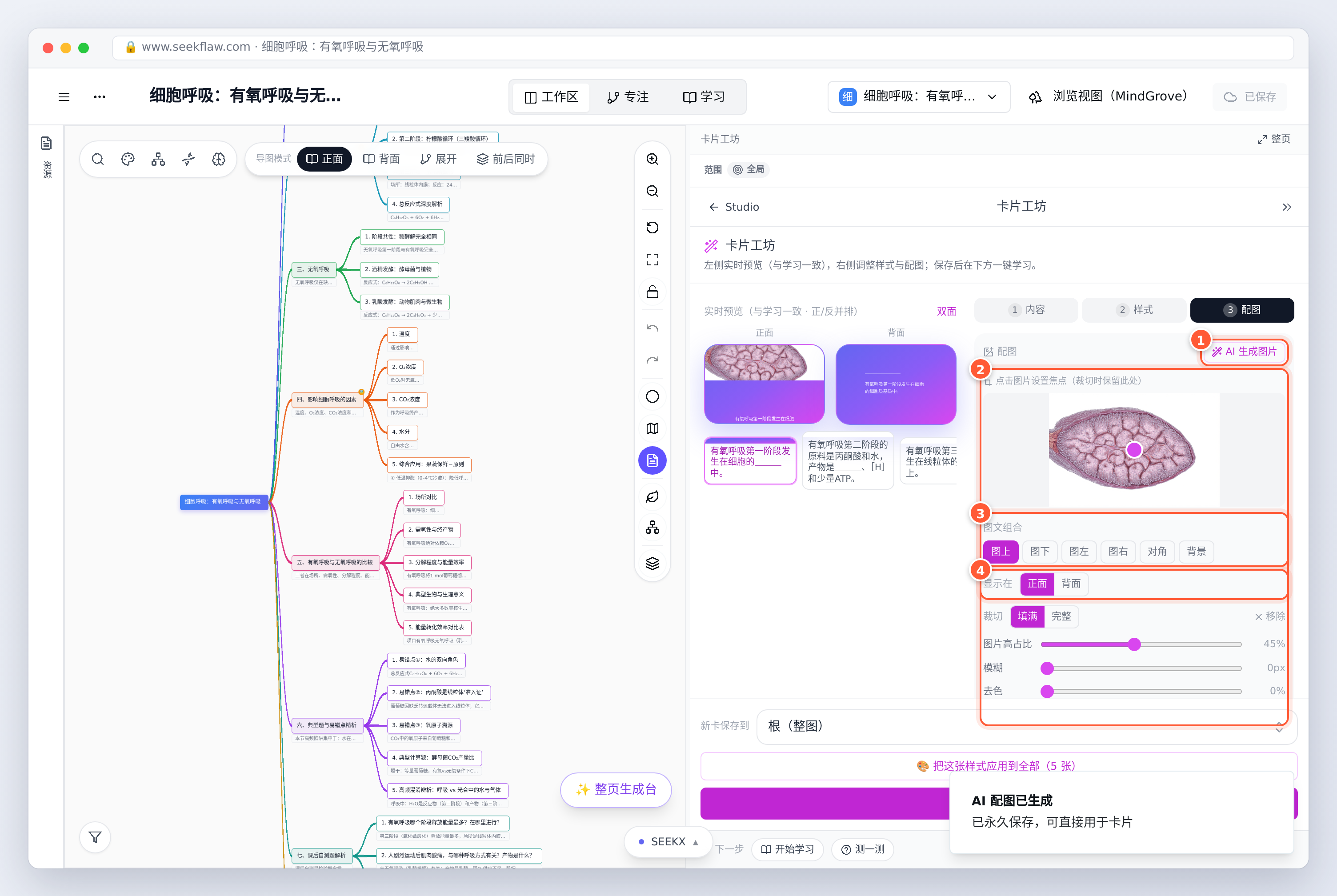
- AI 生成图片:描述想要的画面,比如「教科书插图风格,线粒体剖面,内膜褶皱和基质清晰」,点生成,十几秒出图。
- 设置焦点:点图片上最重要的位置,裁切时会保留这里。
- 图文组合:图在上、下、左、右、对角,或者铺满做背景。
- 显示在:图放正面还是背面。下面还能调图片占多高、模糊、去色,不要了点「移除」。
⚠️ 注意:AI 画的图里如果有文字,常常是乱码。描述里加一句「画面中不要出现任何文字或标注」效果会好很多。
第 5 步 · 存进导图
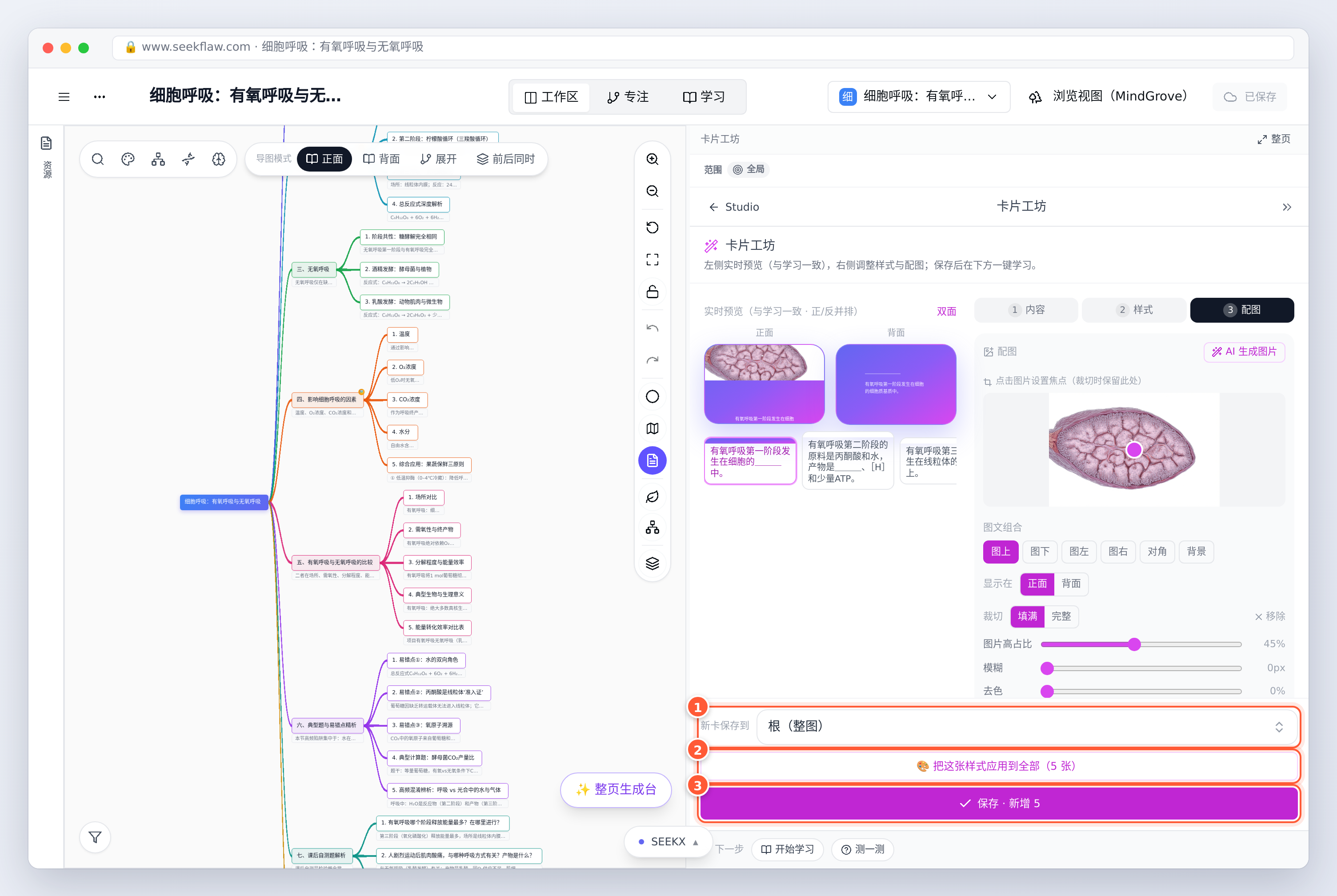
- 新卡保存到:默认挂在根节点下,也可以选一个分支,卡会作为它的子节点。
- 把这张样式应用到全部:调好一张,一键让这一批都用同样的配色、版式和图文位置(每张卡自己的图片不会被覆盖)。
- 保存 · 新增 5:存进导图。正面变成节点标题,背面变成讲义。
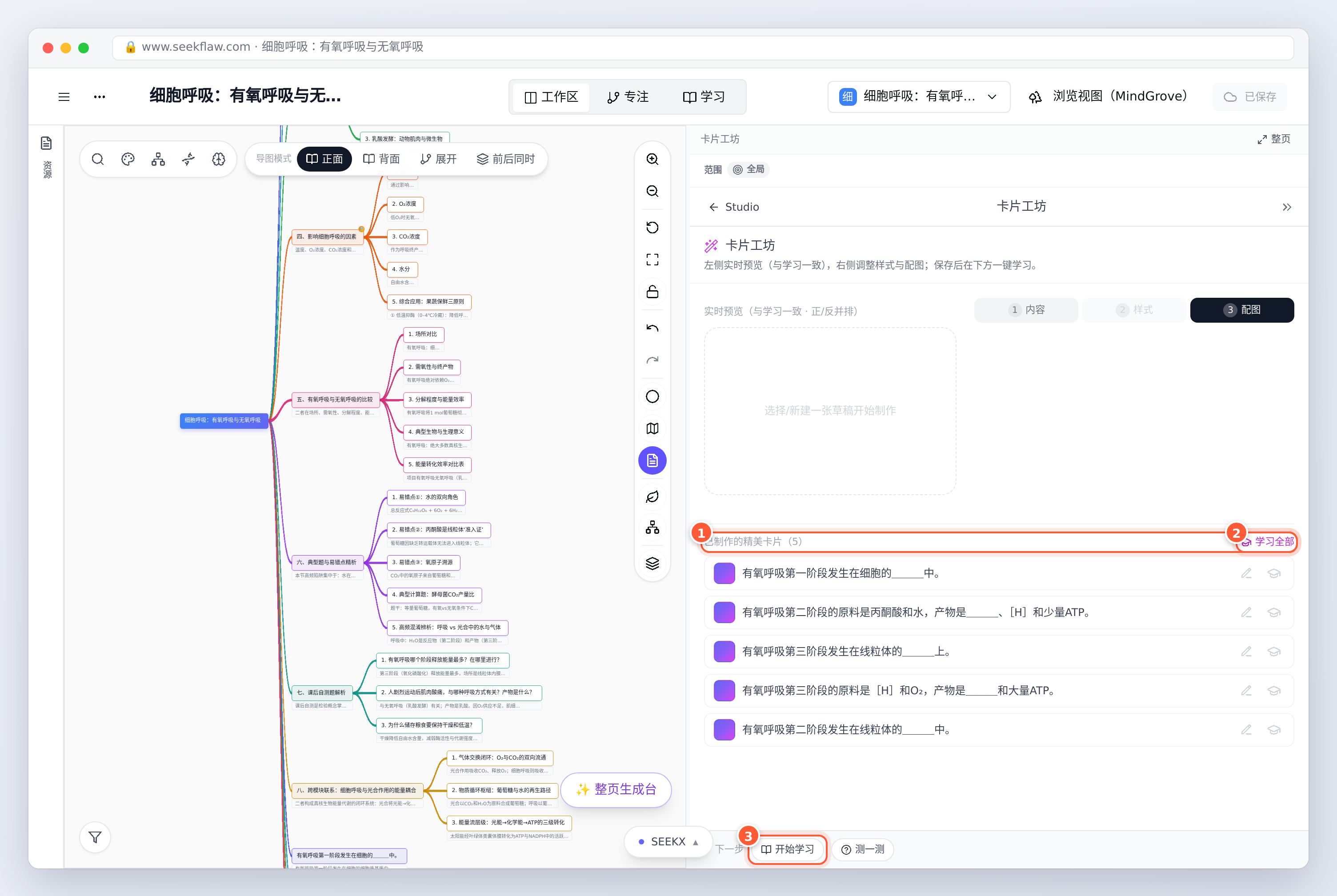
- 已制作的精美卡片:这个空间里做过的卡都在这里,每张右边可以再编辑或单独学;右上角「学习全部」一次学完。
- 底部「下一步」的 开始学习 / 测一测 可以马上接着用。
第 6 步 · 学的就是这张卡
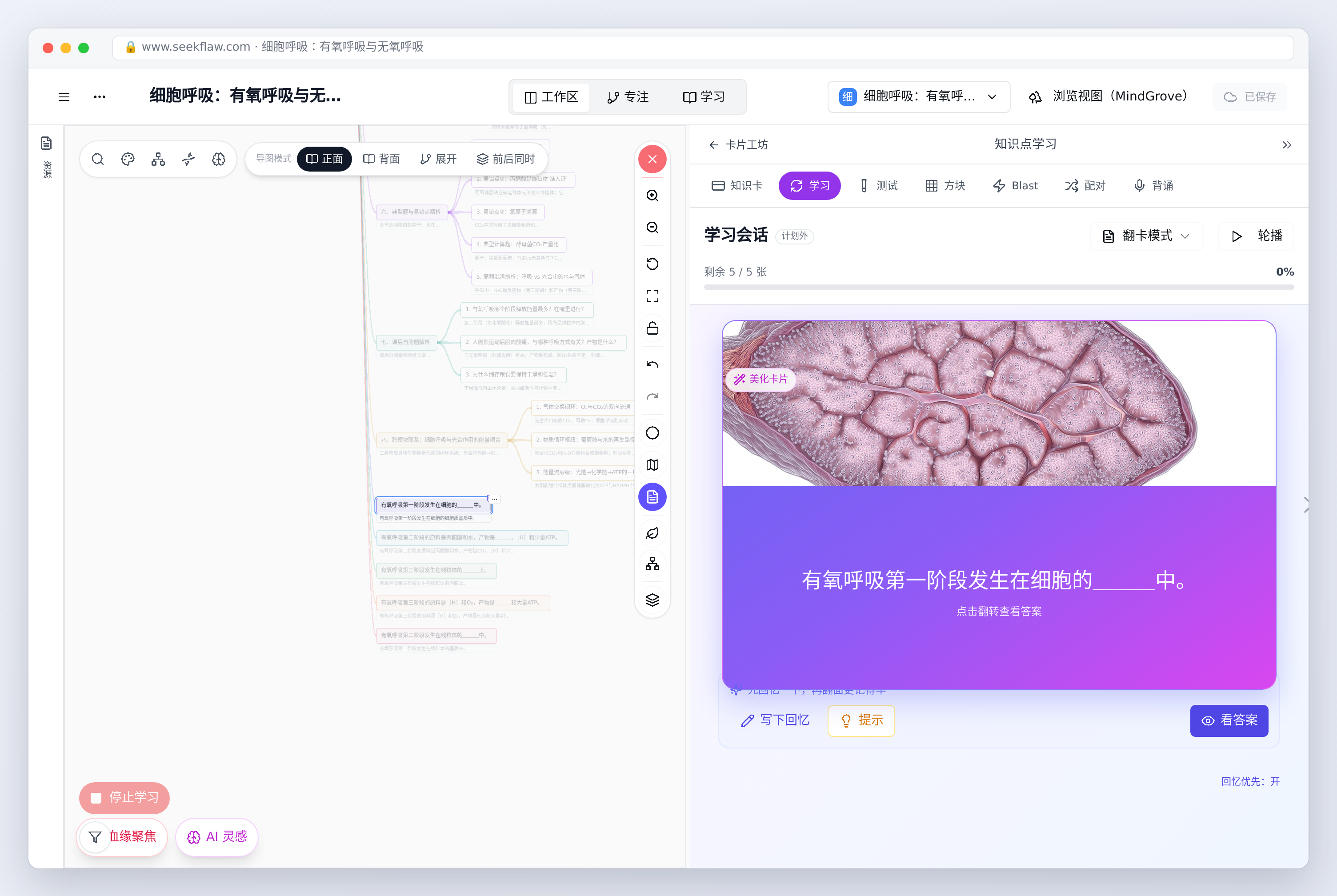
进入学习会话,卡片长得和工坊里预览的一模一样,配图、配色、版式都在。之后按遗忘曲线复习(入门③、功能篇④)时也是这张卡。
常见问题
Q:AI 做的卡不对怎么办?
A:保存前在第 2 步直接改;保存后到「已制作的精美卡片」里点编辑,或者在导图上双击节点改(导图篇①)。
Q:能把导图里已有的节点做成好看的卡吗?
A:可以,第 1 步选「编辑现有」,挑节点来换配色、版式、配图。
Q:卡片样式会影响导图吗?
A:不影响导图的样子,只影响复习时卡片怎么显示。
下一篇
👉 【功能⑥】试卷生成:一键组卷、拍照批改:把导图变成一张能打印的试卷。
标签:官方教程、功能