【精通②】AI 对话:引用节点提问,把答案写回导图
SeekFlaw 官方 · 发布于 2026-09-30
看讲义看到一半卡住了,最自然的做法是马上问一句。AI 对话就是干这个的:它知道你的导图里有什么,你可以带着某个节点去问,问到好的答案,一键写回导图,变成一张新卡。
📘 SeekFlaw 官方图文教程 · 精通篇 第 2 篇 | 阅读约 4 分钟 | 适用:网页版 · iPad
你将学会
- 带着一个节点去问 AI
- 看懂回答里的概念链接和下一步选项
- 把好的回答导出成导图里的子节点
第 1 步 · 带着节点去问
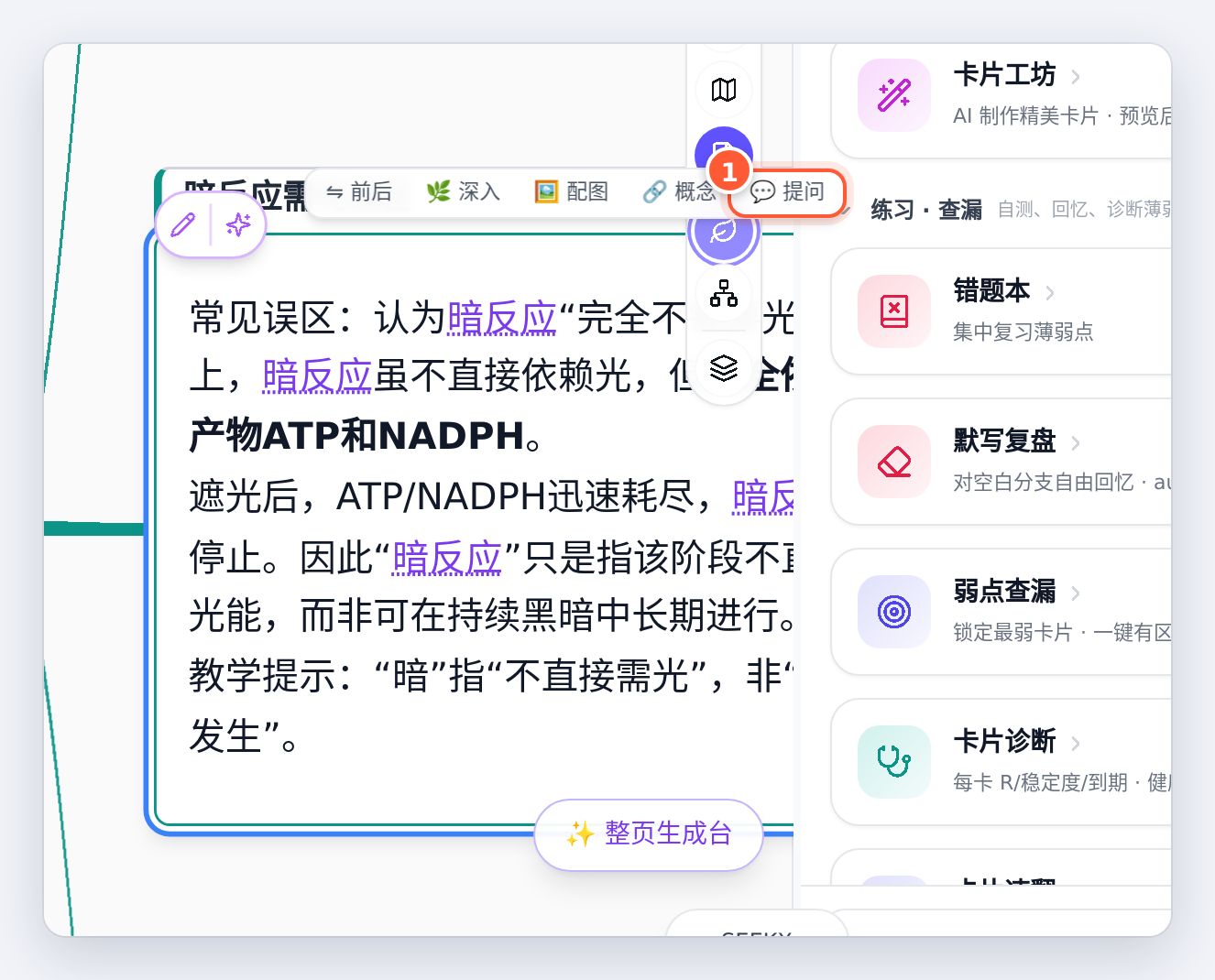
点一下想问的节点,节点上方出现工具条,点 💬 提问:
右边会打开 AI 对话,这个节点已经作为引用带进来了:
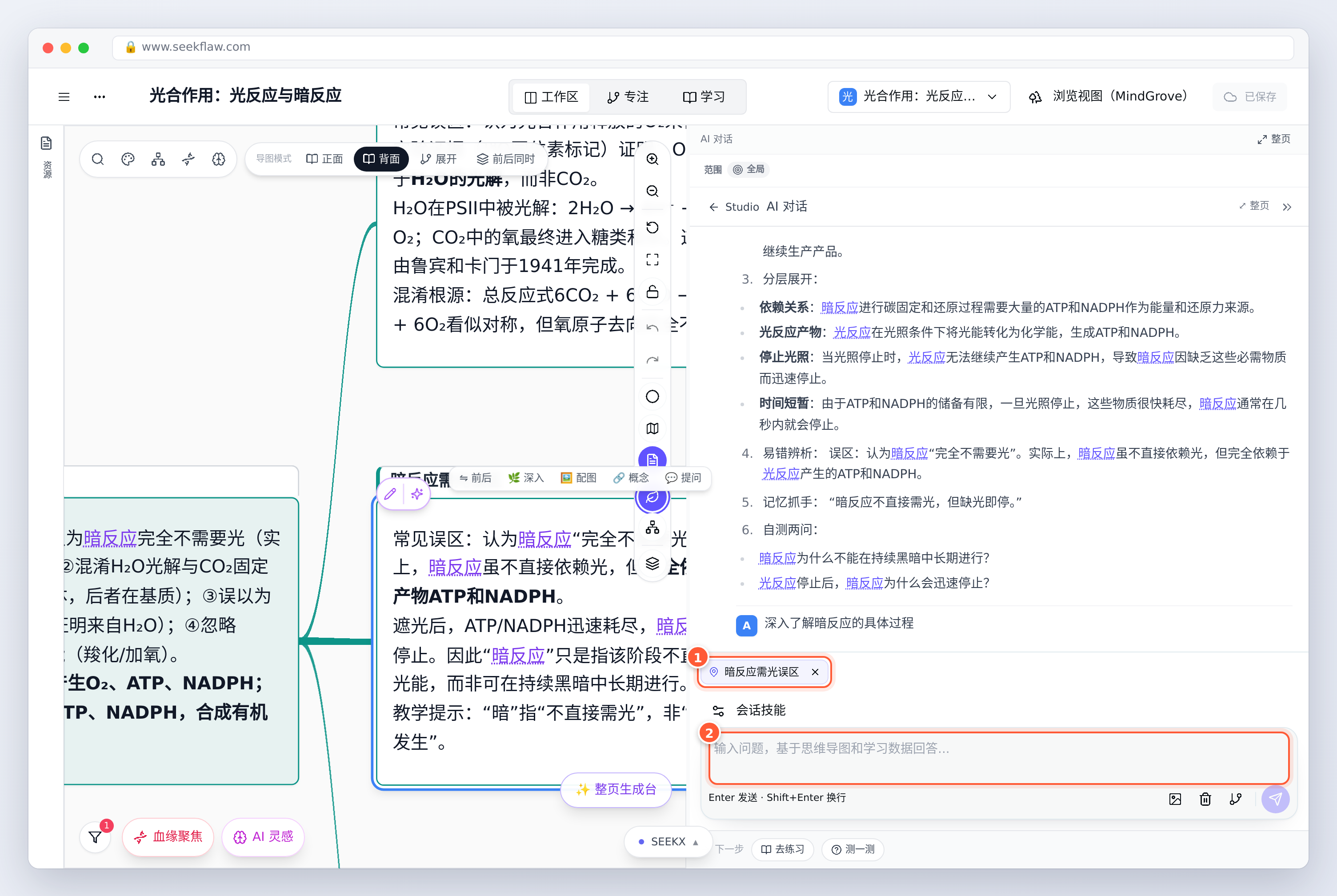
- 引用芯片:AI 会结合这个节点的讲义来回答。点 × 可以去掉。
- 输入框:直接打字,
Enter发送,Shift+Enter换行。
其他打开方式:在 Studio 里点「AI 对话」;或者把导图上的节点直接拖到对话框里,出现「松开鼠标将节点添加为引用」就松手。一次最多引用 5 个节点。
第 2 步 · 看回答
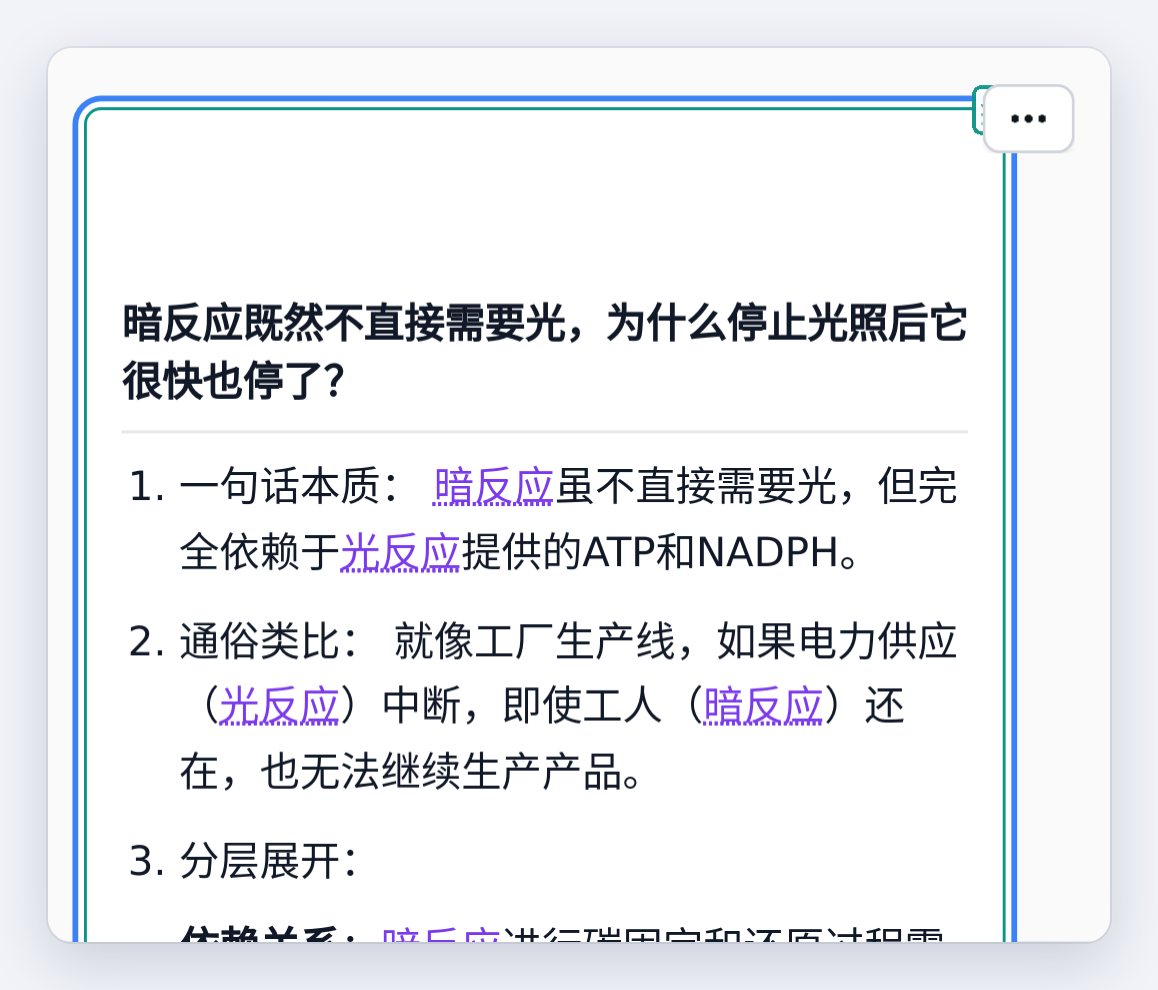
示例问的是:「暗反应既然不直接需要光,为什么停止光照后它很快也停了?」
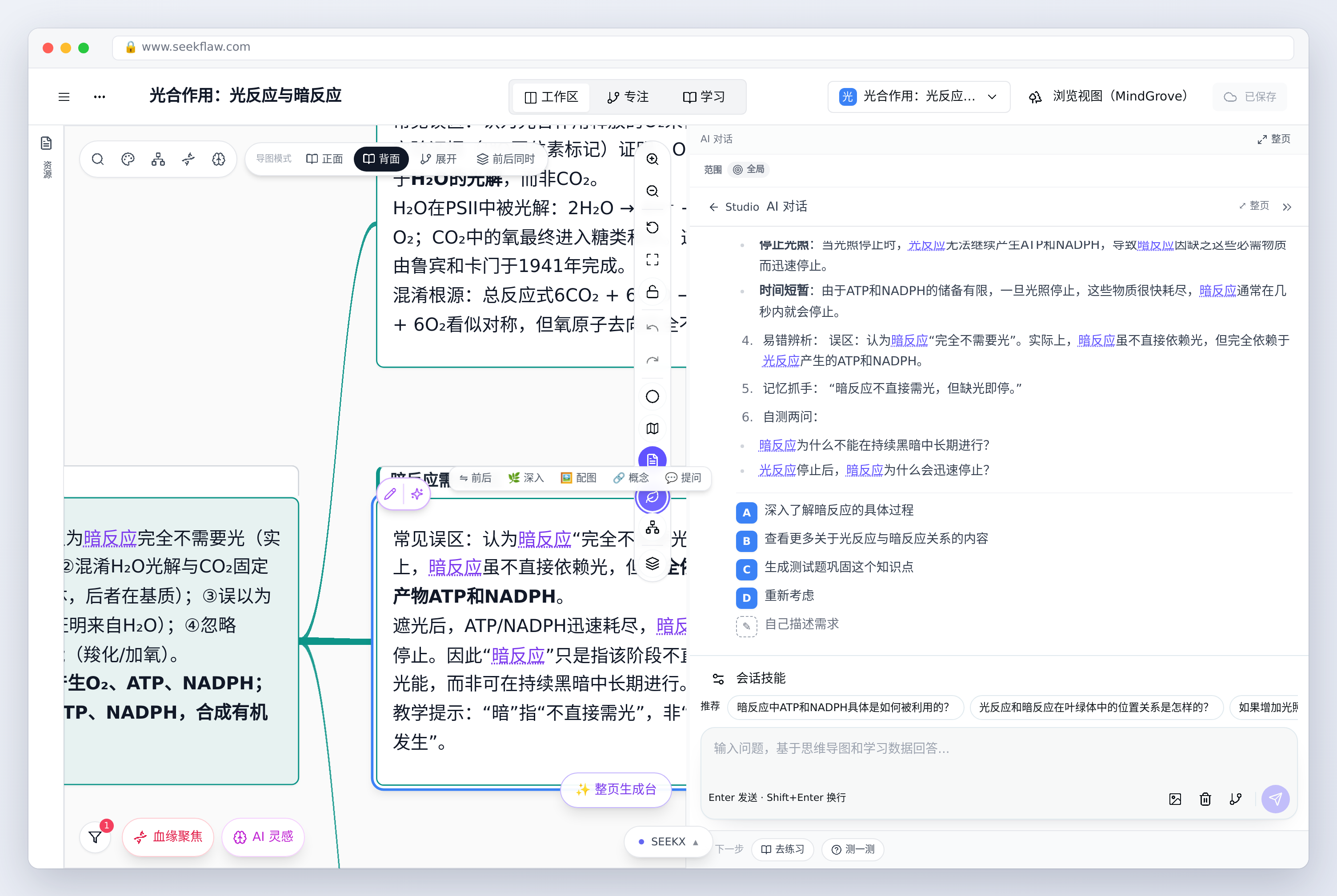
- 紫色下划线的词是概念链接,点开进问题树继续追问(导图篇④)。
- A / B / C 选项:回答末尾会给几个「接下来可以」的方向,点一下就接着问;都不合适就点「自己描述需求」。
- 推荐:输入框上方还有几个它猜你会接着问的问题。
回答也会出错,尤其是数字和专有名词。和讲义、课本对不上的,以课本为准。
第 3 步 · 把好答案写回导图
鼠标移到回答下面,会出现一排小按钮:复制、重新生成、导出到思维导图、删除。点导出:
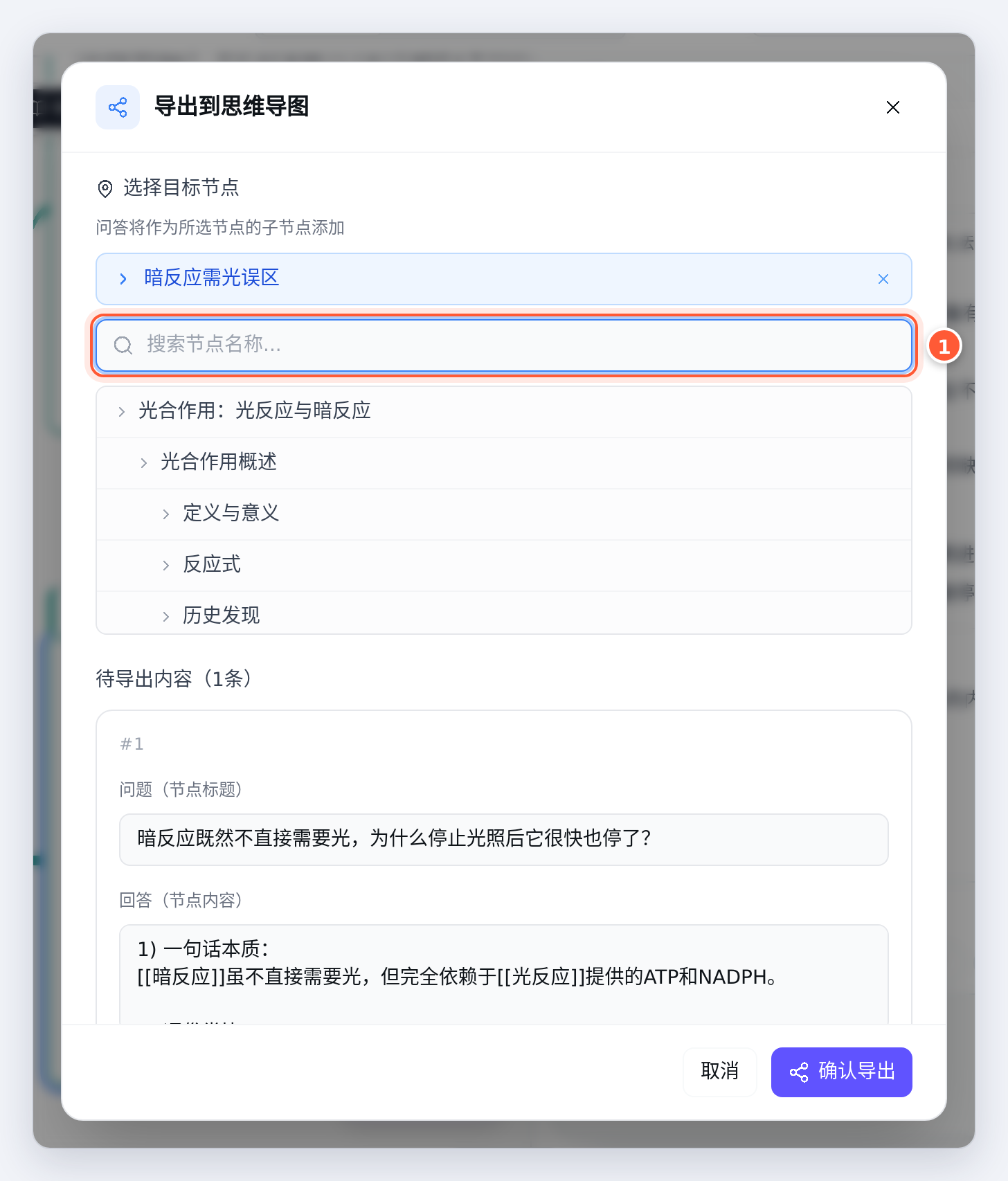
- 选目标节点:可以在搜索框里搜,示例选的就是提问的那个节点「暗反应需光误区」。
- 检查内容:问题会成为新节点的标题,回答会成为讲义,导出前都能改。
点 确认导出,目标节点下面多了一个子节点,背面就是这段回答:
它和其他节点一样,是一张会按时复习的卡。每一轮问答都可以单独导出,挂到不同的节点下面。
推荐用法
| 什么时候 | 怎么做 |
|---|---|
| 看讲义看不懂 | 选中节点点「提问」,让它换个说法讲 |
| 问到一个讲得很清楚的回答 | 导出到那个节点下面,下次复习就能看到 |
| 几个概念老混 | 把几个节点一起拖进对话框,问「这几个有什么区别」 |
常见问题
Q:导出后讲义里为什么没有「推理」「行动」那几段?
A:回答会先写它怎么想、打算怎么答,这些是过程。导出时只保留结论部分,过程不进导图。
Q:翻卡学习时也能问吗?
A:能。学习会话里每张卡下面有「问一下」,问完可以点「添加到思维导图」(入门③)。
Q:对话记录会丢吗?
A:按空间保存在云端,换设备登录还在。
下一篇
👉 【精通③】分享:链接、海报与论坛:把导图分享出去、生成海报、在社区里交流。
标签:官方教程、精通