【导图⑥】节点背面的「记笔记」:划线、手写、打字,分享不带笔记
SeekFlaw 官方 · 发布于 2026-10-19
先说结论:在自己的空间里把卡翻到背面,正文下面有一枚小铅笔按钮「记笔记」,点开就能用钢笔、荧光笔手写,或者点「T」打字;每写一笔都会自动保存,点「完成」收起,笔记就留在这个节点背面的正文下面。想给原文里的某几个词涂色,走节点「⋯」菜单里的「手写笔记 · 划线摘录」,划过的词回到背面会被涂上颜色。分享出去的内容里没有笔记:分享链接和导图共享中心带出去的是导图和卡片,不含你写的笔记。
SeekFlaw 求瑕是一款 AI 学习工具:把课件、讲义生成思维导图,每个节点翻面就是一张记忆卡,按遗忘曲线(FSRS 算法)安排复习。
翻到背面看讲解的时候,常想补一句「老师说这里常考」、画个箭头、给关键词涂个色。这篇讲这些怎么做:手写、打字、划线涂色各在哪里点,写好的笔记在哪里看,哪些情况下笔记不会带走。演示用的是我们自拟的「光合作用」示例空间,里面的笔记是为演示写的,其中的知识点不作为复习依据;界面细节以你打开页面时看到的为准。
📘 SeekFlaw 官方图文教程 · 导图篇 第 6 篇 | 阅读约 8 分钟 | 适用:网页版(电脑和手机浏览器);iPad 写法见第六节(未在真机逐项验证)
你将学会
- 找到节点背面的「记笔记」按钮,认识手写工具栏上每个按钮管什么
- 手写、打字可以同时写,写好的笔记显示在背面哪里,怎么再改
- 用「划线摘录」给原文里的词涂色,回到背面看到涂色结果
- 在导图画布上怎么看到、怎么点开已有的笔记
- iPad + Apple Pencil 的写法,以及分享出去的内容里没有笔记这件事
一、找到「记笔记」按钮
笔记写在节点的背面。常用的入口是「背」:翻到答案面,背面正文的末尾有一个圆形的小铅笔按钮,鼠标停上去会提示「记笔记」。「背」怎么翻面、怎么评分,见入门⑥。
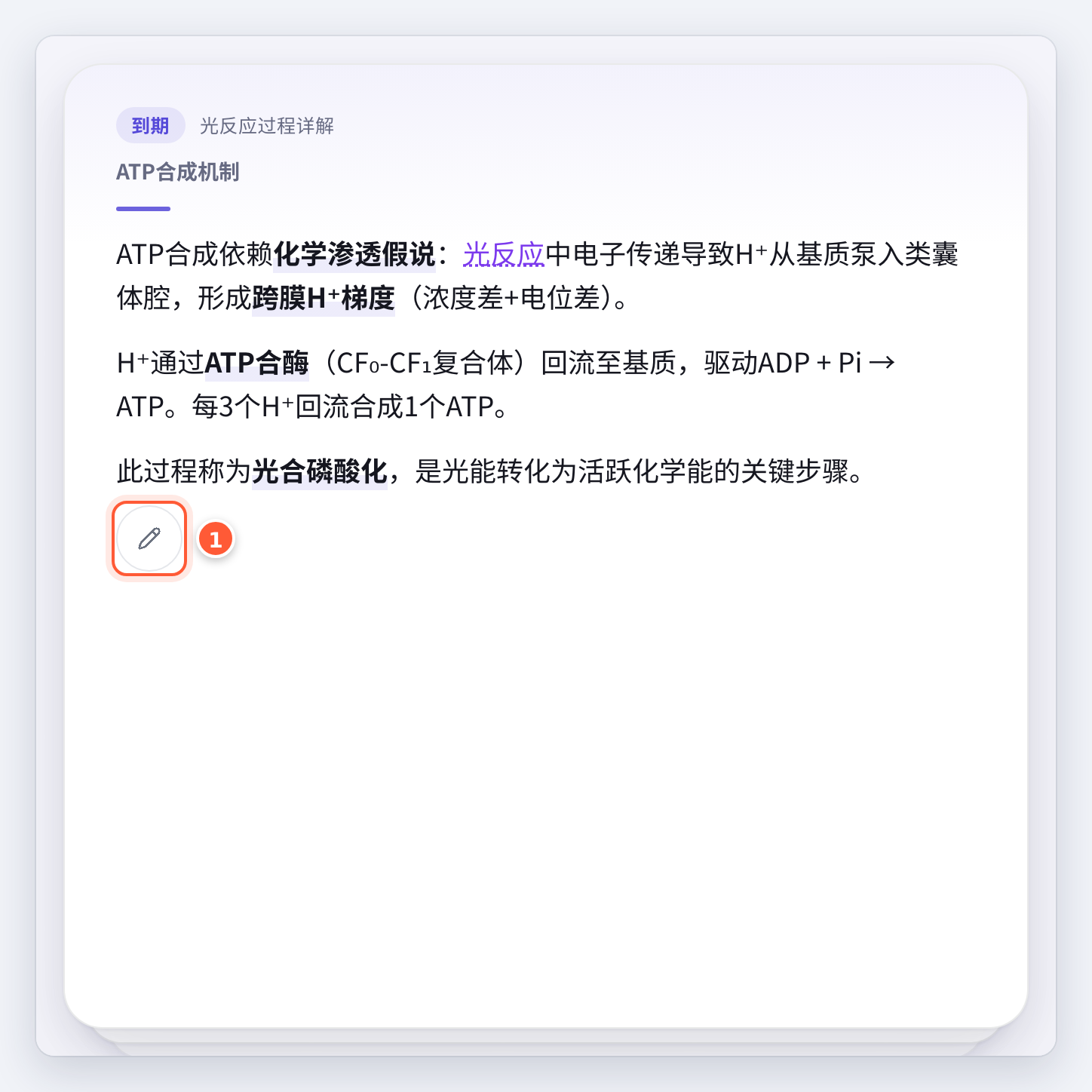
- 记笔记按钮:圆形小铅笔,在背面正文的下面。
这个按钮只在你自己的空间里出现。别人发给你的分享链接、官方导图的只读页面没有它;把官方导图「存一份」到自己的空间以后,那一份是你自己的,就可以写了(存的方法见入门⑤)。
写笔记的时候,「背」里的键盘评分和翻面会暂时让开,免得误触:我们在电脑上试过,编辑器开着时按 2、3、空格、回车,卡片既没有评分也没有翻面;点「完成」之后,按键恢复正常,接着背就行。
二、手写:钢笔、荧光笔、橡皮
点小铅笔,编辑器就在背面原位展开(手机屏幕窄,会改成占满屏幕,见第六节)。顶上一排是工具栏:

- 钢笔:写字、画箭头、圈重点。
- 荧光笔:笔触宽、半透明,适合在手写内容底下划一道底色。
- 橡皮:点到哪一笔,擦掉整整一笔,不是擦一小块。
- 文字「T」:在手写区下面多出一个打字框,下一节讲。
- 手形:亮着时手指也能写;关掉就变成「只用笔写」,手指只用来滚动和缩放。
- 完成:收起编辑器。窗口窄的时候「完成」会换到第二行。
3 号和 4 号之间是三个颜色点:钢笔是黑、蓝、红,荧光笔是黄、绿、粉;颜色点后面是撤销和重做。手写区里的灰色提示写着「用笔或手指在这里写;双指拖动 / 缩放,双指轻点撤销」。
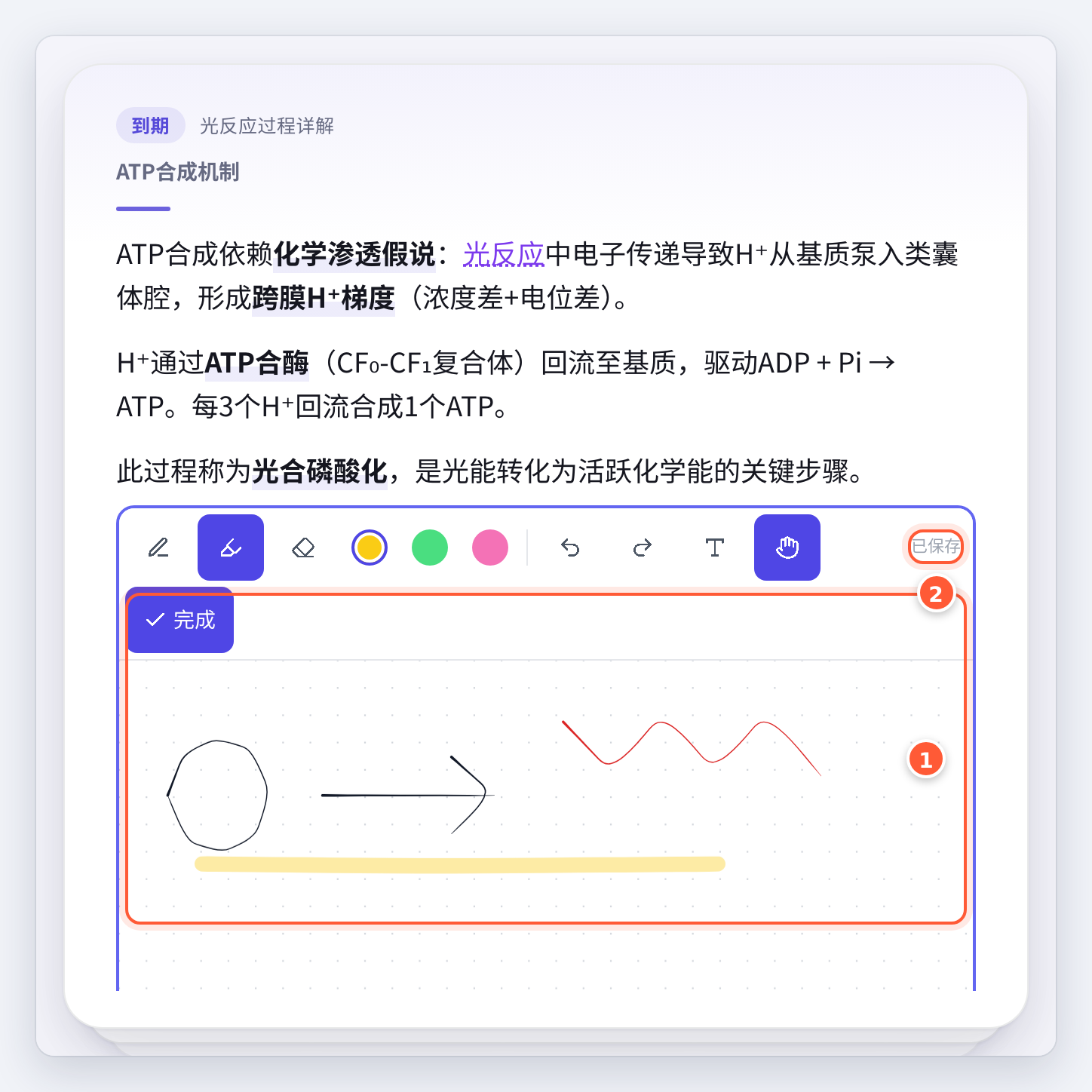
- 笔迹:圈、箭头和波浪线是钢笔写的黑线和红线,下面那条黄色粗线是荧光笔。
- 已保存:每写一笔,不到一秒就会自动保存,右上角会出现「已保存」,不用另外点保存。
写错了,用撤销,或者用橡皮擦掉那一笔。点「完成」或者按键盘上的 Esc,都可以收起编辑器。
三、打字,以及写好的笔记在哪里
点工具栏上的「T」,手写区底下多出一个「写点文字…」的输入框,想打字就打,文字最多 4000 字(输入超过的部分写不进去)。手写和文字可以同时有,不用二选一。点「完成」之后,笔记回到背面正文下面,变成一个「我的笔记」块:手写的在上面,打的字在下面。
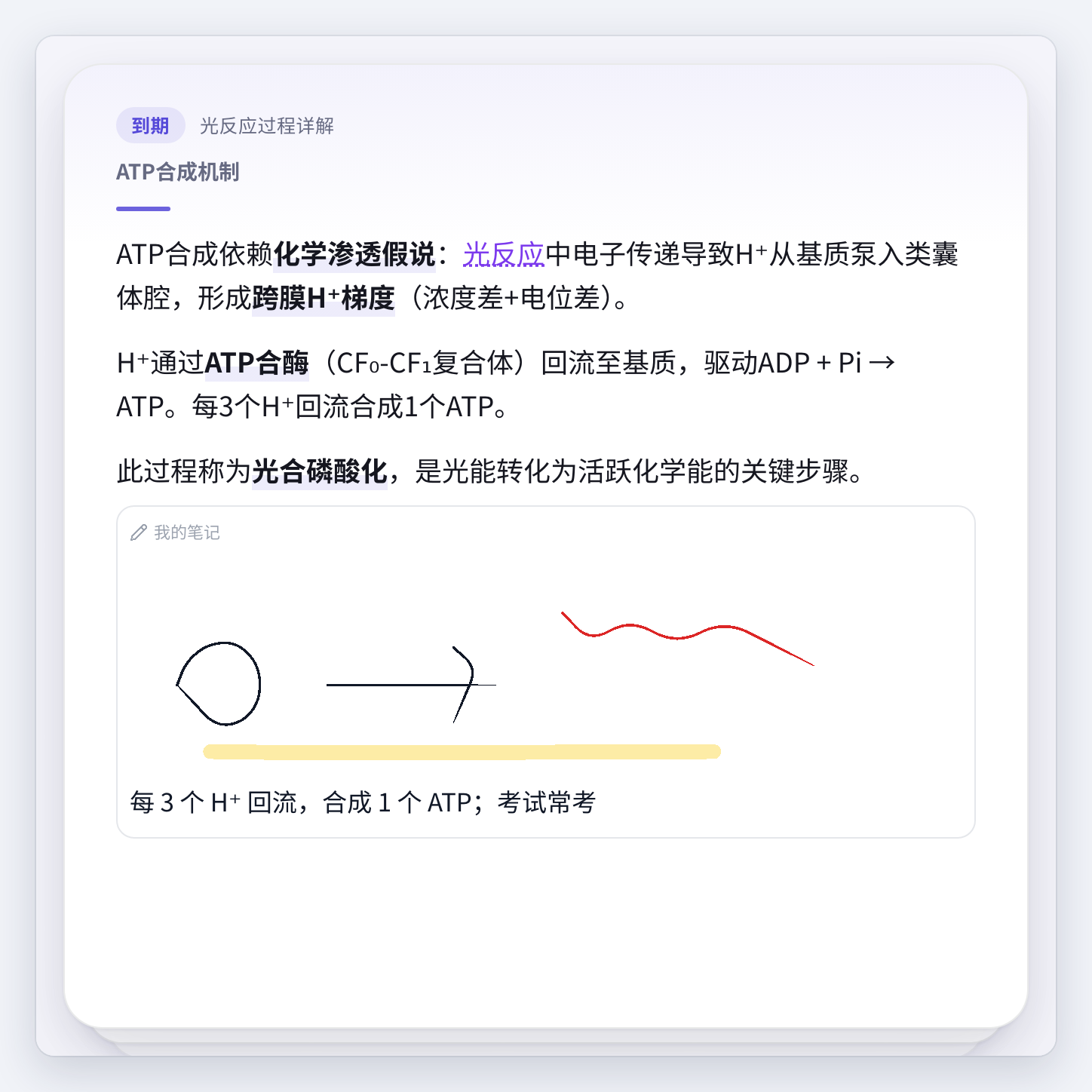
想再改,点一下这个块就回到编辑状态。笔记存在这个节点上,节点删掉,节点上的笔记也一起没有了。
四、划线涂色:给原文里的词上底色
上面的荧光笔是在手写区里随手划,不挂在原文上。想让正文里的某几个词本身被涂色,用另一条路:
- 在导图画布上选中节点,点节点旁边的「⋯」,选「手写笔记 · 划线摘录」。
- 打开的页面标题是「手写笔记 · 节点名」,左边是这个节点的文字,中间是这个节点的手写页(这篇不展开),选荧光笔或划线,在文字上划过去。
- 划过的词会记成一条「摘录」,出现在右边的摘录栏里。
- 回到「背」,翻到背面,同一个词已经被涂上了颜色。
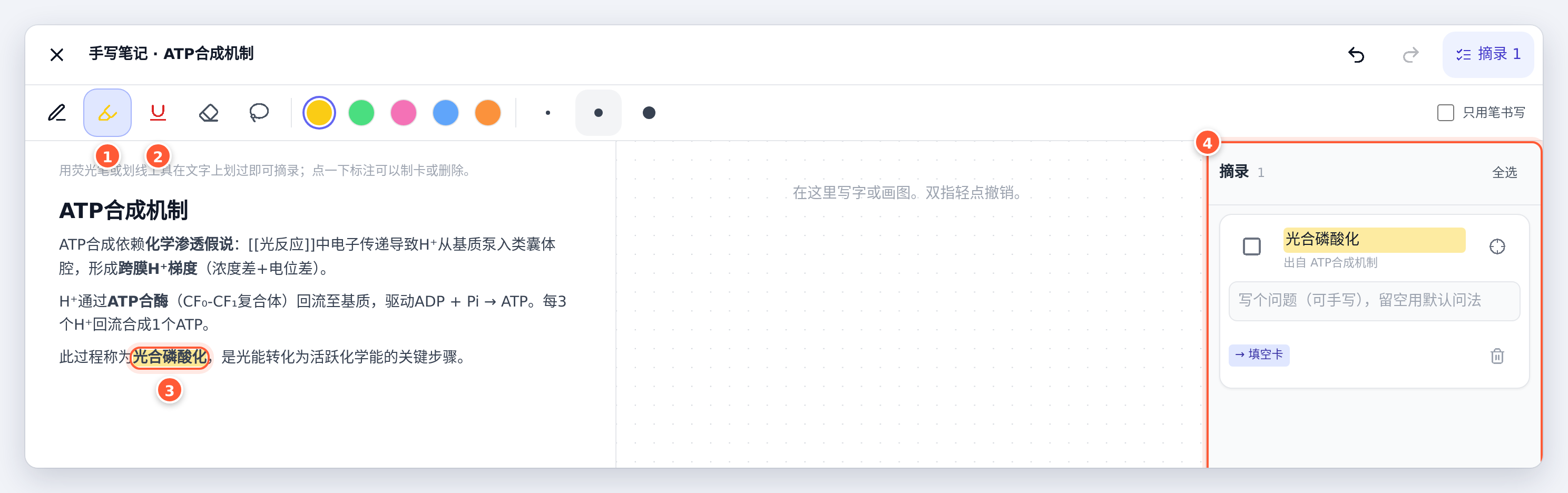
- 荧光笔:划过的词会涂上底色。
- 划线:划过的词会加下划线。
- 划过的词:这里划的是「光合磷酸化」,已经有黄色底色。
- 摘录栏:每划一处就多一条,写着出自哪个节点;摘录后面还有「→ 填空卡」等按钮,这篇不展开,不想要的摘录点垃圾桶图标就能删掉。
页面顶上有一行灰字:「用荧光笔或划线工具在文字上划过即可摘录;点一下标注可以制卡或删除。」

- 涂了色的词:就是刚才划过的那个词。用「划线」工具划的词,在背面显示成什么样,以你屏幕上看到的为准。
两种东西分清楚:划线涂色是涂在正文原文上的,跟着原文走;「我的笔记」是你自己写的话,写在正文下面。
五、在导图画布上看笔记
画布上的节点平时不显示笔记,免得挡住导图。把画布左上角的「正面 / 前后同时」切到「前后同时」(切换的方法见导图②),或者把节点翻到背面,有笔记的节点背面正文后面会多出一行折叠的笔记:
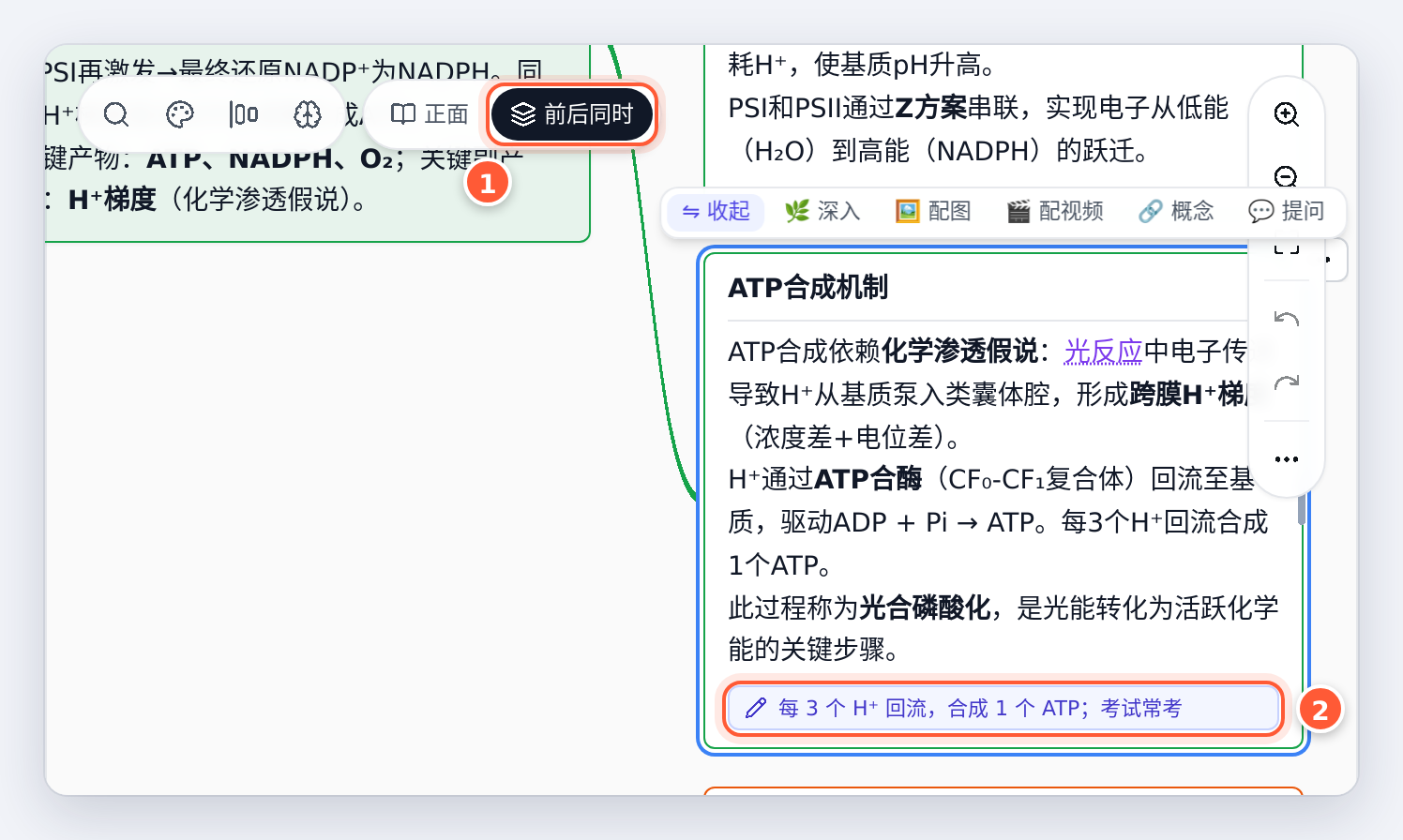
- 前后同时:画布左上角的切换,选了它,节点就把背面也摊开。
- 折叠的笔记行:左边是小铅笔,后面是笔记的第一行文字;只有手写、没有打字时,显示「手写笔记 · N 笔」。
点这一行,笔记会在全屏里打开,写完点「完成」就回到画布。没有笔记的节点,画布上不会出现小铅笔;第一次写,要先从「背」翻到背面。
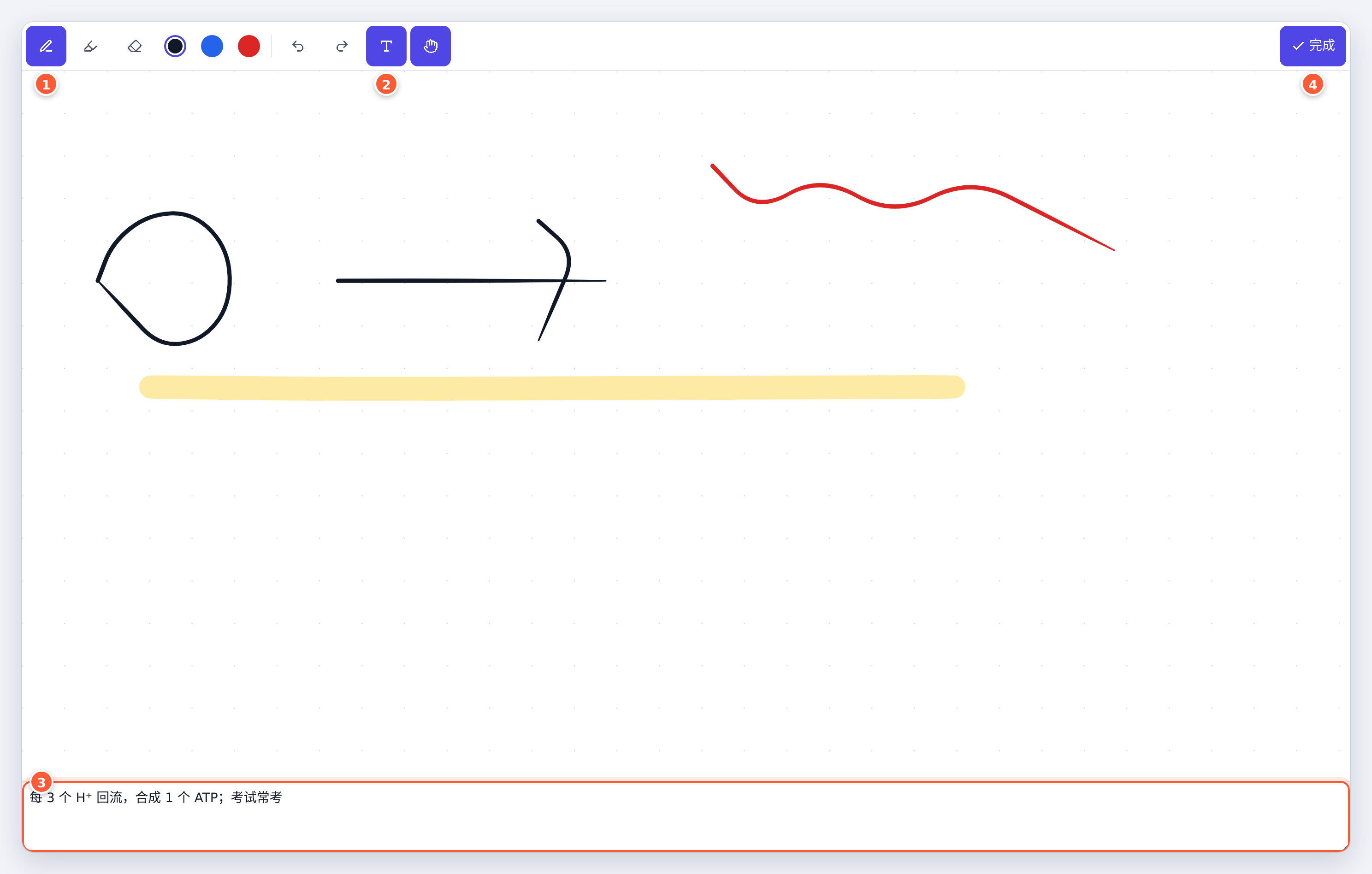
- 钢笔:其余工具在它右边,和前面讲的一样。
- 文字「T」:打字框就是它展开的。
- 打字框:在页面底部,写好的文字显示在这里。
- 完成:关掉全屏,回到画布。
六、iPad + Apple Pencil 和手机
在 iPad 上用 Apple Pencil:笔尖落下就能写。编辑器检测到笔以后,会把手形按钮切到「只用笔写」,这时手指只管滚动和缩放,写字时手掌碰到屏幕也不应该留下笔迹;双指轻点是撤销,编辑器里那行灰字就写着这一条。这部分我们是对着代码和电脑上的界面核对的,没有在真机上逐项录屏,细节以你 iPad 屏幕上看到的为准。
手机屏幕窄,编辑器会改成占满整个屏幕来写,工具栏和电脑上是同一套;细节以你手机上看到的为准。
七、分享出去的内容里没有笔记
你把导图分享出去(发分享链接,或者发布到导图共享中心),别人看到的是导图和卡片内容,不含你写的笔记,包括手写、打字、划线涂色和手写笔记页;别人从这些入口把图复制进他们空间的副本,也不含。笔记只留在你自己的空间里。想让同学看到某条笔记,可以直接把笔记截图发给他。
有一个例外要知道:如果你把这张导图拉进「共享协作」(几个人一起编辑同一张导图),手写和打字的笔记会跟着导图一起同步,协作的人能看到。所以要协作的导图里,别写不想让别人看到的话。分享怎么设置,见精通③。
想确认一下,可以自己用另一个浏览器打开你的分享链接,看看有没有笔记,以你看到的为准。
想先看看现成的导图是什么样,可以逛逛导图共享中心里的官方导图,比如考研马原第二章。官方导图是只读的,想在上面写笔记,先存一份到自己的空间。
常见问题
Q:我的画布上没有小铅笔按钮?
A:小铅笔在背面,不在画布上。先在「背」里把卡翻到背面,在正文下面找;只读的分享页和官方导图里没有这个按钮。
Q:写笔记会影响下次复习安排吗?
A:不会给卡片评分。下次什么时候再见,仍然由你在「背」里评的「不会 / 模糊 / 记得」来决定。
Q:视频片段里的「暂停记笔记」是这个功能吗?
A:不是。那个按钮在视频停靠面板里,而且只在你自己空间的导图里有(官方导图的面板里没有):点它会把播放器换成停在估算秒数的版本,你写一句话,记成一个挂着那一秒的新节点;节点背面的笔记是这篇讲的手写和打字。视频片段见导图⑦。
Q:笔记写太多会怎样?
A:单个节点的笔记有大小上限。快写满时会弹提示,写满了要先擦掉一些才能继续写;内容很多的话,可以拆到几个节点里分开写。
Q:背面的讲解和我的笔记都要核对吗?
A:要。背面的讲解如果是 AI 生成的,可能有错,请对照课本核对;你自己记的笔记也以教材为准。
下一篇
👉 【导图⑦】视频片段:点节点上的 ▶,从讲这个知识点的那一秒开始看:节点上的 ▶ 怎么用,自己做一张带时间点的导图要备什么。
📚 返回系列目录:SeekFlaw 官方图文教程(从入门到精通)
作者:SeekFlaw 官方 · 2026 年 10 月 19 日
标签:官方教程、导图、思维导图、节点笔记、手写笔记、iPad手写笔记、思维导图怎么做笔记